この記事でのバージョン
Unity 2022.3.32f1
UIEffect 5.0.0
はじめに
以前、UGUIのImageやText(TMPも)を装飾するUIEffectという無料パッケージの紹介をしました。
 |
今回はそのUIEffectに含まれるUIEffectTweenerというコンポーネントの紹介です!
(UIEffect自体の導入や、基本的な使い方は上記の記事を参照の事)
UIEffectTweenerは名前の通り、UIEffectの装飾をTweenでアニメーション化するもので、
「1秒かけてテキストや画像を徐々に燃えるように消す」みたいな事が簡単に出来ます。
 |
なお、記事中では以下のアセットを使っています。
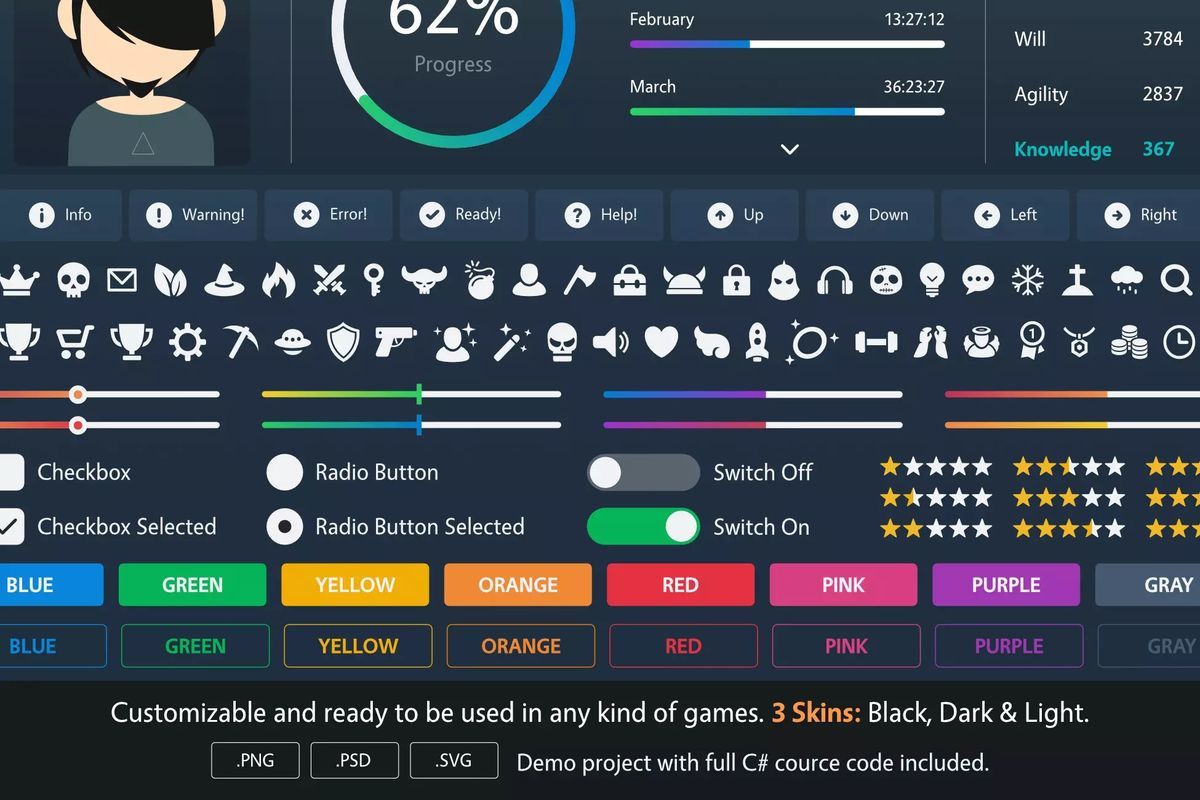 |
| Clean & Minimalist GUI Pack|2D GUI|Unity Asset Store |
UIEffectTweener
まず、UIEffectTweenerはUIEffectを追加したオブジェクトに追加して使います。
 |
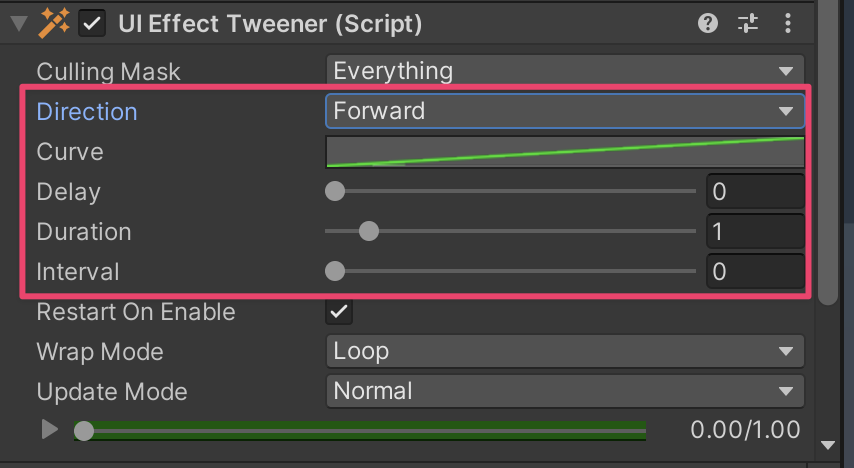
アニメーションの設定をInspectorからする事も可能で、
Directionでアニメーションの方向、Curveで補間の仕方、Delayで開始までの待機時間
Durationで再生時間、Intervalでループ時の待機時間と基本的な項目は一通り揃っています。
 |
他にも、Culling MaskでUIEffectのどのパラメータをアニメーションさせるかを切り替えたり、
 |
Restart On Enableでオブジェクトを非表示から表示した時に、
自動的にアニメを再スタートさせることも出来ます。
 |
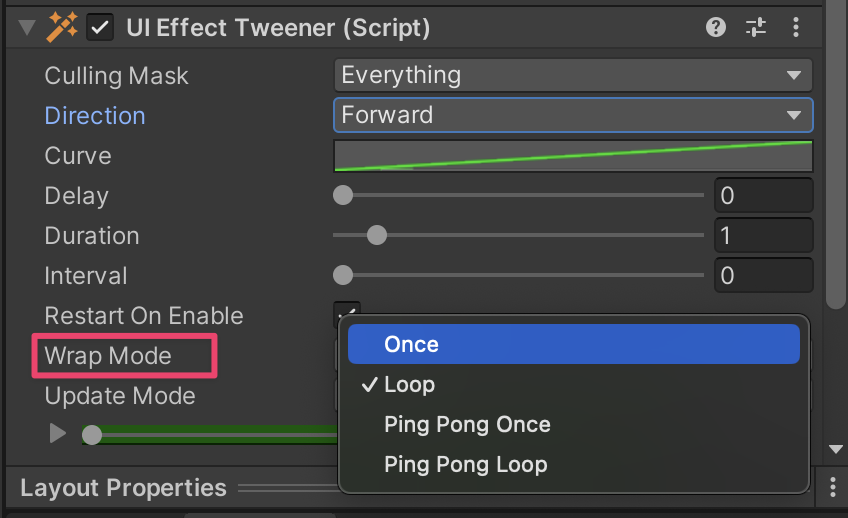
さらにWrap Modeでループの設定をしたり、
Once : 一度だけ再生して止まる。
Loop : 繰り返し再生。
PingPongOnce : 一度往復(行って帰って)したら止まる。
PingPongLoop : 往復を繰り返し続ける。
 |
Update Modeで更新方法の設定といった項目もあります。
Normal : 通常の再生。
Unscaled : タイムスケール(Time.timeScale)の影響を受けない
Manual : 自動では進まない。自分でUpdateTime()などを呼び出して時間を進める必要がある。
 |
ただし、「実行命令を出すまで再生しない」みたいな項目はないので、
最初は再生してない状態で、任意のタイミングで再生開始したい場合は、
最初に無効(enabledをfalse)にしておいて、動作させたい時に有効にするといいかと思います。
 |
//動作させたい時に有効にする。
tweener.enabled = true;
そうすれば、例えばボタンを押したときにアニメーションを再生するみたいな事も簡単に出来ます。
|
なお、5.1.0からは同様の事が可能な項目が追加されるそうです。
ご紹介いただきありがとうございます!
— mob-sakai (@mob_sakai) 2024年12月26日
>「実行命令を出すまで再生しない」みたいな項目
こちらは他ユーザーからも要望が上がっており、近日中に5.1.0としてリリースされる予定です〜https://t.co/FC50scXCGb
