この記事でのバージョン
JetBrains Rider 2025.3.3
はじめに
Unityでも使える便利なエディタにJetBrains(会社名)のRiderというのがあります。
Riderは色々と機能が豊富で開発効率が段違いになるので、
今ではRider無しでは開発が考えられないぐらいです。
このRiderはClaude CodeやGitHub Copilotなど各種AIと連携する事が出来ますが、
JetBrains AIというJetBrainsそのもののAI機能もあったりします。
しかもその有料プランであるAI Proには30日間無料トライアルがあります。
という事で今回は、AI Proの30日間無料トライアルとJetBrains AIを試してみた感じの記事です!
料金とライセンス
まずはそもそもの料金ですが、AI Proが月14,000円で、これを30日試せる感じです。
(↓はGoogle翻訳で自動翻訳した画像)
 |
なお、色々ライセンスはありますが、AIの機能はほぼ変わらず、
AI CreditsというAI機能を使うための消費物が変わるっぽいです。
(∞なのはクレジットを消費しない機能)
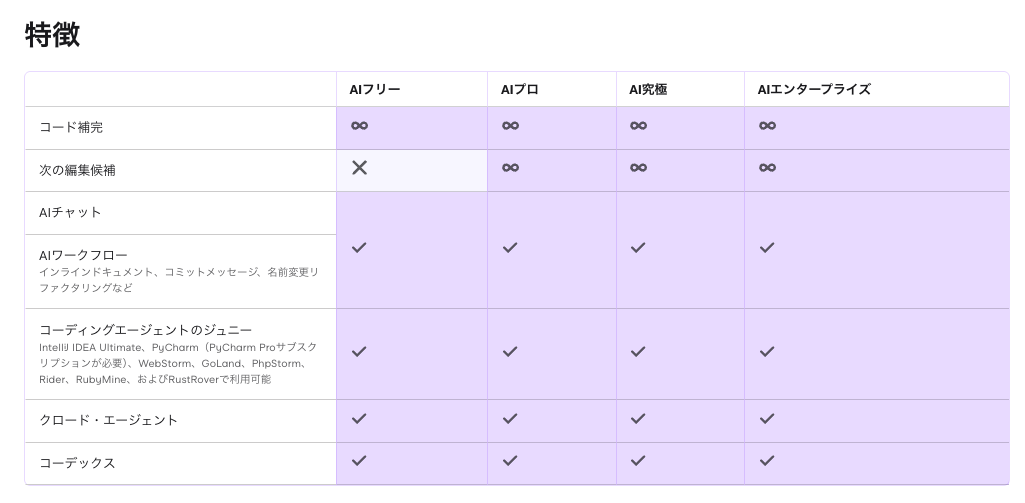 |
ちなみにセキュリティ関連は以下の通り、トレーニングからデータを除外出来るようです。
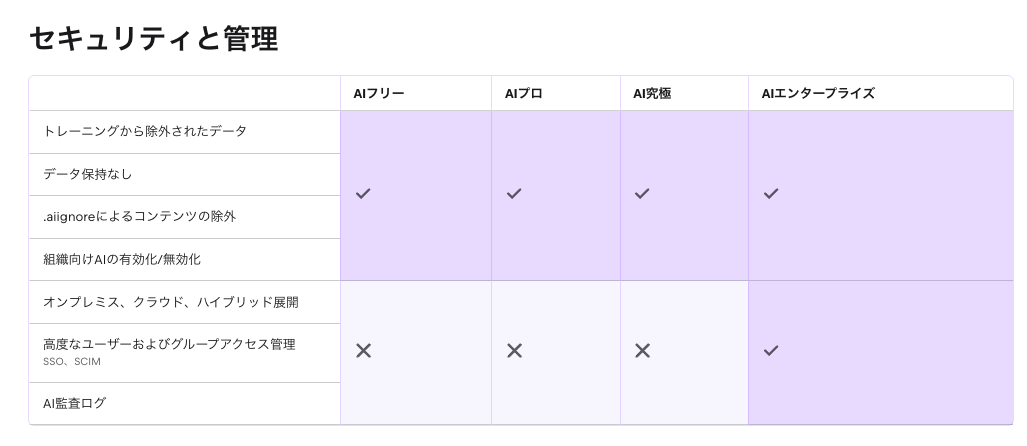 |
導入
まず、RiderにAI Assistantのプラグインを導入します。
と言っても、上部メニューからSettingsを選択し、
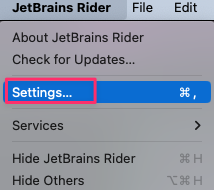 |
PluginsタブでAI Assistantで検索してチェックを入れるだけ。
なお、インストールが完了するとRiderの再起動が求められるので再起動します。
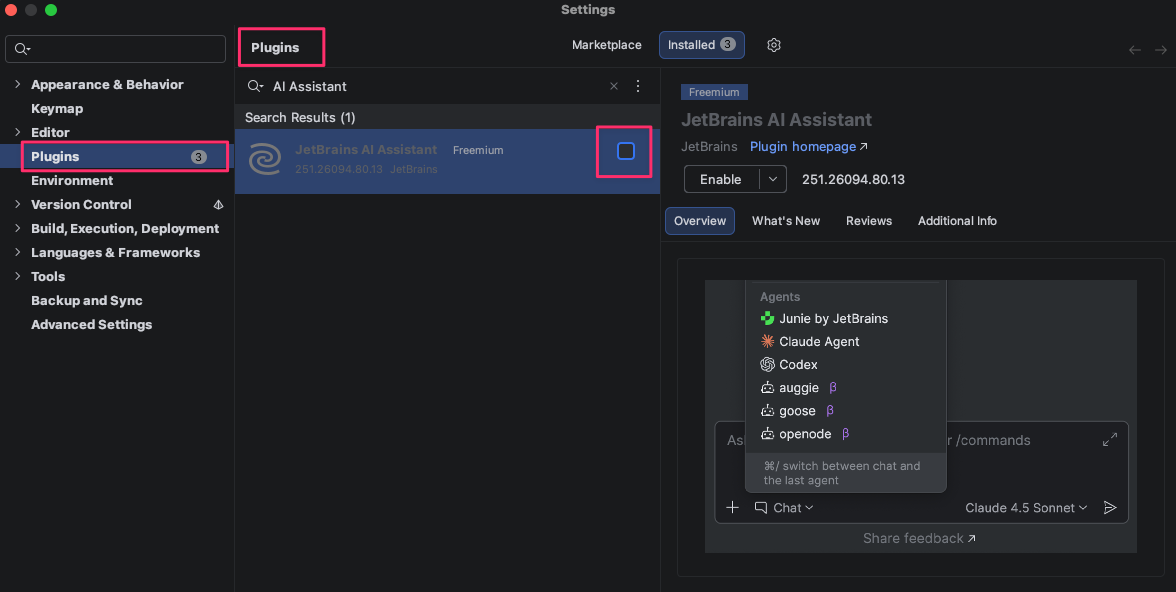 |
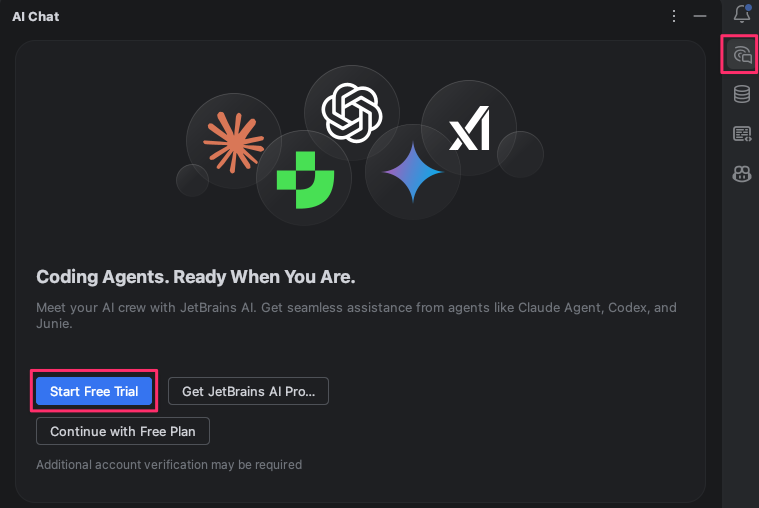
プラグインの導入が完了後、右上のAIチャットマークからチャット画面を開きます。
そこの「Start Free Trial」から無料トライアルを開始できます。
 |
これで準備完了で、あとはチャット画面で作業を指示すれば、
作業が実行され、その経過や結果がチャット画面に表示されます。
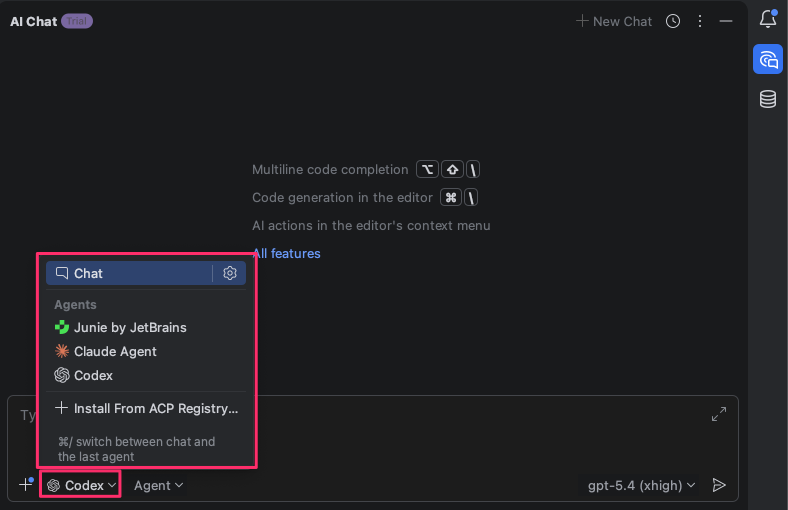
ちなみにエージェントはJunie、Claude Agent、Codexから選べます。
 |
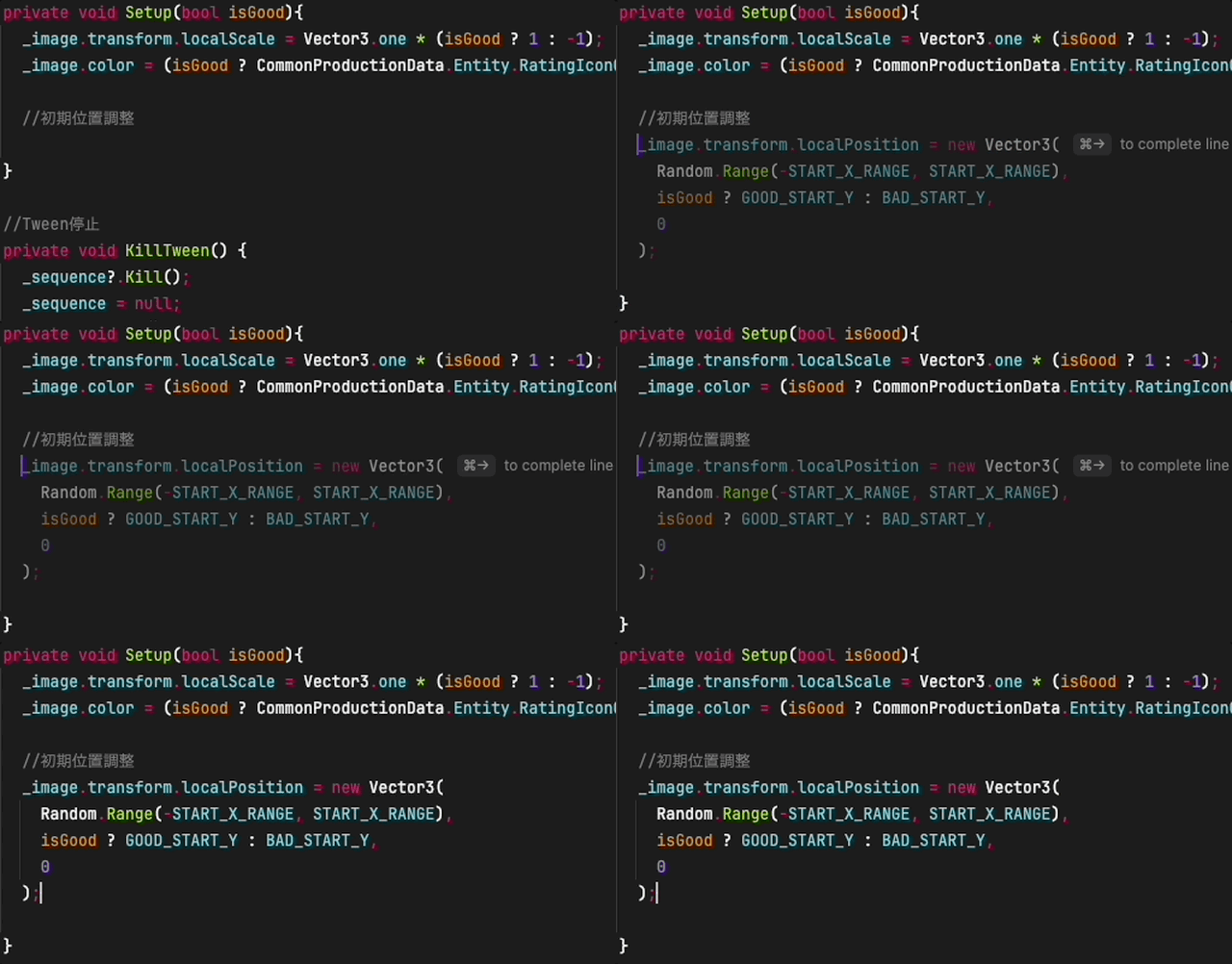
他にもコードを書いてる途中で自動で次のコードを予測して提案してくれる
GitHub Copilotのようなコード補完機能があったり、
 |
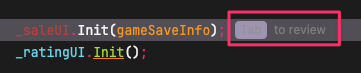
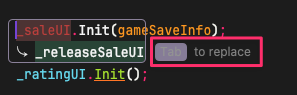
Next Edit Suggestionsという次に直しそうな箇所の提案があったり、
(to reviewと表示され、tabを押すと修正の提案があり、さらにtabを押すと反映される)
 |
 |
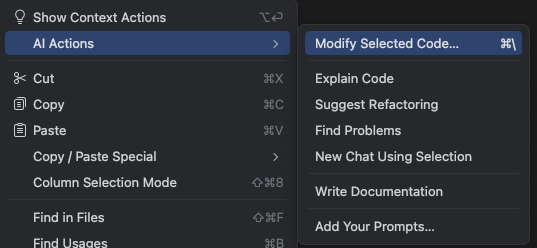
コードを選択して右クリックからAI Actionsを選ぶと
- Explain Code : 説明
- Suggest Refactoring : リファクタリングの提案
- Find Problems : 問題がないか探す
などチャットに該当コードをコピーして聞かなくても簡単に作業を実行出来たり、
 |
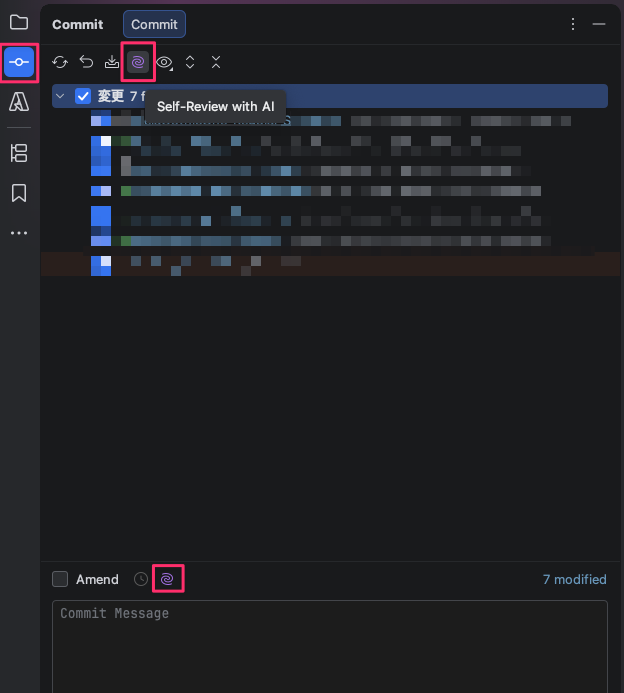
Gitの差分をレビューをしてもらったり、
差分からコミットのメッセージを作ってもらったりも出来ます。
 |
