この記事でのバージョン
Unity 6000.2.6f2
Beautify 3 (25.1)
はじめに
以前、ポストプロセスで簡単にゲームの見栄えを綺麗にするBeautifyというアセットを紹介しました。
(紹介記事はBeautify 2だが、最新のBeautify 3でも基本同じように使える)
 |
| Beautify 3 - Advanced Post Processing | Fullscreen & Camera Effects | Unity Asset Store |
今回はこのBeautifyで負荷を軽減して軽くする設定の紹介です!
負荷を軽減して軽くする設定
さっそくですが、負荷軽減の設定は設定上部のPerformanceから行えます。
(デフォルトでは全て無効になっている)
 |
各項目を簡単に説明していくと、
Prioritize Shader Performanceは画質を少し犠牲にして、より軽量なシェーダーを使います。
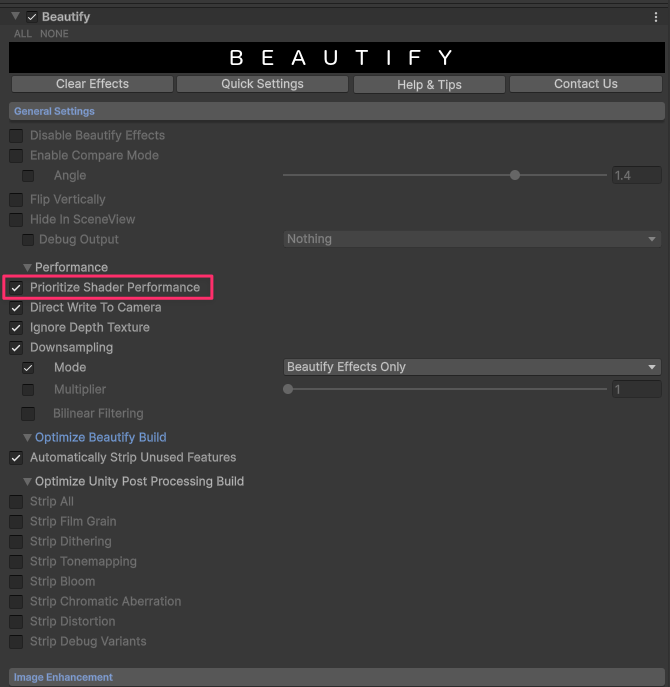 |
Direct Write To CameraはBeautifyの結果を直接カメラへ書き込むようになりますが、
Beautify以外のポストプロセス効果は無効になります。
 |
Ignore Depth TextureはDepth of Fieldなどの深度に依存する機能を使えなくなりますが、
その分、オーバーヘッドが削減します。(深度が必要ない2Dゲームに特に有効)
 |
Downsamplingは一部の効果を低解像度で処理してパフォーマンスを上げます。
 |
Optimize Beautify Buildは使っていないBeautifyのシェーダー機能をビルド時に無くし、
処理の負荷ではなくビルドサイズやビルド時間の削減に効きます。
Optimize Unity Post Processing Buildは同様にUnity標準のシェーダーをビルド時になくします。
 |
このようにどれも負荷を軽減する代わりに見栄えがちょっと悪くなったりとマイナス面もあるので、
常に有効にするのではなく、プロジェクトに応じて設定していく感じになります。
