「ちょっとした資料作成のために重いパソコンを持ち歩くのは疲れる」
「スマートフォンの小さな画面では、複数のアプリを同時に使う作業がしづらい」
日々の生活やお仕事の中で、そんなお悩みを感じたことはありませんか。外出先や出張先で、スマートフォンだけを持っていればすべてのパソコン作業が完了したら、どんなに身軽で快適だろうと想像したことがある方も多いはずです。
そんな私たちの理想をついに現実にしてくれる、夢のような機能が登場しました。それが、Android 16のアップデートで正式に提供が開始された「デスクトップモード」です。お手持ちのスマートフォンを外部モニターに接続するだけで、まるで使い慣れたパソコンのように操作できる画期的な機能が追加されました。
この記事では、新しく登場したデスクトップモードの魅力から、具体的な使い方、対応している機種、そして将来的にスマートフォンとパソコンの境界線がどのように消えていくのかまで、初心者の方にもわかりやすく丁寧にご紹介していきます。この記事を読み終える頃には、あなたのスマートフォンが持つ隠された可能性にきっと驚くはずです。
1. スマートフォンがパソコンに変わる「デスクトップモード」とは
これまでも、スマートフォンの画面をテレビやモニターに映し出す機能は存在していました。しかし、今回追加されたデスクトップモードは、過去の機能とはまったく異なる、非常に本格的なパソコン環境を提供してくれます。
単なる画面の拡大ではない、新しい操作体験
従来のスマートフォンをモニターに繋ぐ機能は、主に「ミラーリング」と呼ばれるものでした。これは、スマートフォンの縦長の画面をそのまま大きなモニターに映し出すだけの機能です。そのため、画面の左右に大きな黒い余白ができてしまったり、スマートフォン特有の操作感のままであったりと、パソコン代わりに仕事をするには少し不便な点が多くありました。
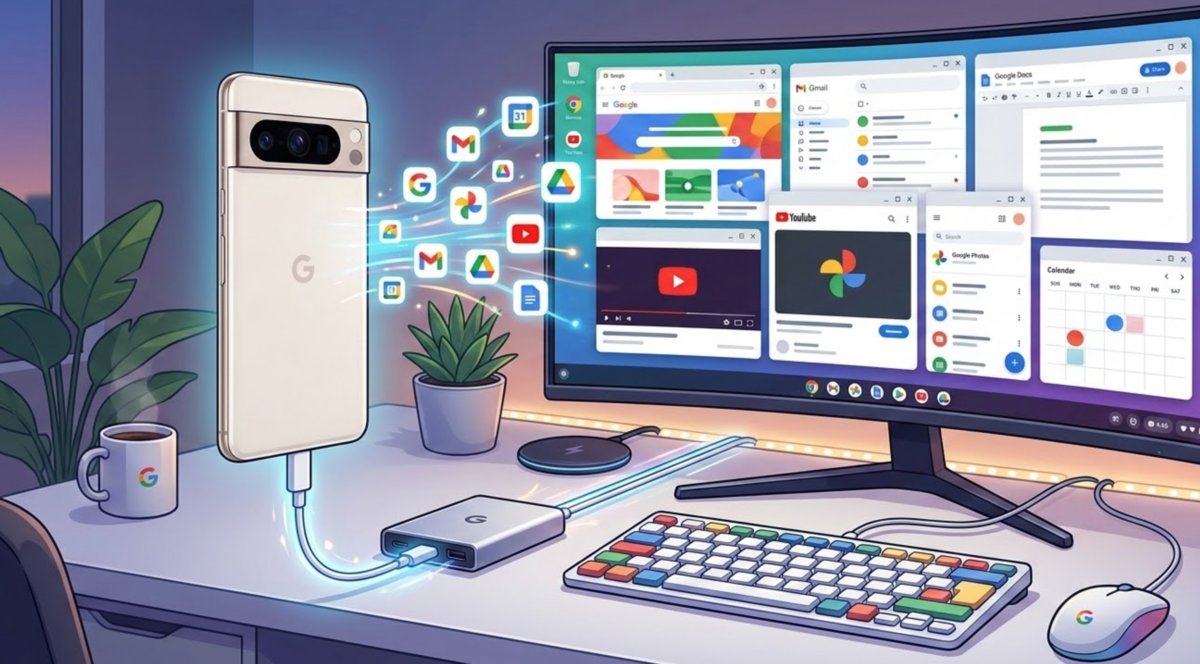
しかし、新しく搭載されたデスクトップモードは、モニターに接続した瞬間に、専用のパソコン風の画面(ユーザーインターフェース)が起動します。画面の下部にはよく使うアプリを並べておけるドックやタスクバーが表示され、複数のアプリを同時に立ち上げて、パソコンと同じように操作することができるのです。
以下の表は、従来のミラーリング機能と新しいデスクトップモードの違いをまとめたものです。
| 比較項目 | 従来のミラーリング機能 | 新しいデスクトップモード |
| 画面の表示 | スマホの画面をそのまま複製して表示 | パソコン専用の広々とした画面を新たに表示 |
| 操作の独立性 | スマホ本体とモニターは全く同じ動きをする | モニターとは別に、スマホ本体で別の操作が可能 |
| アプリの表示 | 常に全画面、またはスマホサイズのまま | 大きさを自由に変えられるウィンドウとして表示 |
| 操作方法 | スマホのタッチ操作が基本 | マウスやキーボードでの操作に完全対応 |
このように、デスクトップモードは「スマートフォンの中身をパソコンの形に変換して表示する」という、非常に高度で実用的な機能となっています。
2. デスクトップモードで実現する快適なマルチタスク
デスクトップモードの最大の魅力は、複数の作業を同時に進行する「マルチタスク」が信じられないほど快適になることです。ここでは、具体的にどのようなことができるのかを詳しく解説します。
ウィンドウの自由な配置とサイズ変更
普段パソコンを使っているとき、インターネットで調べ物をしながら、横にメモ帳を開いて文字を打ち込むといった使い方をよくすると思います。デスクトップモードでは、これと全く同じことが可能です。
立ち上げたアプリは「フリーフォームウィンドウ」と呼ばれる枠の中に表示され、マウスを使って自由にサイズを大きくしたり小さくしたり、好きな場所に移動させたりすることができます。もちろん、画面いっぱいに最大化することも可能です。これまでスマートフォンの小さな画面で、アプリを切り替えながら四苦八苦していた作業が、広大なモニターの上でスムーズに行えるようになります。
マウスとキーボードによる快適な入力作業
デスクトップモードは、マウスのクリック操作やキーボードでの文字入力に最適化されています。Bluetoothでワイヤレスのマウスとキーボードを接続すれば、そこはもう立派なオフィスです。表計算ソフトでデータを入力したり、長文のメールを作成したりする作業も、パソコンと遜色ないスピードでこなすことができます。
スマートフォン本体との完全な独立動作
さらに驚くべき機能として、外部モニターでデスクトップモードを使用している最中も、手元のスマートフォン本体は独立して別の動きをすることができます。
例えば、モニターの大きな画面で動画を見たり資料を作成したりしながら、手元のスマートフォンではLINEのメッセージを返信したり、かかってきた電話に出たりすることが可能です。モニターには手元のプライベートなメッセージ画面は映らないため、プレゼンテーションの場などでも安心して利用できます。
3. デスクトップモードが使える対応機種と必要な準備
これほど便利なデスクトップモードですが、すべてのスマートフォンで利用できるわけではありません。高度な映像処理を行うため、一定以上の性能を持った最新の機種が対象となります。
対象となるスマートフォンとタブレット
現在、この機能を利用できるのは、Googleが提供するPixelシリーズの最新モデルと、Samsungが提供するGalaxyシリーズの高性能モデルです。
| メーカー | 対応している主なシリーズと機種 |
| Pixel 8シリーズ、Pixel 9シリーズ、Pixel 10シリーズ、Pixel 10a、Pixel Tablet | |
| Samsung | Galaxy S26シリーズ、Galaxy Z Fold7、Galaxy Z Flip7、Galaxy Tab S11 |
Googleの最新エントリーモデルであるPixel 10aや、折りたたみ式で大画面を持つGalaxy Z Fold7、さらには最薄部3.9mmという驚異的な薄さを誇る新しい折りたたみ端末など、多様なデバイスでデスクトップの快適さを味わうことができます。
接続に必要なアイテム
デスクトップモードを始めるための準備は非常にシンプルです。特別な専用機器や難しい設定は必要ありません。以下のアイテムを用意するだけで、すぐに使い始めることができます。
| 必要なアイテム | 選び方のポイントと注意点 |
| 対応スマートフォン | 上記の表にあるPixelまたはGalaxyの対応機種 |
| 外部モニター | HDMI入力、またはUSB Type-C入力に対応しているテレビやパソコン用モニター |
| 接続ケーブル | 「DisplayPort Alternate Mode(DP Alt Mode)」に対応した映像出力可能なUSB Type-Cケーブル、または変換アダプタ |
最も重要なのは、スマートフォンとモニターをつなぐケーブルです。充電専用のケーブルでは映像を送ることができないため、必ず映像出力(DisplayPort Alt Mode)に対応したケーブルを選ぶようにしてください。
4. タブレット端末ならではの特別な機能
スマートフォンだけでなく、Pixel TabletやGalaxy Tab S11といった「タブレット端末」をモニターに接続した場合は、さらに進化した特別な使い方が用意されています。
2つの画面をまたぐマルチワークスペース
スマートフォンを繋いだ場合は、モニター側とスマホ側で別々の動きをする独立した画面になりますが、Android 16を搭載したタブレットを外部モニターに接続した場合は、タブレットの画面と外部モニターが「ひとつの巨大な作業空間(マルチワークスペース)」として統合されます。
これは、パソコンのデュアルモニター(2画面表示)と全く同じ感覚です。タブレットの画面に表示されているアプリのウィンドウを、マウスでドラッグしたままスッと外部モニター側に移動させたり、2つの画面をまたいでカーソルを行き来させたりすることができます。
タブレット自体がすでに十分な大きさの画面を持っているため、外部モニターと組み合わせることで、動画編集や複雑なデータ処理といった本格的なクリエイティブ作業もこなせる強力なワークステーションへと進化するのです。
5. 快適な操作を支える裏側の技術と改善点
デスクトップモードがこれほどまでに自然で使いやすいものになった背景には、目に見えない部分での細やかな技術的改善があります。
これまでのAndroidのシステムでは、アプリの画面サイズを急に変更したり、別のモニターに移動させたりすると、アプリが一度強制的に再起動してしまい、入力中のデータが消えてしまうという弱点がありました。
しかし今回のアップデートでは、アプリの再起動を防ぎながら、異なる解像度やサイズの画面に合わせて表示を自動的に調整するシステムが導入されました。これにより、スマートフォンからモニターへアプリを移動させても、作業が中断されることなく、文字の大きさやボタンの配置が綺麗に保たれたままスムーズに作業を続けることができます。こうした細かい配慮が、利用者のストレスを大きく軽減してくれています。
6. スマートフォンとパソコンがひとつになる未来
デスクトップモードの登場は、単なる新機能の追加にとどまらず、私たちが使うコンピュータの未来を大きく変える第一歩だと言われています。
現在、Googleは教育現場などで広く使われているパソコン用OS「ChromeOS」と、スマートフォン用OS「Android」をひとつのプラットフォームに統合していく大きな計画を進めています。Androidの優れた技術を土台にしてChromeOSを作り直すことで、スマートフォンの軽快さとパソコンの処理能力を融合させようとしているのです。
この計画が進めば、将来のユーザーインターフェースはより洗練され、スマートフォンとパソコンの境界線は完全に消滅するでしょう。外出先では手の中でスマートフォンとして使い、デスクに戻ってモニターに繋げば、自動的に使い慣れたパソコンに変身する。そんな「ひとつのデバイスですべてが完結する世界」が、もう目の前まで来ています。
7. まとめ:身軽で自由な新しいワークスタイルを手に入れよう
いかがでしたでしょうか。Android 16のアップデートによって正式に実装された「デスクトップモード」は、私たちのスマートフォンを本格的なパソコンへと変貌させる、非常に強力で魅力的な機能です。
記事の要点を振り返ってみましょう。
-
外部モニターに繋ぐだけで、パソコンと同じような専用画面(タスクバーやドック)が起動する。
-
複数のアプリを自由なサイズのウィンドウで同時に開いて、マウスやキーボードで快適に操作できる。
-
モニターで作業中も、手元のスマートフォンは独立して別の操作が可能。
-
最新のPixelシリーズやGalaxyシリーズで利用でき、タブレットなら2画面の本格的なマルチワークスペースが使える。
-
アプリが再起動しないよう最適化されており、将来的にはChromeOSとの統合でさらに便利になる。
重いパソコンを持ち歩かなくても、スマートフォンとケーブルさえあれば、出張先のホテルのテレビやオフィスの共有モニターがあっという間にあなた専用のパソコンに早変わりします。対応機種をお持ちの方は、ぜひワイヤレスマウスやキーボードを用意して、この革新的なデスクトップモードを体験してみてください。きっと、これまでの常識が変わるほどの感動を味わえるはずです。
デスクトップモードに関するよくある質問
Q1. デスクトップモードを利用するために必要なものは何ですか?
A1. 対応しているPixelやGalaxyのスマートフォン・タブレット本体と、映像出力(DisplayPort Alt Mode)に対応したUSB Type-Cケーブル、そしてHDMIやType-Cで接続できるテレビやモニターが必要です。
Q2. モニターに繋いでいる間、スマートフォンで電話に出ることはできますか?
A2. はい、可能です。スマートフォン本体の画面はモニターとは完全に独立して動いているため、モニターで資料を作成したまま、手元のスマートフォンで電話に出たりメッセージを返信したりすることができます。
Q3. ミラーリングとデスクトップモードはどう違うのですか?
A3. ミラーリングはスマートフォンの画面をそのまま大きく映すだけですが、デスクトップモードはパソコン専用の広々とした画面に切り替わり、ウィンドウのサイズ変更やマルチタスクができるようになります。
Q4. タブレットをモニターに繋ぐとどうなりますか?
A4. スマートフォンの場合とは異なり、タブレットの画面とモニターが連動し、2つの画面をまたいでアプリやマウスカーソルを行き来できる「マルチワークスペース」として利用できます。
Q5. アプリをモニター側に移動させると再起動してしまいませんか?
A5. 最新のシステムでは最適化が行われており、画面を移動させたりウィンドウのサイズを変えたりしても、アプリが再起動することなくスムーズに作業を続けられるよう改善されています。
