----------------------------------


プレゼンテーション資料の作成に、何時間も頭を悩ませていませんか。手元の資料を読み込ませるだけで、あっという間に質の高い情報をまとめてくれるAIツール「NotebookLM」は、いま多くのビジネスパーソンから救世主として注目を集めています。
そして今回、このNotebookLMのスライド生成機能に、待望の特大アップデートがやってきました。これまで多くのユーザーが待ち望んでいた「生成後のスライドの編集」や「PowerPoint(PPTX形式)でのダウンロード」がついに可能になったのです。
しかし、実際に使ってみると「あれ?文字が直接編集できない」と戸惑う声も少なくありません。この記事では、新機能の魅力から、パワポ出力時に知っておくべき「画像化」の落とし穴、そして今後GoogleスライドやGoogleワークスペース全体への乗り換えを検討すべき理由まで、初心者の方にも分かりやすく丁寧に解説していきます。
この記事を最後までお読みいただくことで、日々の資料作成を劇的に効率化する最新のAIワークフローをマスターし、もうスライドのデザイン作業に時間を奪われることがなくなります。
1. NotebookLMのスライド機能に待望のアップデートが到来
NotebookLMは、インターネット上の不確かな情報を無作為に集めてくる一般的なAIとは異なり、自分がアップロードしたPDFやメモなどの資料だけを「信頼できる情報源」として回答やコンテンツを作り出すシステムを採用しています。
これまでも、読み込ませた資料から素晴らしいスライドデッキを自動生成する機能はありましたが、ひとつだけ大きな弱点がありました。それは、完成したスライドが固定されたPDF形式でしか出力されないという点です。もし1枚のスライドにちょっとした誤字があったり、表現を変えたい部分があったりしても、部分的な修正ができず、スライド全体を最初から作り直すしかありませんでした。
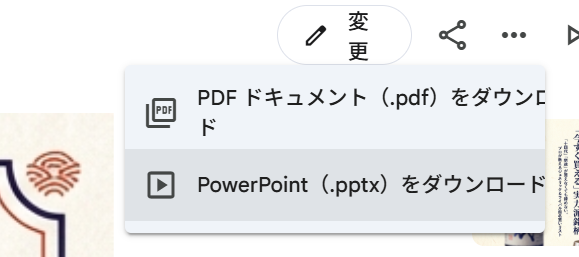
しかし、今回のアップデートでその悩みがついに解消されました。AIに対して「この部分を修正して」と文章で指示を出すだけで、特定のスライドだけを狙って微調整できる機能が追加されたのです。さらに、ビジネスの現場で最も標準的に使われているPowerPointのPPTX形式でのエクスポートにも対応し、資料としての使い勝手が飛躍的に向上しました。
2. パワポ形式(PPTX)でダウンロードする際の意外な落とし穴
ついにパワポ形式でダウンロードできるようになったと聞けば、誰もが「これで自由にテキストボックスを動かしたり、文字を打ち直したりできる」と期待するはずです。
しかし、実際にダウンロードしたPPTXファイルをPowerPointで開いてみると、ひとつの大きな壁にぶつかります。それは、各スライドに貼り付けられているのが、編集可能な文字や図形のデータではなく、「1枚の画像」であるという事実です。
つまり、スライド上の文字をクリックしてカーソルを合わせたり、グラフの数値を直接キーボードで書き換えたりすることはできません。これまでのPowerPointの感覚で、ここのフォントだけ少し大きくしよう、あるいはこのアイコンを右にずらそうといった手動の微調整を行おうとしても、1枚の画像として完全に固定されているため手出しができない構造になっています。
3. なぜスライドのテキストが直接編集できないのか
なぜ、せっかくPPTX形式で出力できるのに、中身は編集できない画像になってしまうのでしょうか。その理由は、NotebookLMの裏側でスライドを作り出しているシステムの仕組みにあります。
NotebookLMのスライド生成には、最新の強力な画像生成AIエンジン(nano banana pro)が使われています。従来の画像生成AIは、画像の中に正しい文字を描き込むのが非常に苦手でしたが、この新しいエンジンは、読みやすいテキストを含んだインフォグラフィックや複雑なスライドデザインを「1枚の美しい絵」として出力することに特化しています。
テキストを個別のデータとして配置しているのではなく、最初から「文字の入った美しい1枚の画像」としてスライドを描画しているのです。NotebookLMのスライド機能が本質的に画像生成エンジンであることを理解していれば、この編集できない画像形式での出力はある意味で予想通りの結果とも言えます。
4. プロンプトを活用した新しいスライド編集のやり方
マウスやキーボードを使って手作業でテキストを直せないとなると、デザインや内容の修正はどうすればよいのでしょうか。ここで活躍するのが、チャット形式でAIにお願いをするプロンプトベースの編集機能です。
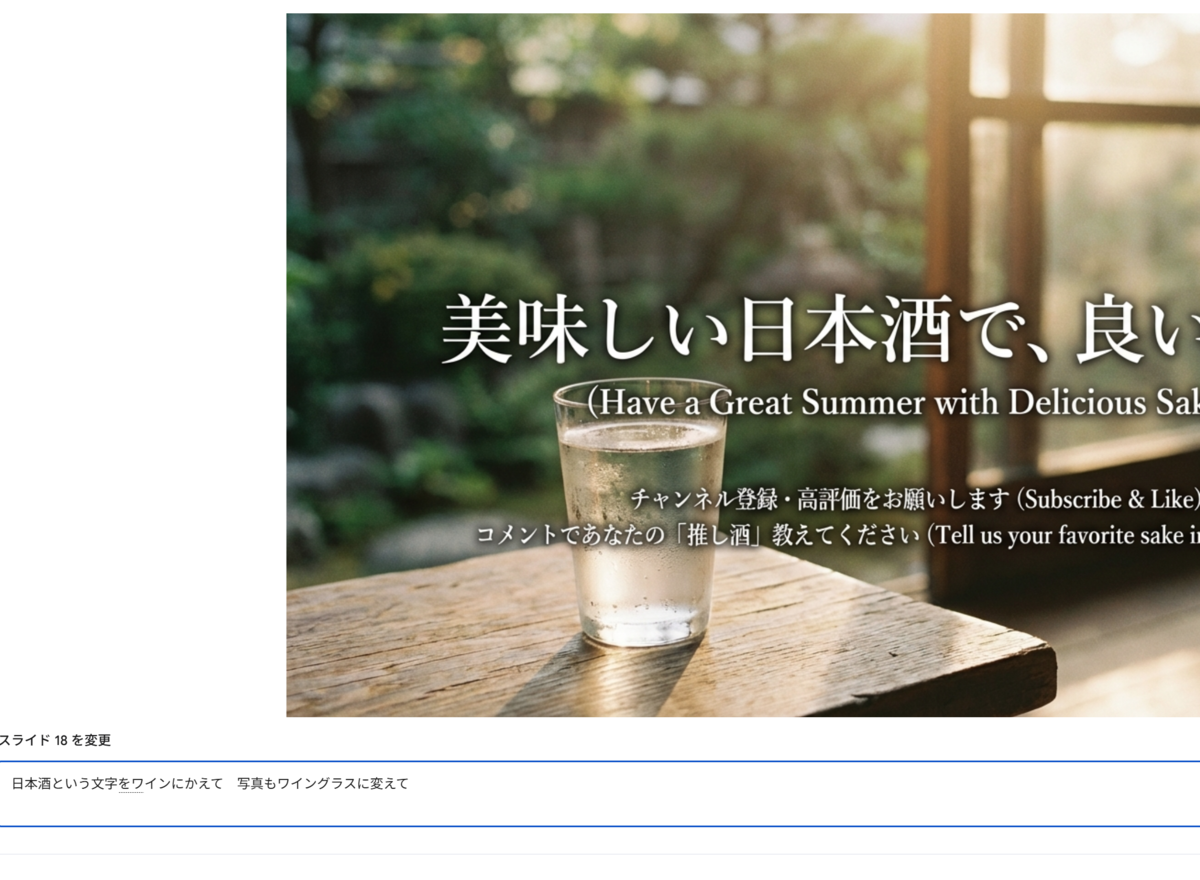
手で文字を打ち直すのではなく、画面上から「3枚目のスライドのタイトルをもっと短くキャッチーにして」あるいは「デザインをもう少し明るい雰囲気に変えて」とAIに指示を出します。すると、AIがその意図を汲み取り、該当するスライドの画像を新しく描き直してくれます。
現在、このプロンプトによる個別編集機能は、有料プランのユーザーやGoogle Workspaceユーザーに向けて先行して提供されています。手作業でレイアウトをいじるのではなく、AIに言葉で指示を出して修正させるという新しい感覚に慣れることが、これからの資料作成の鍵となります。
5. パワポよりGoogleスライドが圧倒的に有利になる理由
PowerPointでの手動編集が難しいという現状はありますが、非常に楽しみなニュースも控えています。それは、近いうちに「Googleスライド形式」での直接ダウンロード機能が追加される予定があるという点です。
すでにGoogle Workspaceの環境を利用している有料ユーザーであれば、Googleスライドのアプリ側からAIを呼び出して、スライドを1枚ずつプロンプトで編集したり、既存のスライドを高度なデザインにアップグレードしたりすることが可能になっています。
つまり、編集できない画像を無理やりPowerPointに貼り付けて使うよりも、最初からAIとの親和性が高いGoogleスライドを使って作業をする方が、圧倒的に扱いやすい環境が整いつつあるということです。
6. 脱PowerPointの好機!Googleエコシステムへの乗り換え
ここまでの進化を振り返ると、いまがまさにプレゼンテーション作成の主戦場を、従来のPowerPointからGoogleスライドを中心とした環境へ乗り換える絶好の機会だと言えるのではないでしょうか。
これまでの資料作成は、白紙のスライドに文字や図形をどう配置するかというデザインの手作業に多くの時間が割かれていました。しかしこれからの新しいアプローチでは、いかに正確な情報をAIに読み込ませるかという、リサーチと思考の整理が最重要になります。
以下の表は、従来のアプローチと新しいAIを活用したアプローチの違いをまとめたものです。
| 比較項目 | 従来のPowerPoint活用 | NotebookLM + Google Workspace |
| 情報のまとめ方 | 人間が資料を読み、手動で要約する | AIが情報を読み込み、自動で抽出する |
| スライドの作成 | 白紙からテキストや図形を一つずつ配置する | AIが内容に合わせたビジュアルを一枚絵として生成する |
| 修正のアプローチ | マウスとキーボードで直接微調整する | チャットの言葉でAIに変更内容を指示する |
| データ連携 | ローカルファイルでの管理が中心となる | クラウド上でシームレスに連携・共有する |
AIが情報を美しくまとめてくれるのであれば、細かな図形の配置調整にこれまでのように固執する必要はありません。正直なところ、これを機にPowerPointへのこだわりを捨てて、Googleスライドへの完全な乗り換えを検討するのも、大いにありな選択です。
まとめ
今回の記事では、NotebookLMのスライド機能のアップデートと、今後の資料作成のあり方について解説しました。要点は以下の通りです。
・NotebookLMで生成したスライドがPPTX形式でダウンロード可能になり、言葉による部分編集にも対応しました。
・出力されるパワポデータは「1枚の画像」が貼り付けられた構造のため、テキストの直接編集はできません。
・これは背後で強力な画像生成エンジンが動いているためであり、修正は言葉による指示で行うのが基本となります。
・今後はGoogleスライド形式でのエクスポートが予定されており、AIとの連携においてはGoogleスライドの方が圧倒的に扱いやすくなります。
これからの時代は、スライドを綺麗にデザインすることよりも、伝えるべき情報をしっかり整理することに時間を使うべきです。ぜひこの機会に、最新のAIワークフローを取り入れて、日々の業務を劇的に効率化してみてください。
NotebookLMのスライド生成と編集に関するよくある質問
Q1. ダウンロードしたPowerPointファイルの文字を直接打ち直すことはできますか?
A1. 現状ではできません。各スライドは高画質な1枚の画像として生成され貼り付けられているため、テキストボックスのような形での手動編集は不可能な構造になっています。
Q2. スライドの文字の修正や内容の変更をしたい場合はどうすればよいですか?
A2. NotebookLMの画面から、AIに対して言葉で修正をお願いします。該当するスライドを指定して変更を指示することで、AIが新しい内容でスライドの画像を再生成してくれます。
Q3. なぜ編集できるテキストデータではなく画像として出力されるのですか?
A3. NotebookLMのスライド生成には、文字の描画に優れた最新の画像生成AIエンジンが使われているためです。複雑なレイアウトを崩さずに表現するため、全体が1枚の絵として処理されています。
Q4. この言葉によるスライドの部分編集は誰でもすぐに使えますか?
A4. 現在は、有料プランのユーザーやGoogle Workspaceユーザーに向けて先行して提供されています。
Q5. 結局のところ、PowerPointとGoogleスライドのどちらを使うべきですか?
A5. AIが生成したスライドを活用する新しいワークフローにおいては、クラウドでシームレスに連携でき、アプリ内でのAI編集も進んでいるGoogleスライドの方が格段に扱いやすくなっています。乗り換えを検討する良い機会と言えます。
