「NotebookLMで作ったスライドはすごくきれい! でもPDFだから文字が直せない...」
「Geminiにスライドを作らせると編集はできるけど、デザインが地味...」
こんなふうに思ったことはありませんか?
実はこれ、Googleの意地悪ではなく、この二つのAIが**「全く別の作り方」**をしているからなんです。
この記事では、専門用語を使わずにその「仕組みの違い」と、どうすればNotebookLMのきれいなデザインを編集できるようになるか、その裏技を紹介します。
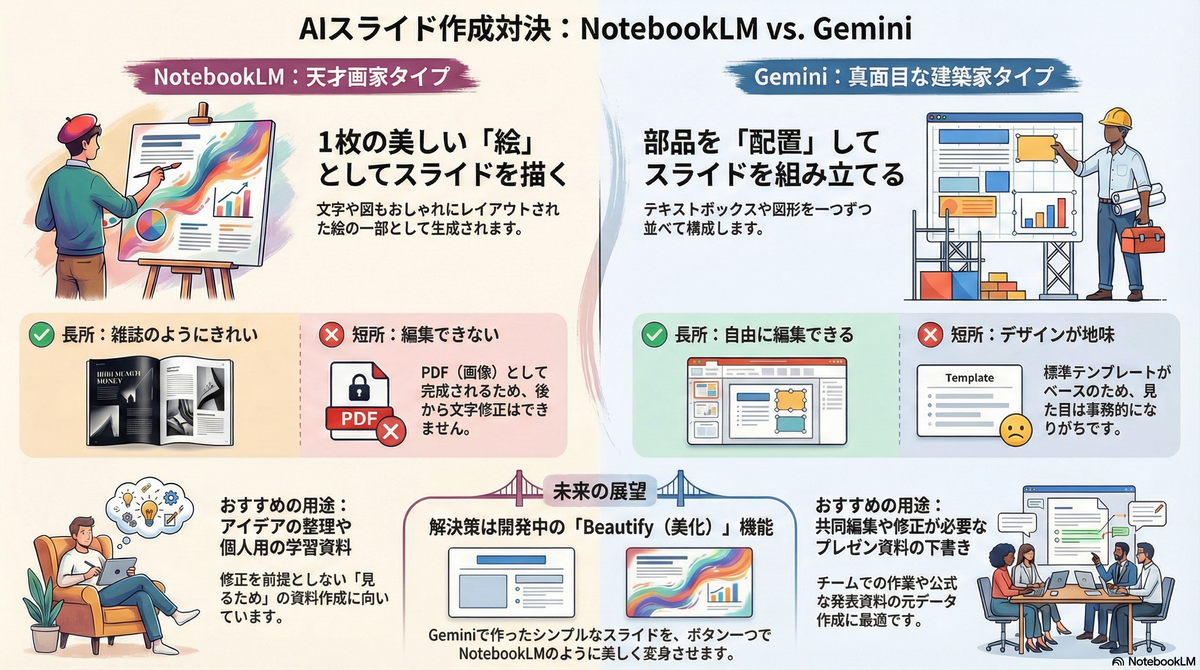
1. そもそも何が違うの?「画家」と「建築家」の違い
この二つのAIの違いは、**「絵を描く画家」と「積み木を組む建築家」**の違いに例えるとわかりやすくなります。
NotebookLMは「天才画家」
NotebookLMのスライド機能(正確には「Nano Banana Pro」という最新の画像生成AIが担当しています)は、あなたの資料を読んで、一枚の美しい絵としてスライドを描き出します
-
得意なこと: 雑誌のデザインみたいに、文字と図が複雑に絡み合ったおしゃれなレイアウトを作ること。
-
苦手なこと: 描いた後に「この文字だけ動かして」と言われること。絵の具が乾いてしまった絵のように、後から修正するのが難しいのです。
だから、デザインが崩れないように**「PDF(画像)」**として出力されます。文字はあくまでも絵の中の柄という扱いです。これが「編集できない」理由です
Geminiは「真面目な建築家」
一方、Googleスライドの画面に出てくるGeminiは、私たちが普段手作業でやるように、部品(テキストボックスや図形)を並べてスライドを作ります
-
得意なこと: 「タイトルはここ」「箇条書きはここ」と部品を置くこと。だから後から自由に文字を打ち替えたり動かしたりできます。
-
苦手なこと: 画家のようなセンス良いデザイン。「標準テンプレート」という決まった型枠を使うので、どうしてもシンプルで事務的な見た目になってしまいます
6
2. わかりやすい比較表
二つのツールの違いを表にまとめました。
| 特徴 | NotebookLM (画家タイプ) | Gemini (建築家タイプ) |
| 作り方 | おしゃれな「一枚の絵」として描く | 四角い枠や文字を「配置」する |
| 見た目 | 雑誌やポスターみたいにきれい | 普通のビジネス資料 |
| 編集 | できない (PDFで固まっているから) | できる (自由に動かせる) |
| おすすめ | アイデアを眺めたい時、勉強用 | プレゼン資料の下書きを作る時 |
つまり、NotebookLMは「見るため」に作られていて、Geminiは「作るため」に作られているのです。
3. NotebookLMのデザインを「編集可能」にする裏技
方法は色々あり、調べましたが、どれも変換は中途半端だったり、画質劣化を招くものがありどれもうーんです。
絵の中の文字を認識させるということはOCR機能を実装させる必要がありますが、どうしてもOCR機能をつけるとフォントサイズが微妙に違うことが起きるので、デザインが崩れることは宿命です。
結論:Googleの進化を待つ
実はGoogleもこの問題をわかっていて、現在**「Beautify (美化)」機能**を開発中です9。←Geminiに調べさせましたがこれ意図的なGoogleからのリーク?
これができると、Geminiで作った地味なスライドを、後からボタン一つでNotebookLMのようなきれいなデザインに変身させることができるようになります。もう少しの辛抱です。
4. まとめ
-
NotebookLMは、情報をきれいに整理して見せてくれる「画家」。だから編集は苦手。
-
Geminiは、資料作りを手伝ってくれる「建築家」。編集は得意だけどセンスは普通。
今はまだ使い分けが必要ですが、将来的にはこの二つが合体して、「きれいで編集できる」最強のツールになるはずです。それまでは、NoteSlideなどの外部ツールを使って賢くいいとこ取りをしましょう。
【AIスライド】に関するよくある質問
Q1. NotebookLMのスライドはパワーポイントに変換できませんか?
A1. 通常の変換サイトを使うと、文字が画像として張り付いてしまい編集できないことが多いです。NoteSlideのようなAIを使った専用ツールが必要です。
Q2. Geminiのスライドをもう少しおしゃれにするコツは?
A2. 「Help me visualize」という機能を使って、挿入する画像だけをAIに生成させると、少し見栄えが良くなります。
Q3. Nano Banana Proって何ですか?
A3. Googleが開発した最新の「画像を作るAI」の名前です。NotebookLMのきれいなスライドは、このAIが描いています。
Q4. 仕事の資料で使うならどっちが良いですか?
A4. 上司に提出したり修正が必要な資料なら「Gemini」、アイデア出しや自分用のまとめ資料なら「NotebookLM」がおすすめです。
Q5. スマホでもスライドは作れますか?
A5. はい、NotebookLMもGeminiもスマホアプリからスライド生成が可能です。
