この記事をNotebookLMでスライド(PDF)作成。
AI二刀流_資料作成戦略.pdf - Google ドライブ
内容はあっているけど一カ所だけ小さなスペル(と言うか日本語の綴り)ミスあり。
p8 下部
adobe acrobat等の修正ツールで直せばOK。
要望:
Googleさん 時々綴りミス発生して修正するからPDFじゃなく、googleスライドで出力してー
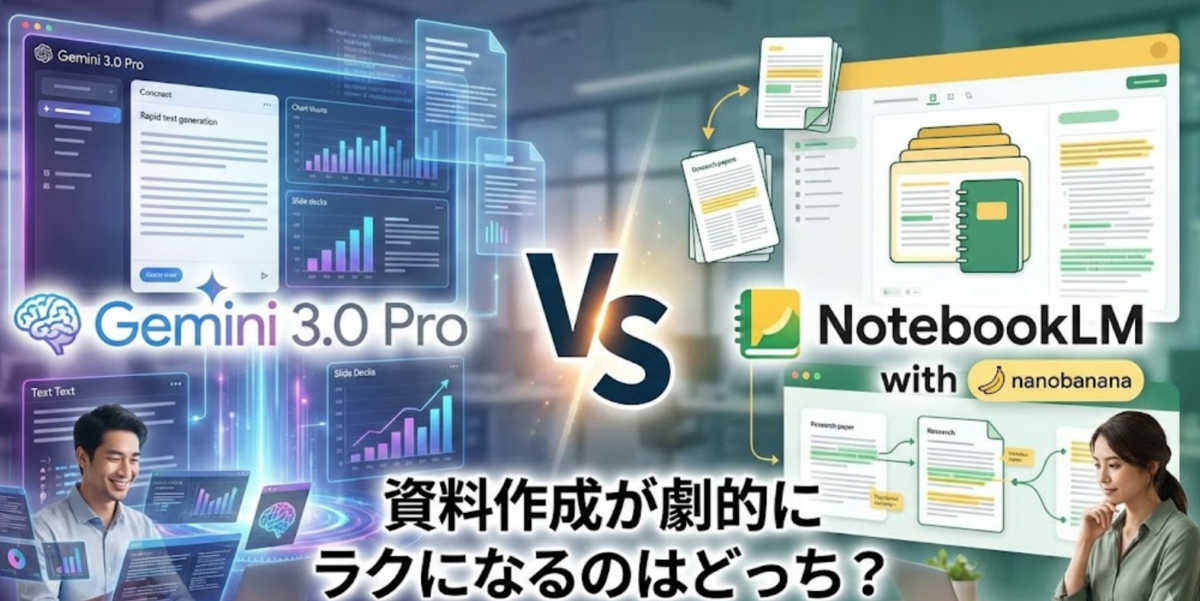
1. はじめに:2025年11月、私たちの仕事が変わりました
「資料作り、もっと楽にならないかな…」
そう思ったことはありませんか? 2025年11月、Googleが発表した2つのAIアップデートは、まさにその願いを叶えるものでした。
一つは、何でもできる天才肌の**「Gemini(ジェミニ) 3.0 Pro」。
もう一つは、資料整理のスペシャリスト「NotebookLM(ノートブックエルエム)」**。
どちらも「文字」だけでなく、「図(インフォグラフィック)」や「スライド」を一瞬で作れるようになりました。でも、**「結局どっちを使えばいいの?」**と迷ってしまう方も多いはずです。
この記事では、難しい専門用語は抜きにして、この2つのツールの違いと、**「嘘をつかない(ハルシネーションが少ない)」**と言われるNotebookLMのすごさについて、わかりやすく解説します。
2. そもそも、何が違うの?(例え話で解説)
この2つのツールは、同じ「画像やスライドを作るAI」ですが、その性格はまるで正反対です。イメージしやすいように、人間の職業に例えてみましょう。
🎨 Gemini 3.0 Pro =「天才クリエイティブ・ディレクター」
-
得意技: ゼロから新しいアイデアを生み出すこと。
-
性格: 想像力が豊かで、ネット上のあらゆる知識を持っています。「かっこいい感じにして」「やっぱり青色に変えて」といった、ふんわりした指示でも、よしなに汲み取ってくれます。
-
弱点: たまに調子に乗って、事実ではないこと(幻覚)を自信満々に語ってしまうことがあります。
📚 NotebookLM =「真面目な専属ライブラリアン(司書)」
-
得意技: 渡された資料を完璧に整理・要約すること。
-
性格: あなたが渡した資料(PDFやWordなど)だけを読み込みます。勝手にネットで検索したり、知らないことを想像で補ったりしません。「資料のここにこう書いてあります」と、ページの引用元まで教えてくれる誠実な性格です。
-
弱点: 「資料にないこと」はできません。また、デザインの細かい変更など、融通が利かない頑固な一面もあります。
3. 図解(インフォグラフィック)作成機能の違い
複雑なデータを一枚のイラストにする「インフォグラフィック」。それぞれのツールでどう違うのでしょうか。
NotebookLMの場合:「ボタン一つで全自動」
こちらは**「時短」**の極みです。
-
資料をアップロードする。
-
「インフォグラフィック作成」ボタンを押す。
-
完成!
これだけです。AIが勝手に「ここが重要だ!」と判断して図にしてくれます。
逆に言うと、「右上の文字を赤くして」といった細かい注文はあまり聞いてくれません。「とりあえず大枠を掴むための図」が欲しい時に最適です。
Gemini 3.0 Proの場合:「対話しながら作り込む」
こちらは**「こだわり」**派向けです。
-
「〇〇についての図解を作って」と頼む。
-
出てきた図を見て、「文字をもっと大きく」「背景を宇宙っぽくして」とチャットで注文をつける。
-
納得いくまで修正して完成。
Geminiには**「Canvas(キャンバス)」**という機能があり、AIと一緒に画面を見ながら、あーだこーだ言いながら修正作業ができます。デザイナーさんに隣で指示を出している感覚に近いです。
4. スライド作成機能の違い:ここが決定的な差!
仕事で一番使う「プレゼン資料(スライド)」の作成。ここは出力される**「ファイルの形式」**に大きな違いがあります。
📚 NotebookLMのスライド:「読むためのPDF」
NotebookLMで作ったスライドは、基本的にPDFファイルになります。
-
メリット: 誰が見てもレイアウトが崩れません。スマホでも綺麗に見れます。
-
デメリット: 後から編集しにくいです。「この文章、ちょっと言い回しを変えたいな」と思っても、PDFなので簡単には直せません。あくまで「配布用資料」や「自分の勉強用」として優秀です。
🎨 Gemini 3.0 Proのスライド:「編集できるGoogleスライド」
Geminiで作ったスライドは、Googleスライド形式(パワーポイント互換)で保存できます。
-
メリット: 自由に編集できます。 AIが作ったものを下書きにして、自分で写真を追加したり、文字を直したり、アニメーションをつけたりできます。
-
デメリット: ネットの情報を元にするので、数字などが間違っていないか、最後に自分でチェックする必要があります。
5. なぜNotebookLMは「嘘」をつかないの?
ご依頼の通り、「個人的にはNotebookLMがおすすめ」という理由の核心はここにあります。なぜNotebookLMは**「ハルシネーション(もっともらしい嘘)」**が少ないのでしょうか?
秘密は「カンニングペーパー方式」
Geminiなどの一般的なAIは、インターネットという「広大な図書館」から記憶を頼りに答えを探してきます。だから時々、記憶違いをしたり、別の本の内容と混ざったりしてしまいます。
一方、NotebookLMは**「あなたが渡した資料(カンニングペーパー)」しか見ません**。
これを専門用語で**「RAG(ラグ)」や「グラウンディング(根拠づけ)」と呼びますが、要は「教科書持ち込み可のテスト」**を受けているようなものです。
手元にある教科書(資料)を見ながら答えるので、間違える確率が劇的に低くなります。もし教科書に載っていないことを聞かれたら、正直に「資料には書いてありません」と答えてくれます。これがビジネスで信頼される理由です。
6. 結論:おすすめの「二刀流」使い分け術
「正確さ」のNotebookLMと、「自由度」のGemini。どちらか一つを選ぶ必要はありません。最高の使い方は、両方を組み合わせることです。
最強のワークフロー
-
【下準備】NotebookLM
-
社内資料や論文をNotebookLMに読み込ませます。
-
「スライドの構成案を作って」と頼み、正確な情報だけを抜き出してもらいます。
-
-
【仕上げ】Gemini 3.0 Pro
-
NotebookLMが作った構成案をコピーして、Geminiに貼り付けます。
-
「この構成で、おしゃれなGoogleスライドを作って」と頼みます。
-
-
【完成】
-
内容は正確(NotebookLMのお墨付き)、見た目はプロ級(Geminiのデザイン力)の資料が完成!
-
まずは、情報の正確性が保証されるNotebookLMを使って、AIに「資料を読ませる」ところから始めてみてください。それだけでも、仕事の効率は劇的に変わるはずです。
【GeminiとNotebookLM】に関するよくある質問 (Q&A)
Q1. NotebookLMで作ったスライドをパワーポイントで編集したいのですが?
A1. 残念ながら、NotebookLMから直接パワーポイント形式では保存できません。一度PDFとして保存してから、Adobeのソフトなどで変換するか、テキストをコピペする必要があります。編集したいならGeminiの方が便利です。
Q2. Gemini 3.0 Proの「Canvas(キャンバス)」って何ですか?
A2. チャット画面の右側に現れる「作業スペース」のことです。左側でAIと会話しながら、右側でドキュメントやスライドを直接編集できる機能です。別のウィンドウを開かなくていいので便利です。
Q3. 画像生成エンジンの「Nano Banana Pro」って何ですか?
A3. Googleが新しく開発した「画像を描くためのAI」の名前です(正式名称はGemini 3 Imageですが、愛称でこう呼ばれています)。従来のAIよりも「画像の中の文字」を綺麗に書くのが得意で、日本語の看板なども崩れずに描けます。
Q4. 会社の機密資料をアップロードしても大丈夫?
A4. NotebookLMは、「ユーザーがアップロードしたデータをAIの学習に使わない」と明言されているので、比較的安心して使えます。Geminiの無料版などは学習に使われることがあるので、会社で使う場合は設定を確認しましょう。
Q5. NotebookLMに読ませられる量はどれくらい?
A5. 非常に多いです。本に換算すると何十冊分もの情報を一度に読み込めます。分厚いマニュアルや、過去数年分の議事録などをまとめて放り込んでも大丈夫です。
Q6. 無料で使えますか?
A6. NotebookLMはGoogleアカウントがあれば基本的に無料で使えます。Gemini 3.0 Proのすべての機能を使うには、有料プランが必要な場合がありますが、無料版でも多くの機能が試せます。
Q7. スライドのデザインテンプレートは選べますか?
A7. Geminiなら、「青色ベースで」「企業のプレゼンっぽく」と言葉で指定すれば、それに近いデザインを作ってくれます。NotebookLMはあらかじめ用意されたいくつかのパターンから選ぶ形になります。
Q8. NotebookLMで「嘘」をつかれることは絶対にないの?
A8. 「絶対」ではありませんが、確率は非常に低いです。NotebookLMは回答の横に「ソースの1ページ目」といったリンクを表示してくれるので、それをクリックすればすぐに元ネタを確認できます。この「すぐに確認できる」安心感が最大の特徴です。
Q9. スマホでも使えますか?
A9. はい、どちらもスマホで使えます。特にNotebookLMは移動中に資料を「音声」で聞く機能(Audio Overview)もあり、ラジオ感覚で情報をインプットできるのでおすすめです。
Q10. Geminiで作ったスライドの日本語フォントはおかしくない?
A10. 以前のAIは日本語が中華フォントになったり文字化けしたりしましたが、最新版(Nano Banana Pro搭載)はかなり自然な日本語フォントを使えるようになっています。それでも、念のため最後は自分の目で確認することをおすすめします。
