
・クラシック(従来)
・水彩 New!
「分厚いレポートや複雑な教科書を眺めながら、いっそ、これ全部が映画みたいに動画になればいいのに…」なんて思ったことはありませんか?大量の情報に圧倒されてしまう、そんな現代人の悩みを解決する、まさに未来のツールが登場しました。
GoogleのAIリサーチアシスタント「NotebookLM」が、その動画生成機能に超強力な助っ人を迎えたのです。その名も、リリース直後から話題をさらった画像生成AI「Nano Banana」
この記事では、新しく生まれ変わったNotebookLM 動画生成機能のすべてを、誰にでも分かりやすく徹底解説します。驚くほど美しいビジュアルスタイル、時間を節約する新フォーマット、そして今日からすぐに使える簡単なNotebookLM 使い方まで、一歩ずつ丁寧にご紹介します。さあ、あなたのメモや資料が、魅力的な解説動画に生まれ変わる瞬間を一緒に見ていきましょう。
1. そもそもNotebookLMの「動画解説」機能って何?基本をおさらい
最新の進化に触れる前に、まずはNotebookLMが元々持っていた「動画解説(Video Overviews)」機能について簡単におさらいしておきましょう。
この機能の基本的な役割は、アップロードした資料から、AIが自動でナレーション付きのスライドショー形式の動画を作成してくれるというものです
AIは資料の中の重要な画像や図、引用、数値などを賢く抽出し、それらをスライドにまとめて、AIが生成した音声で内容を読み上げてくれます
しかし、これまでの機能は、どちらかというと「美しさ」よりも「機能性」を重視したものでした。また、当初は対応言語が限られていたという課題もありました
そんな中、今回のNano Banana統合の少し前に、大きな前進がありました。2025年8月には日本語を含む80以上の言語に対応し、世界中のユーザーがこの機能を使えるようになったのです
2. ゲームチェンジャーの登場!ビジュアルAI「Nano Banana」とは?
そして、ついに主役の登場です。NotebookLMの動画生成機能を劇的に進化させたのが、画像生成AI「Nano Banana」です。
Nano Bananaは、正式には「Gemini 2.5 Flash Image model」と呼ばれるGoogleの最新AIモデルの一つです
この統合がなぜそれほど重要かというと、NotebookLMを単なる「情報を整理するツール」から、「情報を美しく表現するツール」へと変貌させたからです
この動きは、NotebookLMという一つの製品だけの話ではありません。GoogleはNano Bananaの成功を受け、このスター級のAIをGoogle検索(レンズ機能経由)やGoogleフォト、さらにはGoogleメッセージといった自社の主要サービス全体に展開しています
3. Nano Bananaがもたらした3つの大きな進化
今回のアップデートの核心部分は、大きく分けて3つの新機能に集約されます。これらがどのようにNotebookLM 動画生成体験を変えるのか、一つずつ詳しく見ていきましょう。
3.1. 表現力が爆発!選べる6つの新しいビジュアルスタイル
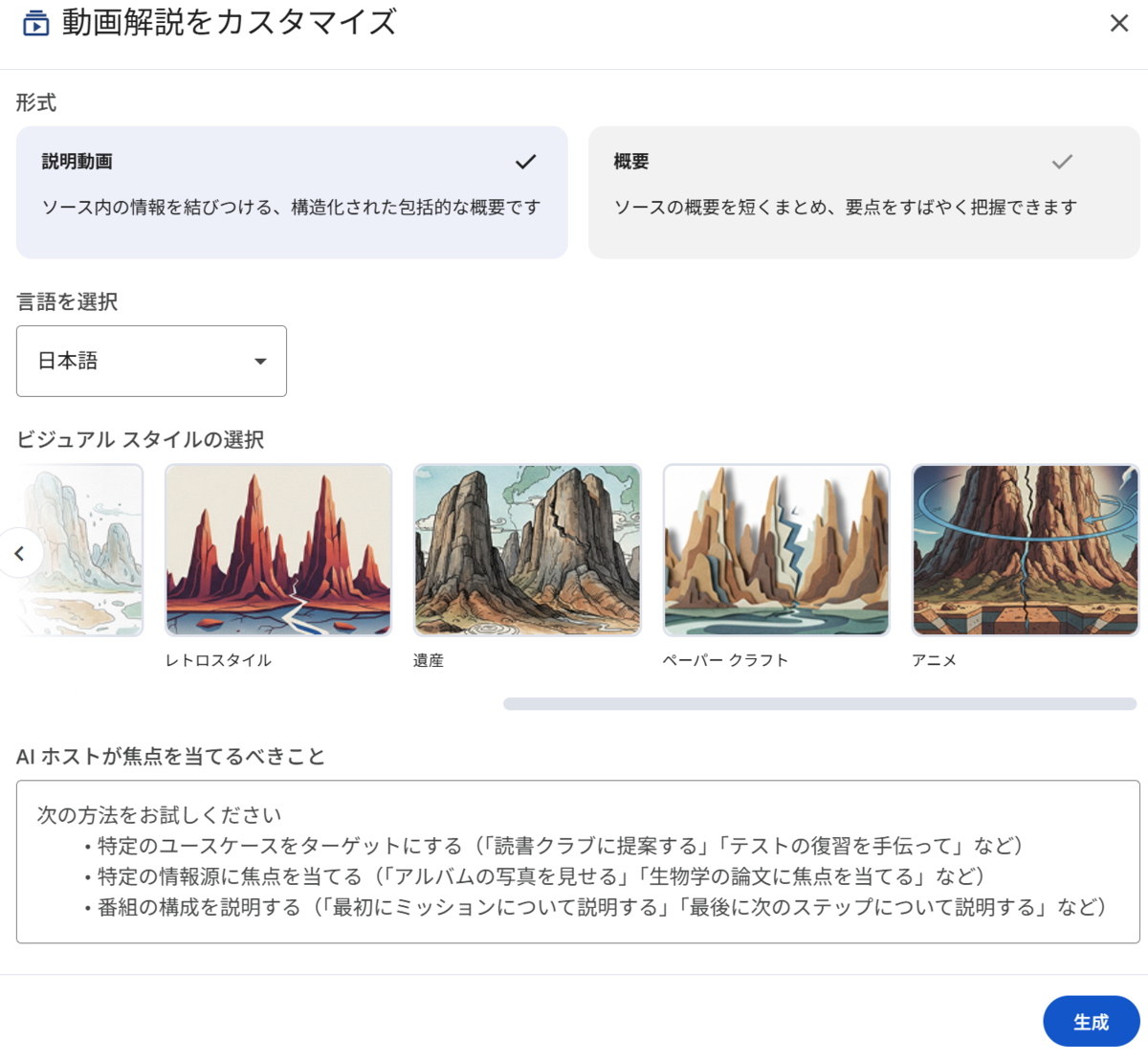
これまで機能的だったスライドショーが、まるでアート作品のように生まれ変わります。今回のアップデートで、生成する動画に6種類の全く新しいビジュアルスタイルを適用できるようになりました
選べるスタイルは以下の6つです
-
Watercolor(水彩画風): 温かみのある、芸術的な表現に。
-
Papercraft(ペーパークラフト風): 立体的で、親しみやすい印象に。
-
Anime(アニメ風): 物語性や創造性を強調したいときに。
-
Whiteboard(ホワイトボード風): ビジネスレポートや説明会資料に最適な、クリーンで分かりやすいスタイル。
-
Retro Print(レトロ印刷風): 懐かしさやユニークな雰囲気を演出。
-
Heritage(歴史的資料風): 歴史や伝統に関するテーマに深みを与えるスタイル。
この機能により、ユーザーは動画の内容や目的に合わせて、最適な「トーン」と「個性」を与えることができるようになりました
3.2. 忙しい現代人のために。新フォーマット「Brief」の追加
情報が溢れる現代では、誰もが時間に追われています。Googleはこの現実を深く理解し、動画の長さを選べる2つのフォーマットを用意しました
-
Explainer(解説動画・従来型): これまでの機能を引き継ぐ、詳細で網羅的な解説を行うフォーマットです。じっくりと内容を学びたい、深く理解したいというニーズに応えます
3 -
Brief(要約動画・新型): 今回新たに追加された、要点だけを凝縮した短いマイクロビデオ形式のフォーマットです。数十ページの資料でも、その核心部分だけを数分で把握したい、という忙しい現代人のための機能です
2
この2つのフォーマットが用意されたことで、NotebookLMの活用シーンは格段に広がりました。まず「Brief」で資料全体の概要を掴み、さらに詳しく知る価値があるかを判断。そして、必要であれば「Explainer」を生成して深く学ぶ、といった柔軟な使い方が可能になります。これは、ユーザーの多様なワークフローに寄り添う、非常に考え抜かれた設計と言えるでしょう。
3.3. ただの画像じゃない。文脈を理解する「コンテキストイラスト」
そして、今回のアップデートで最も技術的に優れているのが、この機能かもしれません。新しいNotebookLM 動画生成機能は、単に資料内の画像を引用したり、ありきたりなストック画像を使ったりするわけではありません。
Nano Bananaは、アップロードされた資料のテキスト内容をAIが分析・理解し、その文脈に合った全く新しいイラストを自動で生成してくれるのです
例えば、資料に「事業計画のコスト分析」という記述があれば、AIは単なるグラフの画像ではなく、その概念を視覚的に表現するようなイラストを新たに描き出してくれます
4. ステップ・バイ・ステップ解説!初めてのNotebookLM 使い方ガイド
「なんだかすごそうだけど、使い方が難しそう…」と思った方もご安心ください。ここからは、初心者の方でも迷わないように、新しい機能を使った動画作成の手順を分かりやすく解説します。
ステップ 1: NotebookLMにアクセスして資料をアップロード
まず、NotebookLMの公式サイトにアクセスし、お持ちのGoogleアカウントでログインします。画面の指示に従って「新しいノートブック」を作成しましょう
ステップ 2: 「Studio」パネルを開く
資料をアップロードすると、画面の右側に「Studio」というパネルが表示されます
ステップ 3: 動画をカスタマイズ!(ここが一番楽しい!)
「生成」ボタンを押す前に、少し設定を加えましょう。「動画解説」の横にあるメニューアイコン(点が3つ並んだアイコン)をクリックし、「カスタマイズ」を選択します
-
スタイルを選択: ここで、先ほど紹介した6つの新しいビジュアルスタイル(例:「アニメ風」「ホワイトボード風」)から好きなものを選びます
6 -
フォーマットを選択: 詳細な動画にしたい場合は「Explainer」、短い要約で良い場合は「Brief」を選びます
10 -
プロンプトで指示: AIに対して、「結論部分に焦点を当てて」「初心者向けに簡単な言葉で説明して」といった具体的な指示をテキストで入力することもできます
3
ステップ 4: 生成して、プレビュー、そして共有!
すべての設定が終わったら、「生成」ボタンをクリックします。動画の生成には数分から十数分かかることがありますが(7分の動画で約10~15分が目安)、処理はバックグラウンドで行われるため、待っている間に他の作業を進めることも可能です
完成したら、動画を再生して内容を確認しましょう。問題がなければ、MP4ファイルとしてダウンロードしたり、共有用のリンクを発行したりすることができます
5. こんな人に使ってほしい!具体的な活用シーン
この革新的な機能は、様々な人々の学習や仕事のスタイルを変える可能性を秘めています。
学生・教育関係者にとって
難解な学術論文や分厚い教科書を、視覚的に分かりやすい学習ガイド動画に変換できます
ビジネスパーソンにとって
長文の業務報告書や技術マニュアルを、短い「Brief」動画に変換すれば、チーム内での情報共有が格段にスピードアップします
コンテンツ制作者・マーケターにとって
自身が書いたブログ記事やレポートを元に、YouTube動画のたたき台となるビジュアルストーリーボードを瞬時に作成できます
6. 利用する前に知っておきたいこと:提供時期と料金プラン
この素晴らしい機能を利用するにあたり、提供スケジュールと料金体系について確認しておきましょう。
提供スケジュール
Nano Bananaを統合した新機能は、まずProユーザー(有料プランの利用者)向けに先行して提供が開始され、その後「数週間以内」にすべてのユーザーに展開される予定です
無料プランと有料プラン
NotebookLMには、無料プランと有料プラン(NotebookLM Plus)が存在します。有料プランは、Google One AI PremiumやGoogle Workspaceといったサブスクリプションサービスを通じて利用できます
両者の最も大きな違いは「利用上限」です。特に、動画のような負荷の高い機能を頻繁に利用したい場合、この違いは重要になります。
NotebookLM 無料プラン vs 有料プラン(Plus)比較表
| 機能 | 無料プラン | 有料プラン (NotebookLM Plus) | 出典 |
| ノートブック数 | 100個 | 500個 | |
| ノートブック毎のソース数 | 50個 | 300個 | |
| 1日のチャット回数 | 50回 | 500回 | |
| 1日の音声・動画生成回数 | 3回 | 20回 | |
| 高度なカスタマイズ | 制限あり | フルアクセス(応答スタイルなど) | |
| 共有オプション | 標準 | 「チャットのみ」共有が可能 |
料金について、例えばGoogle One AI Premiumプランは月額$19.99程度で、NotebookLM Plusの機能に加えて、高性能なGemini Advancedや2TBのクラウドストレージなどが含まれており、総合的な価値の高いパッケージとなっています
結論:あなたのリサーチアシスタントは、クリエイティブディレクターへ
Nano Bananaとの統合により、NotebookLMは単なる強力なリサーチ・要約ツールから、知識を創造する総合的なパートナーへと進化を遂げました
これは、テキスト、ビジュアル、音声がシームレスに融合する「マルチモーダル」な体験へと向かう、AI業界全体の大きな潮流を象徴する出来事でもあります
研究者と制作者の境界線は、もはや曖昧になりつつあります。この新しいツールを使えば、あなたの持つ洞察に「声」と「ビジョン」の両方を与えることができるのです。さあ、まずは何か一つ、資料をアップロードしてみてください。あなたの新しいAIクリエイティブディレクターが、どんな傑作を生み出してくれるか、楽しみではありませんか?
よくある質問(Q&A)
Q1. NotebookLM 動画生成機能は無料で使えますか?
A1. はい、無料プランでも動画生成機能は利用できます。ただし、1日3回までという上限があります。より頻繁に利用したい場合は、Google One AI Premiumなどに含まれる有料プラン(NotebookLM Plus)にアップグレードすることで、1日20回まで生成可能になります 19。
Q2. Nano Bananaで追加された新しいビジュアルスタイルは無料プランでも選択できますか?
A2. 新機能はまず有料のProユーザー向けに展開され、その後数週間ですべてのユーザーに展開される予定です 2。このことから、最終的には無料プランのユーザーも新しいビジュアルスタイルを選択できるようになる可能性が高いと考えられます。ただし、生成回数の上限は無料プランのものが適用されます。
Q3. 生成される動画の長さに制限はありますか?
A3. 厳密な時間制限は明記されていませんが、一般的には平均で7分程度の動画が生成されることが多いようです 5。動画の長さや生成にかかる時間(7分の動画で10~15分程度)は、元にする資料の量や複雑さによって変動します。
Q4. NotebookLM 使い方は難しいですか?初心者でも大丈夫ですか?
A4. いいえ、非常にシンプルに設計されています。基本的には「資料をアップロード」「Studioパネルを選択」「動画生成をクリック」という3ステップで完了するため、初心者の方でも直感的に使うことができます 14。
Q5. 日本語の資料から日本語のナレーション付き動画を生成できますか?
A5. はい、もちろんです。2025年8月のアップデートにより、動画解説機能は日本語を含む80以上の言語に完全対応しました。そのため、日本語の資料から日本語のナレーション付き動画を問題なく生成できます 7。
Q6. 作成した動画を商用利用することはできますか?
A6. NotebookLMの利用はGoogleの利用規約に準じます。一般的に、ユーザーが作成したコンテンツの権利はユーザー自身に帰属します 23。ただし、元にする資料が第三者の著作権を侵害していないことを確認する必要があります。特定のビジネス用途向けには、企業レベルのセキュリティとコンプライアンスを備えたNotebookLM Enterpriseも提供されています 24。正確な情報については、常に最新のGoogle利用規約を確認することをお勧めします。
Q7. 動画のナレーションの音声やスタイルは変更できますか?
A7. 現在の機能では、落ち着いた標準的なAI音声が自動で生成されます 5。動画の内容やビジュアルスタイルは細かくカスタマイズできますが、ナレーターの声の種類やトーンを自由に選ぶといった高度な音声カスタマイズ機能は、現時点では提供されていません 3。
Q8. どんな種類のファイルをアップロードできますか?
A8. 非常に多くのファイル形式に対応しています。PDF、Googleドキュメント、Googleスライド、ウェブサイトのURL、テキストの貼り付け、さらにはYouTube動画(文字起こしデータを分析)もソースとして利用できます 4。Enterprise版ではWord (DOCX)、PowerPoint (PPTX)、Excel (XLSX) ファイルにも対応しています 24。
Q9. 生成した動画の精度はどのくらいですか?間違った情報を話すことはありますか?
A9. 動画の内容は、すべてアップロードした資料に基づいて生成されます。しかし、AIによる要約であるため、Googleも不正確な情報や音声の乱れが含まれる可能性について言及しています 3。また、一部のユーザーからは日本語の読み方が不自然な場合があるとの報告もあります 8。生成された動画は、公開前に必ずご自身で内容の正確性を確認することをお勧めします。
Q10. 新しい「Brief」フォーマットと従来の「Explainer」フォーマットはどう使い分ければよいですか?
A10. 資料の要点だけを素早く把握したい時や、その資料を詳しく読む価値があるか判断したい時には「Brief」フォーマットが最適です 10。一方で、学習や研修、詳細な分析など、内容を深く網羅的に理解する必要がある場合には「Explainer」フォーマットを使うのが良いでしょう。目的に応じて使い分けることで、情報収集の効率が格段に向上します。
