以下の内容はhttps://k-ohmori9616.hatenablog.com/entry/2019/10/01/091803より取得しました。


「2軸のグラフ」を作成する

「2軸のグラフ」にすれば、より多くの情報を伝えることができます

 データ分析の目的は「データの傾向や内容を見つけ出すこと」です。

 そのためには、「データそのもの」「データを分析するための軸」が必要になります。

 データを分析するための軸を「2軸」にすれば、1つの資料により多くの情報を盛り込むことができます。


月別の売上高を「棒グラフ」累計額「折れ線グラフ」で表したグラフ

   f:id:k-ohmori9616:20190930135901p:plain


「2軸」のグラフは設定が面倒

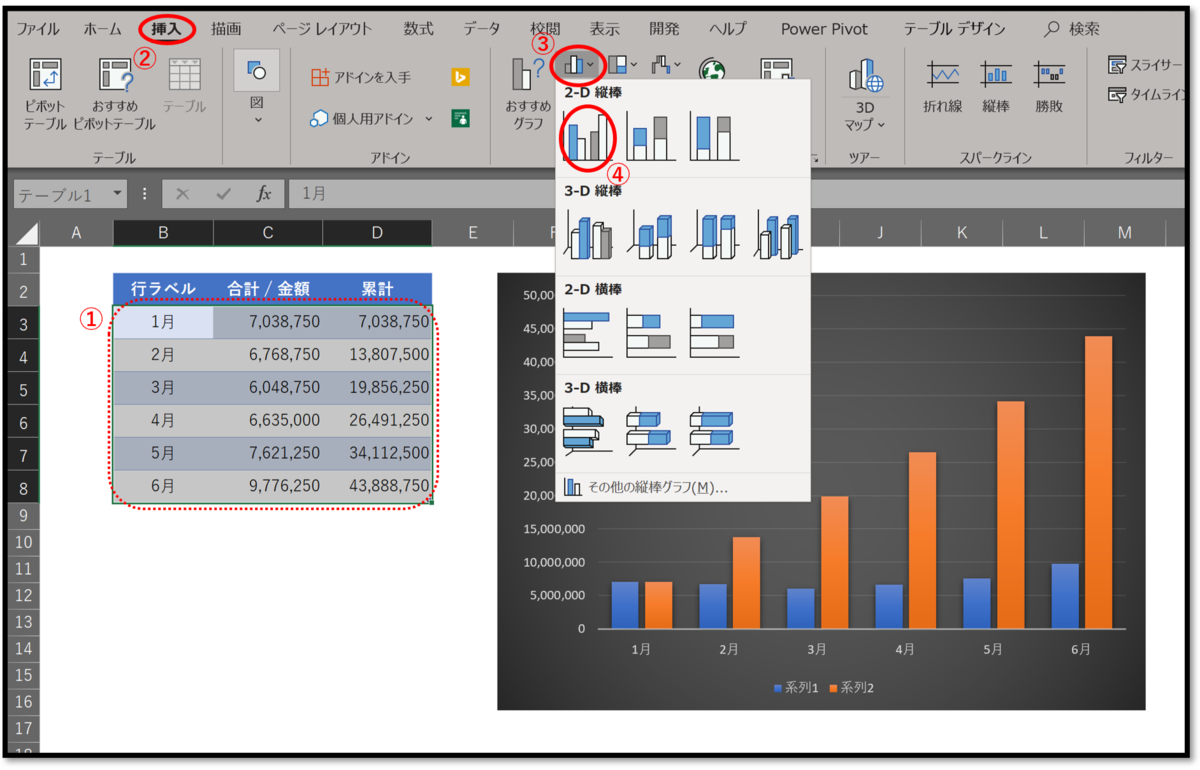
 通常の方法で「2軸」のグラフを作成してみます。

  1. グラフにする「データ」を範囲選択
  2. 「挿入」タブを選択
  3. 「縦棒/横棒グラフの挿入」をクリック
  4. 「集合縦棒」を選択

   f:id:k-ohmori9616:20191001085116p:plain


「累計」を2軸に設定して、種類を「折れ線グラフ」にします
  1. 「2軸」に設定したいデータ系列を右クリックして、ドロップダウンリストを表示させます
  2. ドロップダウンリストから「系列グラフの種類の変更」をクリック 

   f:id:k-ohmori9616:20191001085524p:plain

「グラフの種類の変更」ダイアログで設定します
  1. 「系列2」「第2軸」にチェックを入れます
  2. グラフの種類を「折れ線」に設定します

   f:id:k-ohmori9616:20191001090137p:plain


月々の「合計」「累計」「2軸」のグラフになりました

   f:id:k-ohmori9616:20191001091254p:plain


 このようにデータを分析するための「軸」を「2軸」にすることで、より多くの情報を表現することができます。



k-ohmori9616.hatenablog.com


以上の内容はhttps://k-ohmori9616.hatenablog.com/entry/2019/10/01/091803より取得しました。
このページはhttp://font.textar.tv/のウェブフォントを使用してます

不具合報告/要望等はこちらへお願いします。
モバイルやる夫Viewer Ver0.14