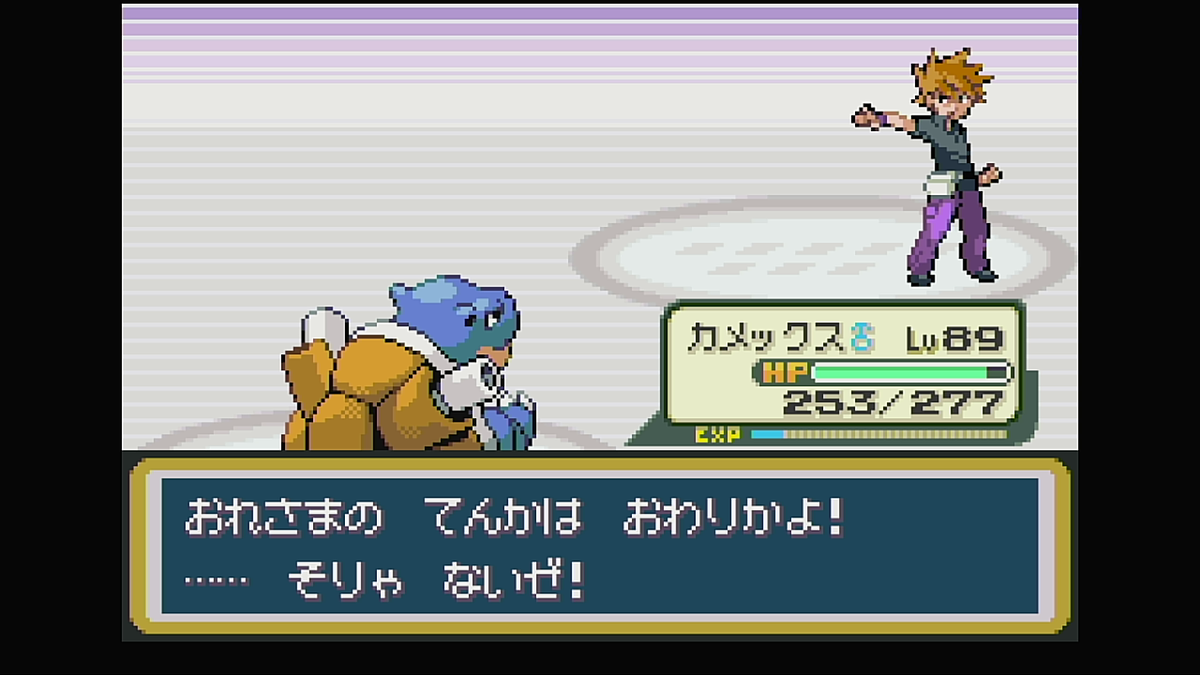
※この記事はPokémon Past Generation Advent Calendar 2023の244日目の記事となります。
ジュナリです。
その場のノリでファイアレッド・リーフグリーンのストーリー自動化を書きますと言ってしまったので作りました。(3回目)
なぜかアドカレ延長戦が終わるより先にプログラムが完成したので公開します。よかったら使ってください。(2回目)
※2026/3/5 Switch/Switch2にも対応しました。
※2026/3/6 無限ループに陥るバグを修正しました。
※2026/3/9 金の玉無限回収モードのバグを修正しました。
※2026/3/11 一部バグ修正しました。(主に海外版に影響あるもの)
※2026/3/17 一部バグ修正しました。(GCだと動かなくなるなど)
目次
- 注意事項
- Poke-ControllerでGCを動かす手順
- Poke-ControllerでSwitch/Switch2を動かす手順
- ダウンロード
- ファイルの置き場所
- ゲーム内の事前準備
- プログラムの実行
- 画像フォルダについて
- スタート番号0以外で開始する設定
- プログラム実行後
- 参考動画
- おわりに
注意事項
-
Poke-Controller MODIFIED(※最新版にする必要あり) または Poke-Controller MODIFIED Extensionが導入済みであること。(導入のサポートはしません。)
-
商用利用禁止。(本プログラムの販売、本プログラムを用いて得られた成果物の販売など。)
-
自作発言、無許可の二次配布禁止。
- 想定外の動作をした場合でも責任はとれません。自己責任で利用ください。
Poke-ControllerでGCを動かす手順
ゲームキューブ+ゲームボーイプレイヤーで動かすことを前提に作っているため以下の記事を読み事前に導入しておいてください。
Poke-ControllerでSwitch/Switch2を動かす手順
以下の記事を参考に導入してください
ダウンロード
ファイルの置き場所
以下のファイルを指定の場所にコピーしてください
FRLG_Story_Auto.py
→ SerialController\Commands\PythonCommands
ゲーム内の事前準備
1.ゲームキューブの場合
・「サイズ」を「フル」に変更してください。

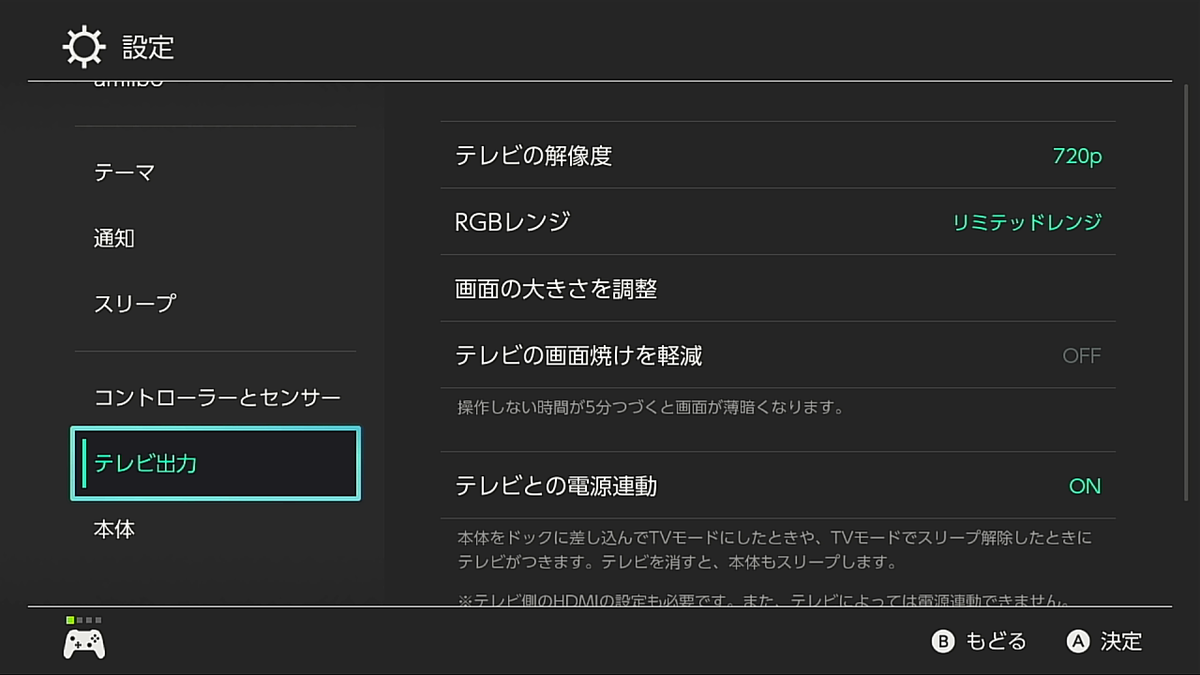
2.Switch/Switch2の場合
・テレビの解像度を720pに設定。(必須)
・画面の大きさを100%に設定。
3.ファイアレッド・リーフグリーンの設定(共通)
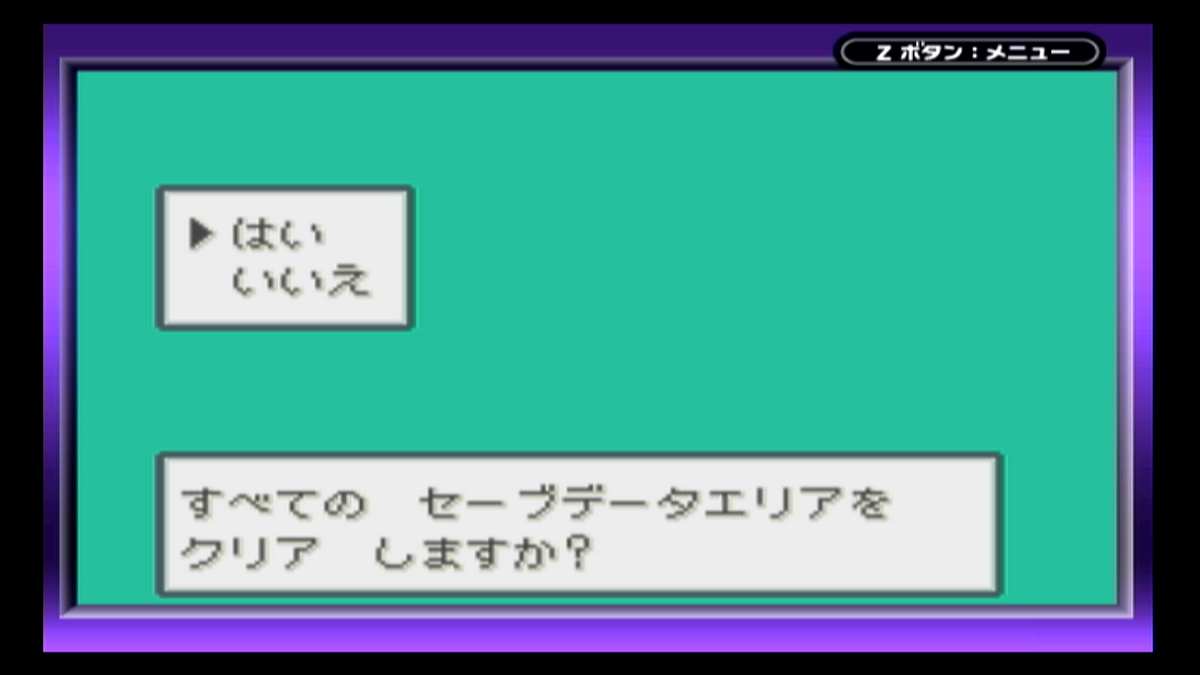
・タイトル画面でキーボードの X + B + ↑ を押して完全にデータを削除してください。(Switch/Switch2の場合はY + B + ↑ )
プログラムの実行
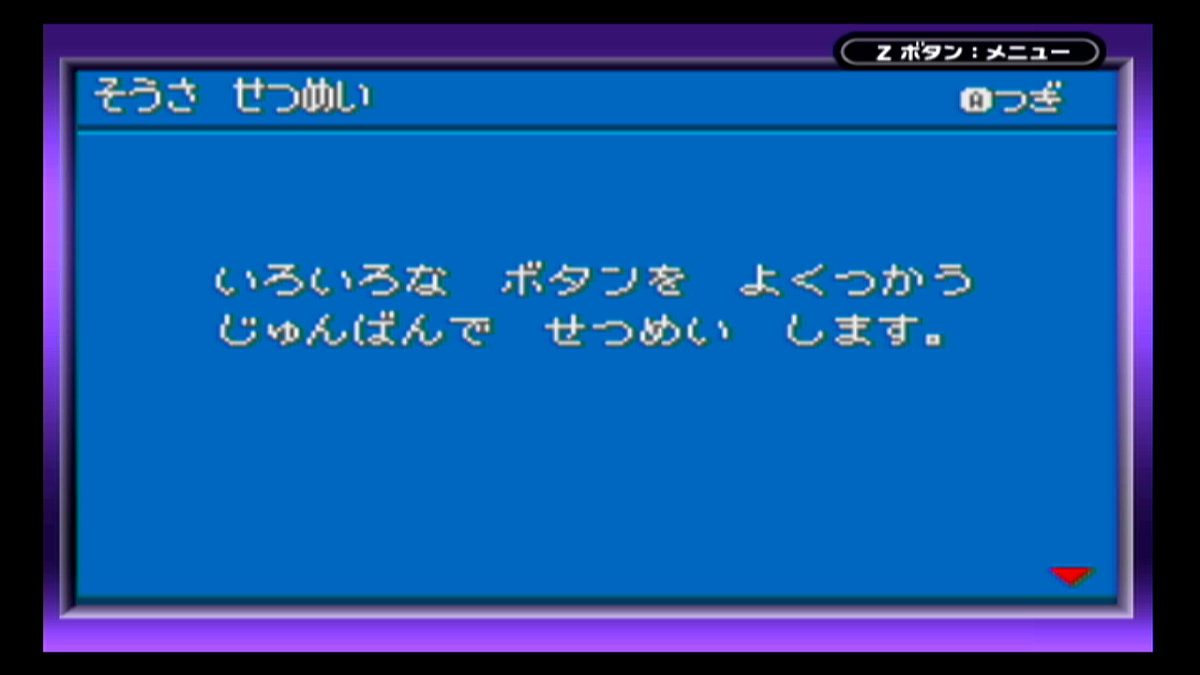
事前準備ができたらタイトルからAを押し、そうさせつめい画面で「FRLGストーリークリア自動化 ver.1.1.0」を実行します。
実行すると設定画面が出るので好みの設定に変更しOKを押す。
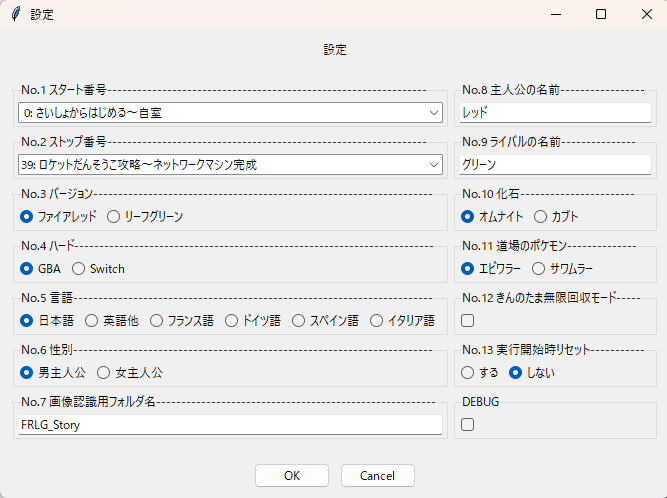
Extension版
modified版
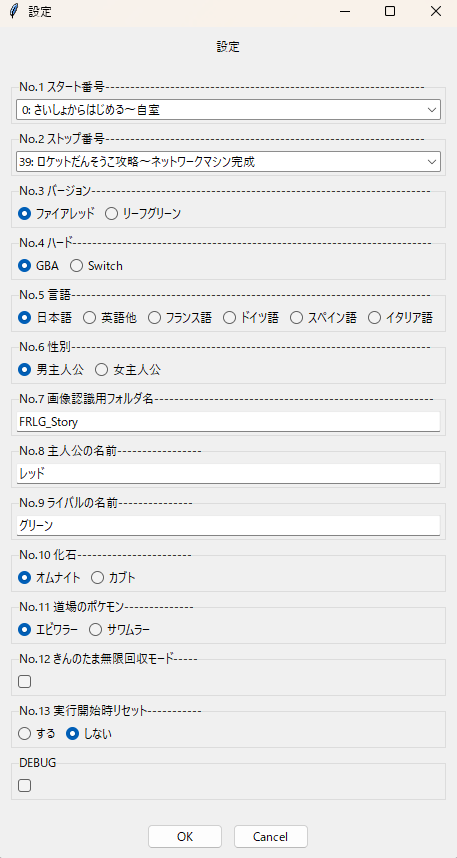
~各項目の説明~
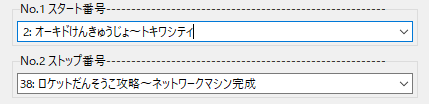
・No.1 スタート番号
プログラムの開始位置を決める部分。基本は0からスタート。手動で進めたデータを途中から動かすことはできません。プログラムが想定外の場所でループしたり、停止していた場合に再スタートさせるときに選ぶ。
・No.2 ストップ番号
プログラムの終了位置を決める部分。何も弄らなければネットワークマシン完成まで進む。マスボの回収や殿堂入りまでが目当ての場合はシルフカンパニー攻略やエンディングあたりを設定すると効率がいい。
・No.3 バージョン
使用しているバージョンを決める部分。捕獲するポケモンに違いがあるため再スタートさせる場合でもしっかり設定しましょう。
・No.4 ハード
GBA版かswitch版かを選択。
・No.5 言語
ソフトの言語を選択する部分、日本、フランス、ドイツ版以外は英語他を選んでください。
・No.6 性別
主人公の性別を決める部分。最初から始めたときの性別の選択以外にも、道具を使う際に影響があるため再スタートをする場合でもしっかり設定しましょう。
・No.7 画像認識用フォルダ名
画像認識に使う画像の保存先のフォルダ名を決めれます。複数台同時に動かす人用。1台で動かす場合はデフォルトのままでOK。
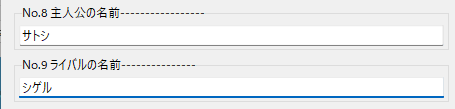
・No.8 主人公の名前、NO.9 ライバルの名前
最初から始めたときにつける名前の設定。好きな文字を打ち込むこともできる。(ひらがな、カタカナ、アルファベット、一部記号のみ)
・No.10 化石、No.11 道場のポケモン
化石はオツキミやまで入手できる化石の種類、道場のポケモンはかくとうどうじょうで入手できるポケモンの種類。好きな方を選んでください。
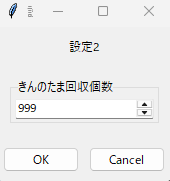
・No.12 きんのたま無限回収モード
ゴールデンボールブリッジのロケットだんのしたっぱに敗北することできんのたまを無限に回収するモードです。チェックを入れて実行すると個数を指定する画面がでるので好きな数を入力してください。(最大1995個)(1個回収にだいたい1分30秒~2分程度)
・No.13 実行開始時リセット
普通に動かす分には使いませんが、何かしらでプログラムが停止し、再スタートさせたい場合はするを選んでください。
・DEBUG
チェックを入れるとリセットが発生した個所をスクリーンショットしてくれる機能です。resetフォルダに保存されます。
画像フォルダについて
RS、Emストーリー自動化と同じでフォルダには画像を1枚も入れていません。
プログラムを実行中に必要な画像を勝手に切り取って集めるようにしてあります。
例として、NPCとの会話を検知するためにメッセージウィンドウの右端の部分を画像認識に使っているのですが、NPCとの会話が発生した際に該当する画像がない場合は、その場で右端の部分を切り取って保存し、以降はその画像を使って画像認識を行います。
(実際に動かしてみるとわかるかも)
ゲームキューブの画面出力は人によって違いすぎるので事前に用意した画像ではうまくいかないと考え、こんな面倒なやり方をしています。
また、上記にも記載しましたがフォルダ名を変えて保存する機能もあるので複数台で動かすことも可能です。
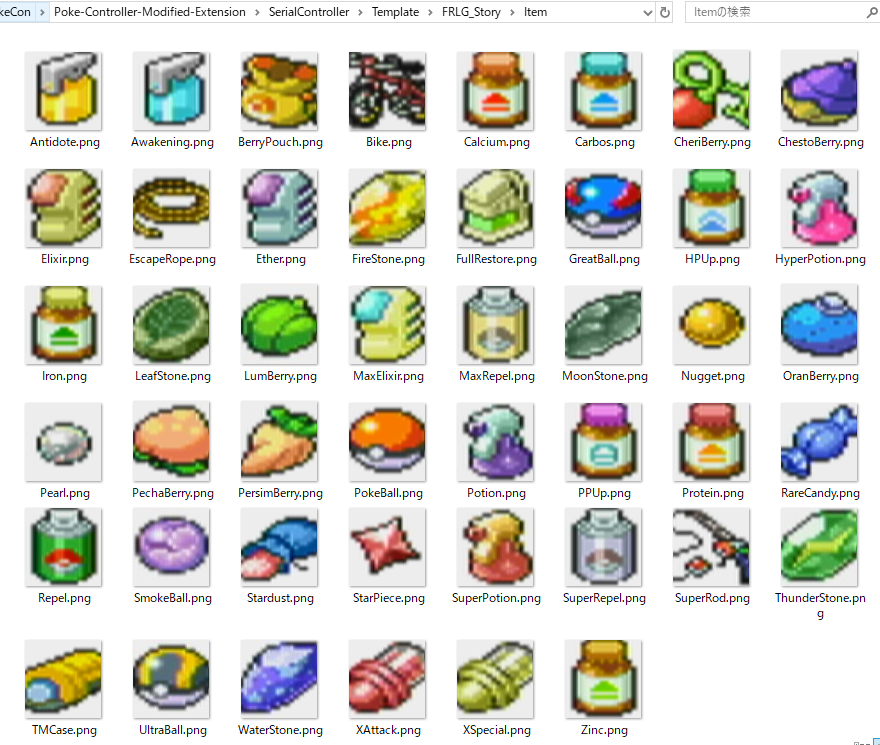
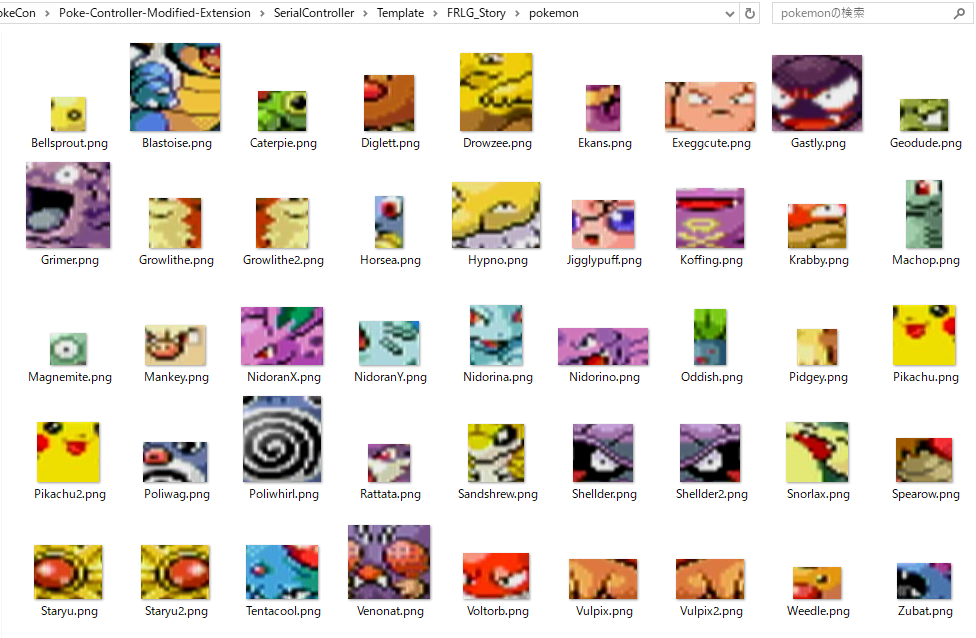
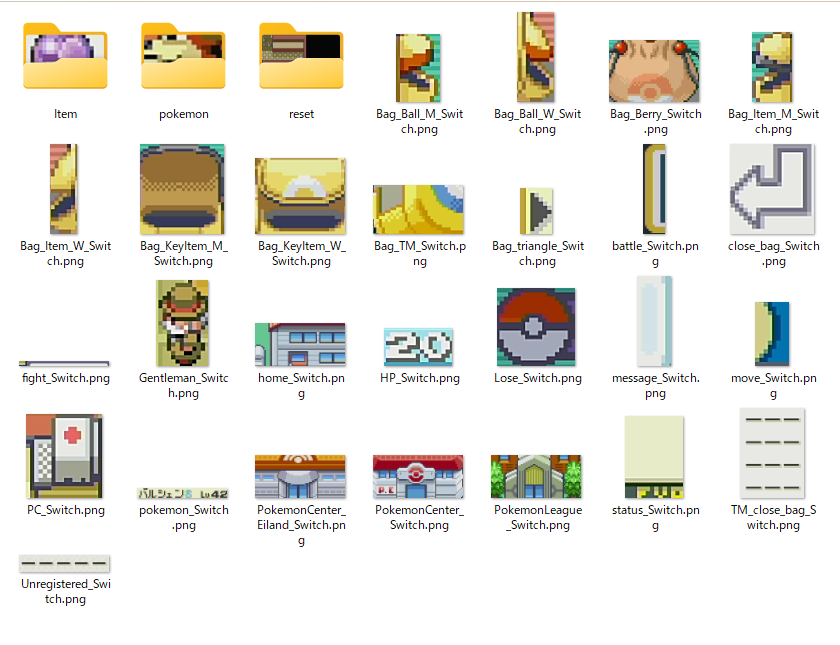
実際に動かし終わると以下のような感じに画像が集まります。
(日本版+GBA版でFR、LG、男、女それぞれ動かし終わった後)
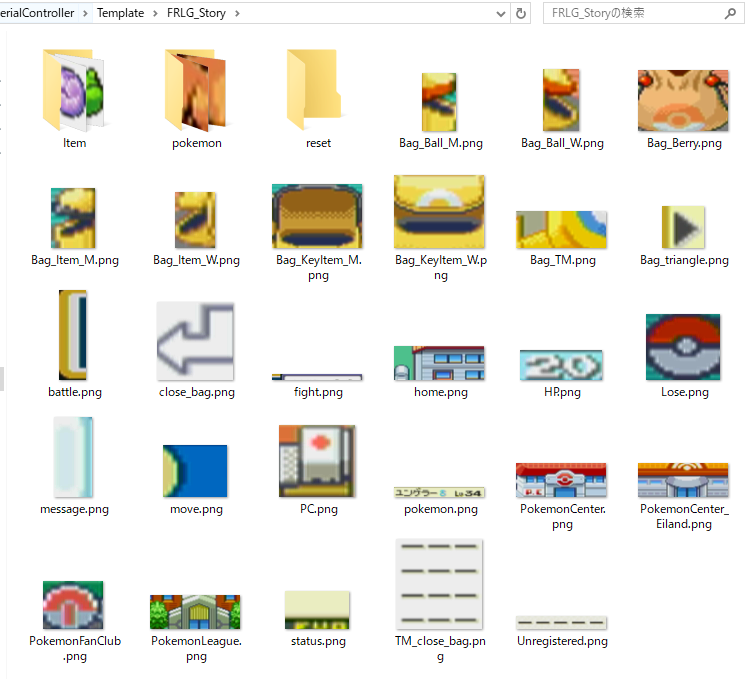
・itemフォルダの中
・pokemonフォルダの中
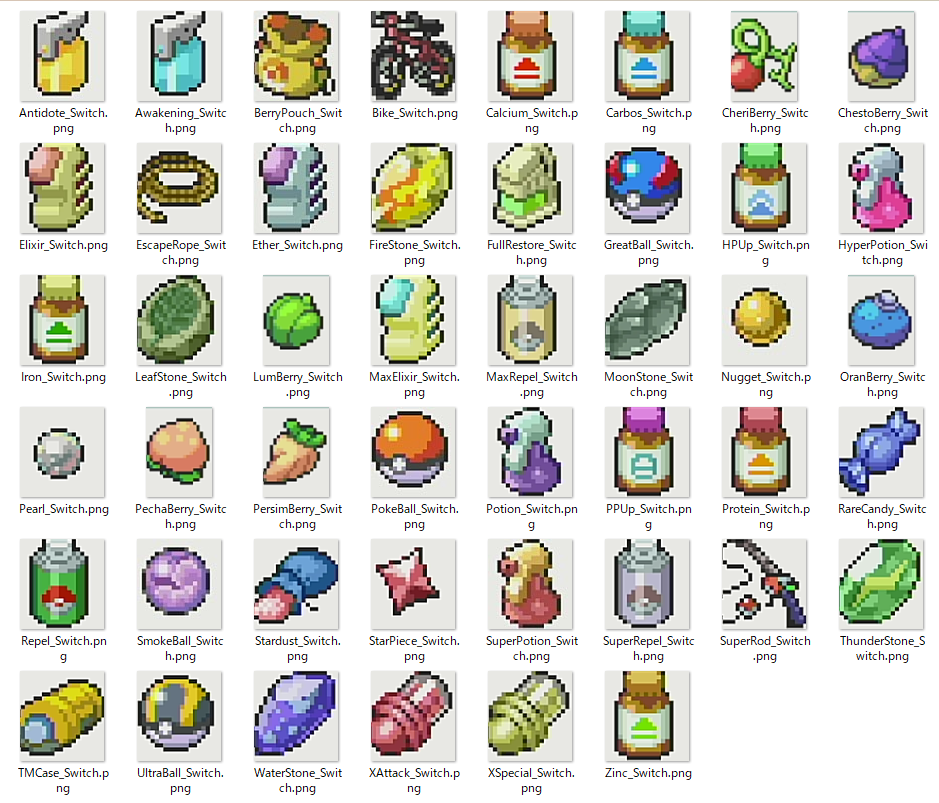
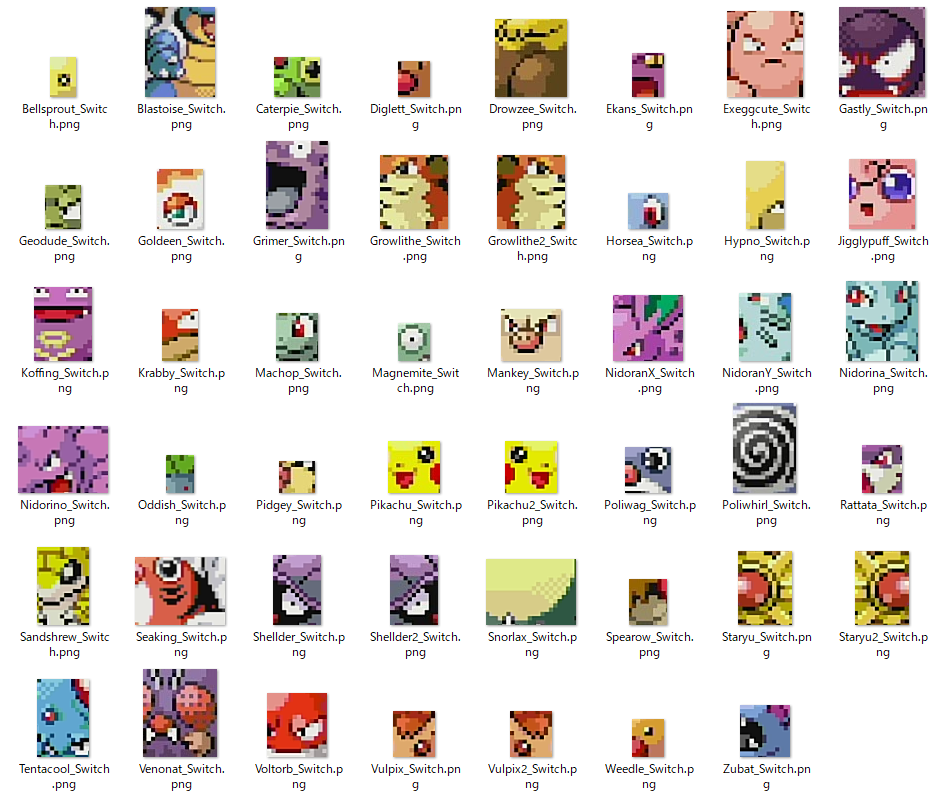
(日本版+Switch版でFR、LG、男、女それぞれ動かし終わった後)
・itemフォルダの中
・pokemonフォルダの中
スタート番号0以外で開始する設定
上記でプログラムが想定外の場所でループしたり、停止していた時にだけ使うと書きましたが、ID調整をしたい場合は1や2からでも実行できます。
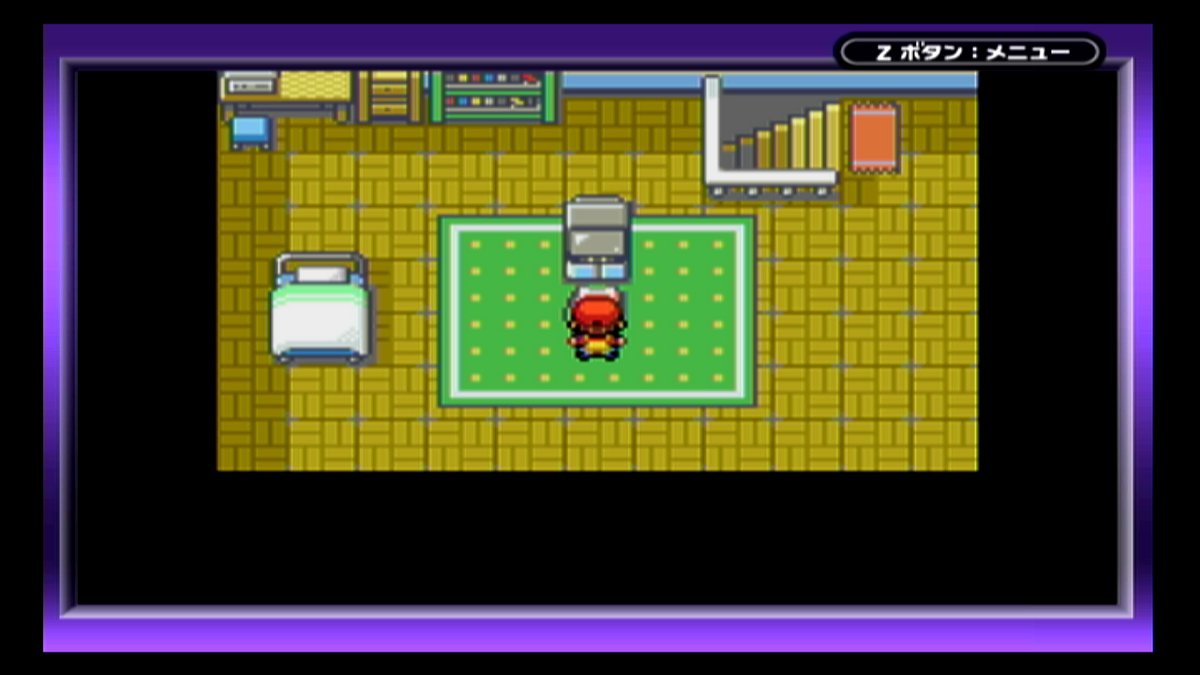
・1で動かす場合
ID調整で目当てのIDが引けたら設定を
はなしのはやさ:はやい
せんとうアニメ:みない
しあいのルール:かちぬき
に変更し、以下の画像の位置でレポートを書きます。


・2で動かす場合
裏ID確認のために御三家を光らせるところまで手動でやりたい方は最初の戦闘に勝利し、御三家を受け取るところまで手動で進め、設定を
はなしのはやさ:はやい
せんとうアニメ:みない
しあいのルール:かちぬき
に変更し、以下の画像の位置でレポートを書きます。
※1.自宅PCのキズぐすりは回収してください。
※2.御三家はゼニガメを選んでください。
※3.一度もスタート番号0か1で動かしたことがない場合はうまく動作しません(戦闘に必要な画像を集められないため。)2から動かす場合は一度は0か1からスタートして画像を集めてください。
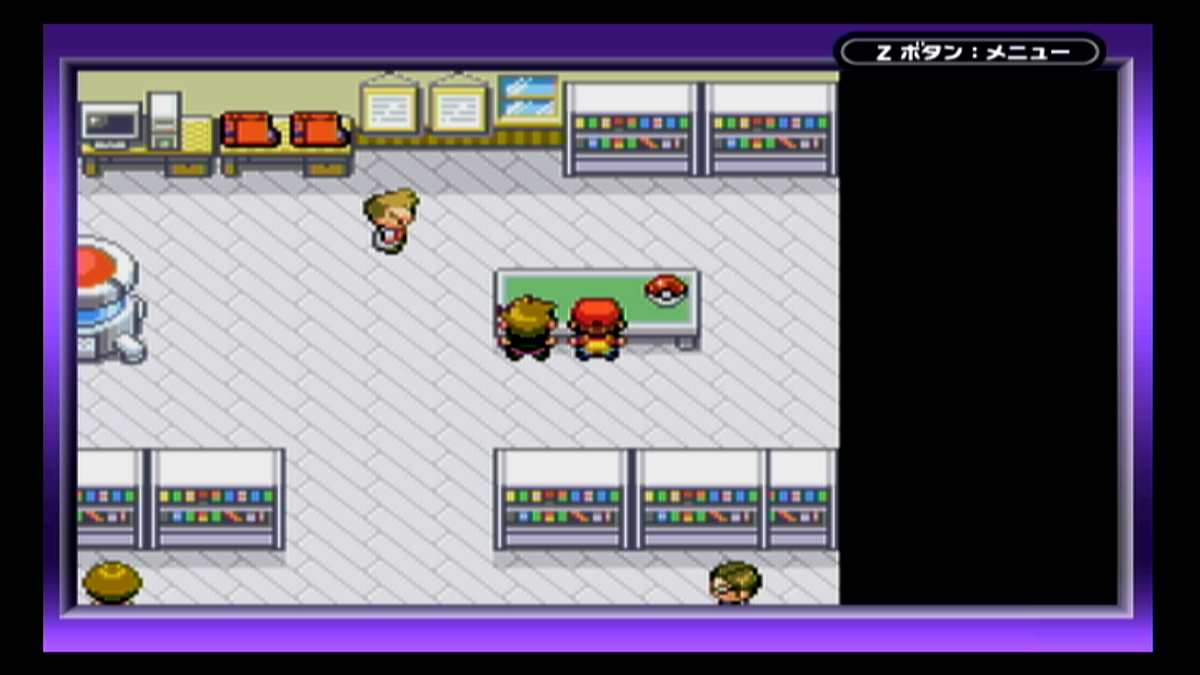
スタート番号を2に設定し、リセットをするにして実行してください。
プログラム実行後
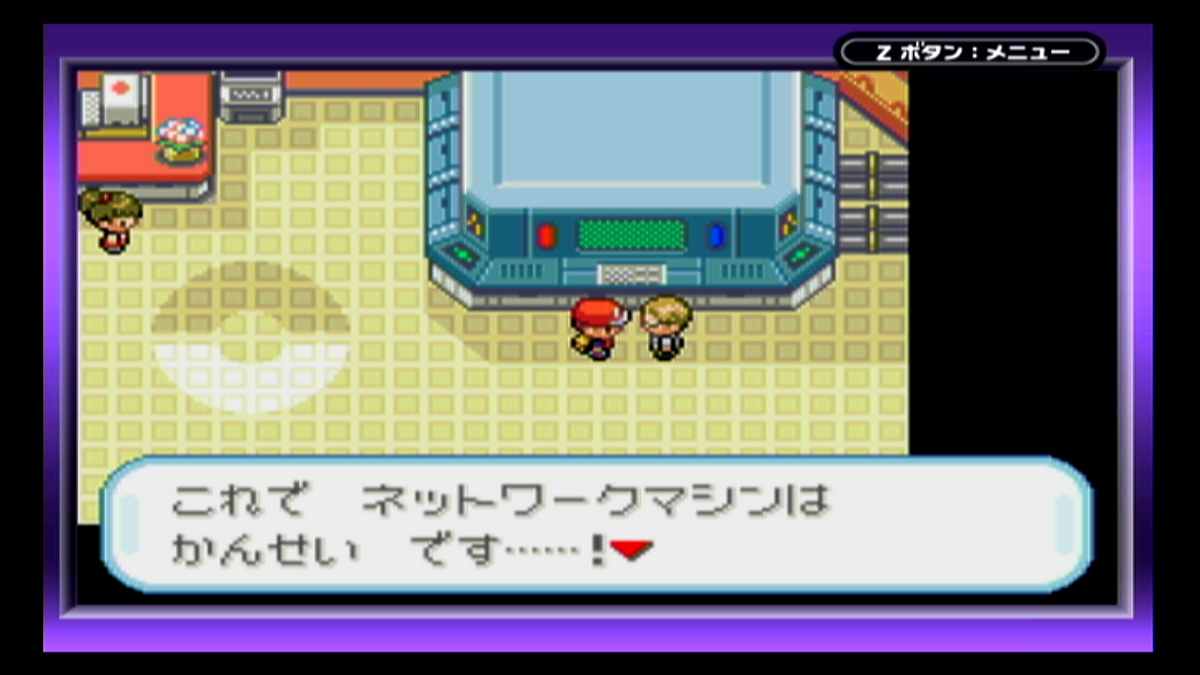
実行を押したあとは終了するまで待つだけです。
ゼニガメ1匹でトレーナーを倒し、地道にレベルを上げながら進むので
ネットワークマシン完成までおおよそ12~14時間かかります。気長に待ちましょう。
(他ROMから強い個体を輸送して動かすことはできないので注意)
戦闘で敗北したり、想定外の動きをして一定時間ループしたらリセットしてレポート地点からやり直す機能があるため、基本は放置で問題ないはずです。
参考動画
youtubeに実際に動かした様子をアップしてあります。(長すぎて2本になった)
1/2(GBA版LG)
2/2(GBA版LG)
1/2(Switch版LG)
www.youtube.com
2/2(Switch版LG)
www.youtube.com
おわりに
プログラムの修正や一部コードを利用させていただいたフウ様
デバッグに協力してくれたHope様、奈都様、ふうか様、つっかかり様、ニアト様、みが様、ヒライシン様に感謝。
また、何か不具合や不明点はジュナリ(@junari000)にDMかリプライで報告お願いします。
