以下の内容はhttps://itlifehack.jp/tag/Partitionより取得しました。


SSDの初期化に最適!「EaseUS Partition Master」レビュー

image001

ソリッドステートドライブ(SSD)は、ハードディスク(HDD)と同様に使える記憶メディアだ。HDDに比べて衝撃に強くデータの読み込みが高速なことから、最近は多くのノートパソコンの記憶メディアとして使用されている。今回は、そんなSSDの初期化に最適な「EaseUS Partition Master」をレポートしよう。

■SSDを初期化するとは
初期化するとは、ドライブにある情報を全て消去することを意味する。ドライブ内にあるファイルやフォルダを削除することは初期化とは言えない。まっさらな状態、購入した時点の状態に戻すことを指す。今回はEaseUS Partition Masterを利用して、SSDを初期化することについてご紹介していこう。

■なぜSSDを初期化する必要があるのか?
ではSSDを初期化する必要性について考えてみよう。初期化したい場合はそのドライブをまっさらな状態にするため、「フォーマット」という手段を利用するのが一般的だ。ただしフォーマットした状態でも、EaseUS Partition Masterでドライブを見てみると、実は初期化しきれない状態でのパーティションが残っていることに気付く。また起動ドライブである場合は、OSのインストール情報などが別のパーティションに保存されており、フォーマットした場合でもそのパーティションが削除できずに残ってしまうのだ。これはフォーマットでは太刀打ちできない。

EaseUS Partition Masterはそのような場合に有効なアプリだ。ドライブ内にあるパーティションを全て表示してくれるので、それを1つずつ消していけば全ての情報を消去でき、ドライブを完全に初期化することが可能なのだ。

■EaseUS Partition MasterでのSSD初期化手順
ではEaseUS Partition Masterを利用したSSDの初期化手順についてご紹介していこう。まずはEaseUS Partition Masterのインストールだ。「EaseUS Partition Master Free」の公式サイト(https://jp.easeus.com/partition-manager-software/free.html)から「無料ダウンロード」を選び、ファイルをダウンロードする。ダウンロードしたらそのファイルをダブルクリックすれば、インストールが開始するので、「今すぐインストールする」をクリックするだけでインストールできる。

02
「今すぐインストールする」をクリックするとインストールが始まる


03
この画面に切り替わり、インストールされていることが分かる


では、SSDを初期化する際の準備はどうしたらよいのだろうか。EaseUS Partition Masterには「ディスククローン」という機能が用意されており、これを利用すればドライブそのものをコピーできる。コピー先はSSDでもよいし、HDDを使うのでもよい。最近ではポータブルSSDも多くの製品が用意されているので、速度も速いし、こちらを使うのが一般的だろう。

04
EaseUS Partition Masterに用意されている「ディスククローン」を利用すればディスクをそのままコピーできる


インストールしたらEaseUS Partition Masterを起動してみよう。いま利用しているドライブ全てが一覧で表示され、それぞれがどのようにパーティションが切られているのか分かるようになっている。

05
EaseUS Partition Masterでドライブを見る。ディスク1は起動ドライブで、複数のパーティションが作られていることが分かる


続いては初期化したいSSDの選択と初期化オプションの設定について解説する。初期化したいディスクを選んだら右クリックすると、さまざまなメニューが表示される。ここでもクローンが選べるので、ディスクをバックアップしていない場合はこれを利用しよう。パーティションを削除したい場合は「削除」を、逆にパーティションを作成したい場合は「分割」か「領域の割り当て」を選べばパーティションが作成できる。

06
右クリックするとメニューが表示されるので、そこから指定したい作業を選べばよい


■初期化プロセスの実行
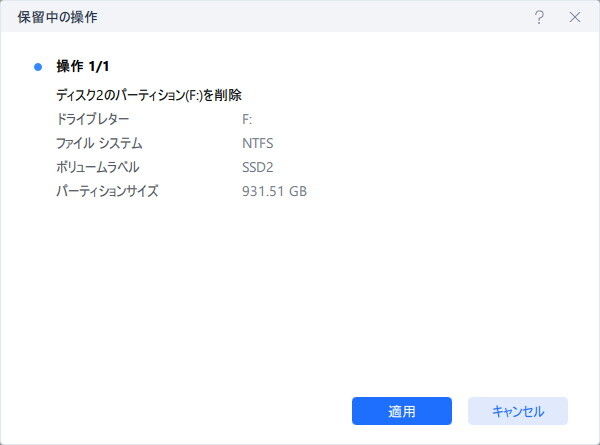
では初期化プロセスに移行しよう。上記のような、パーティション削除またはパーティション作成を行った場合、右下に「タスク キュー」としてその作業手順が保存される。「■個のタスクを実行」と表示されたら、そこをクリックすると作業が開始される。

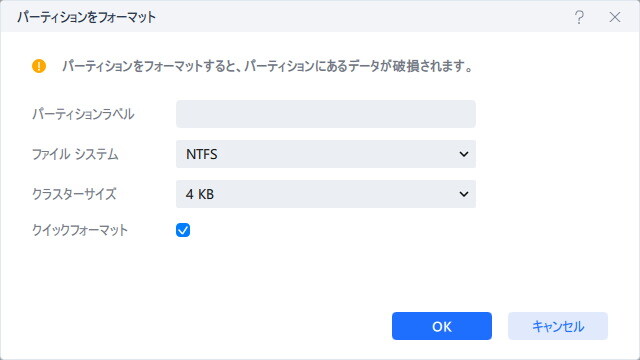
初期化されたら新たにパーティションを作成していこう。作成の手順は先ほど削除したのと同様に、「領域」からパーティションを作成し、キューを実行するだけだ。作成が終了したら右クリックメニューの「フォーマット」を選んでNTFSなどのファイルシステムを決定してフォーマットすればよい。

06
右下に「タスク キュー」が表示されるので、これを実行すればよい


08
実行するタスクの内容が表示される


09
「フォーマット」を選んでファイルシステムを指定し、フォーマットしよう


■EaseUS Partition Masterで初期化するメリットとは
ここまで見てきたように、EaseUS Partition Masterを利用すると、SSDの初期化が簡単に実行できることが理解いただけたかと思う。初期化する際にはしっかりとドライブをクローンするなどしてファイルをバックアップしてから実行するようにしたい。

ドライブを有効利用するためにも、EaseUS Partition Masterを活用して、利用用途を広げてみてはいかがだろうか。
テクニカルライター 今藤 弘一


「EaseUS Partiton Master」製品情報

■関連記事
Windows 11ディスクの管理:ボリュームの拡張、縮小、削除、作成する
Windows 10のCドライブをクローンする方法

ITライフハック
ITライフハック X(旧Twitter)
ITライフハック Facebook
ITライフハック YouTube

パソコンに関連した記事を読む
チルトホイール、高速スクロールに対応!高機能ワイヤレスマウス
パソコンやスマートフォンも充電できる!SD/microSDスロット搭載のUSB Type-Cカードリーダー
世界初のノートPC「dynabook」誕生から、おかげさまで35周年
くすみカラーで手元もオシャレに。デザイン性、携帯性に優れた静音ワイヤレスマウス
Copilot+ PCをいち早く体験!洗練されたデザインのノートパソコン「ASUS Vivobook S 15 S5507QA」レビュー

バッファロー
2015-02-19


Anker


Anker

失敗することなく簡単にパーティションの管理が行える!「EaseUS Partition Master Professional」

image015

パソコンに内蔵される1台のハードディスクやSSDを使って複数のOSを利用したり、ファイルを用途別に簡単に管理できるように、複数のパーティションを確保して運用している人もいるだろう。ただ、複数のパーティションを確保してしまうと、それぞれのパーティションサイズを変更したくなっても、非常に面倒な作業が伴ってしまう。そこで今回は、手軽にパーティションを操作、管理できるソフト「EaseUS Partition Master Professional」を紹介する。

image001
EaseUS Partition Master Professional

■幅広い環境でパーティション操作が行える
パソコンを利用している大多数の人は、HDDやSSDなどの内蔵ストレージを単一パーティションのみで運用していると思う。しかし、1台の内蔵ストレージでWindowsとLinuxなど複数のOSを同時にインストールして使い分けたり、OSをインストールするパーティションとデータを保存するパーティションを分けて使うというように、複数のパーティションを確保して運用している人も少なからず存在する。

そのように、内蔵ストレージに複数のパーティションを確保してパソコンを利用している場合に困るのが、パーティションの構成を変更したくなった場合だ。パーティションの構成によっては、Windows 10に用意されている「ディスクの管理」を利用することで、確保しているパーティションサイズを変更できる場合もある。しかし、実際には様々な制限があるため、思い通りにパーティション構成を変更できない場合がほとんどだ。そうなると、必要なデータを全てバックアップした後に、ドライブのパーティションを全て削除し、OSインストールからやり直しつつ、目的通りにパーティションを作成しなければならず、非常に面倒な作業が必要となる。しかも、操作を誤ってしまうと、データを失ってしまう危険性もある。
image003
Windows 10の「ディスクの管理」でもパーティション操作は可能だが、思い通りの操作は難しい

しかしパーティションを操作、管理できるソフト「EaseUS Partition Master Professional」だ。EaseUS Partition Master Professionalを利用すれば、そういった面倒な作業不要で、パーティション構成を自由に変更できる。

EaseUS Partition Master Professionalでは、ドライブ内にパーティションを作成したり、既存パーティションを削除するといった基本的な作業はもちろん、パーティションのサイズ変更、パーティションの移動といった高度なパーティション操作を、わかりやすいUIで簡単に行えるようになっている。また、基本的なパーティション管理だけでなく、パーティションの結合やコピー、削除したパーティションの復元、ファイルシステムの変更など、高度な機能も網羅している。

対応OSや対応デバイス、対応ファイルフォーマットも多岐に渡っている。OSはWindows XPから最新のWindows 10まで幅広く対応。デバイスは、IDE接続のHDDやSATA接続のHDD、SSD、SCSI接続のHDD、PCI Express接続のSSDに加えて、RAID構成のドライブ、IEEE 1394やUSB接続kの外付けドライブなどもサポートしている。さらに、ファイルシステムもFAT 32やNTFSといったWindowsで利用されているファイルシステムはもちろん、FAT16、EXT2/3、ReFSなど、MS DOSなどの旧OSやLinuxなどのファイルシステムにも対応しており、非常に幅広い環境に対応できる。そのため、上級者にも十分に満足できるツールと言える。
image005
EaseUS Partition Master Professionalなら、わかりやすいUIで高度なパーティション操作が行える

image007
パーティションの作成や削除に加え、パーティションのコピーや移動など、多くの機能が用意されている

■わかりやすいUIで簡単にパーティション管理が可能
EaseUS Partition Master Professionalの魅力は、機能が充実している点に加えて、グラフィカルなUIによってわかりやすく操作できる点もある。

EaseUS Partition Master Professionalを起動すると、パソコンに搭載、または接続されているドライブのパーティション情報が一覧表示される。そして、操作したいパーティションを選択してサイズ変更や削除などの変更を加え、最終的に操作を完了させると、実際にパーティション構成が変更される。最終的に完了の操作を行わない限り実際のパーティション構成は変更されないため、途中でやり直すことも問題なく行える。

では、実際にCドライブとDドライブと2つのパーティションサイズを調整する手順を紹介する。今回は、いずれのパーティションにもデータが存在する状態で、Cドライブのサイズを増やしてみた。

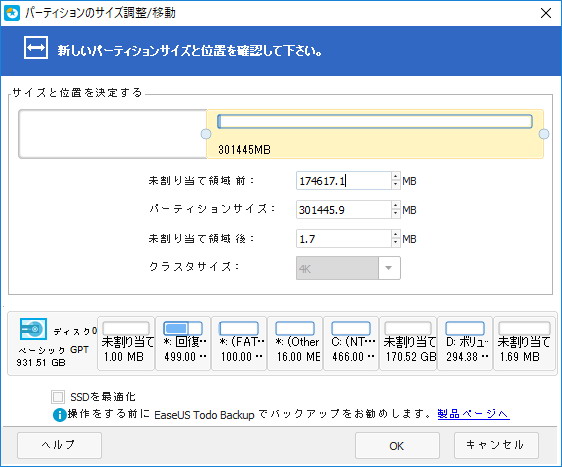
まずはじめに、Dドライブのパーティションを選択して「パーティションのサイズ調整/移動」を選択。今回は前方のCドライブの容量を増やすため、Dドライブ前方のスライドバーを利用してDドライブの容量を減らす。そして、Dドライブの前方に目的の容量の空き領域が確保されることを確認したら、まずここで左上のチェックマークのアイコンをクリックして操作を完了させる。

パーティション構成の変更が完了し、空き領域が確保されたら、次はCドライブを選択し、同じように「パーティションのサイズ調整/移動」を選択後、後方のスライドバーで容量を増やす。そして、先ほどと同じように左上のチェックアイコンをクリックして操作を完了。以上で、双方のドライブの容量が変更される。もちろん、保存ファイルも失われることなく残されたままだ。
image009
Dドライブを選択し、右クリックメニューから「パーティションのサイズ調整/移動」を選択

image011
Dドライブのパーティション前方のスライドバーを操作し、目的の容量までサイズを減らす

image013
左上のチェックマークのアイコンをクリックし、操作を完了

image015
Dドライブのパーティションサイズが調整される

image017
未割り当て領域が確保されたら、次はCドライブを選択し「パーティションのサイズ調整/移動」を選択

image018
パーティション後方のスライドバーを操作し、未割り当て領域をCドライブに加える

image029
メインメニュー左上のチェックマークアイコンをクリックし操作を完了

image021
操作前のドライブの状況。Cドライブ、Dドライブともに460GBほどの容量が確保されていた

image023
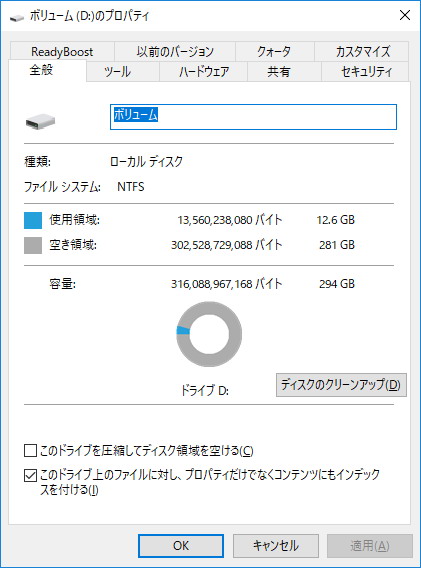
操作後、Cドライブの容量が636GBに増え、Dドライブの容量は294GBに減った

image025
一連の操作を行っても、Dドライブに保存していたデータは問題なく保持されたままだ

続いて、EaseUS Partition Master Professionalならではの便利な機能となる、パーティションの結合を試してみよう。こちらは、複数のパーティションを結合する機能だが、それぞれのパーティションに保存しているデータを失うことなく結合できる点が特徴となっている。実際に、DドライブとEドライブの2つのドライブを用意し、それぞれにデータを保存した状態でDドライブにEドライブを結合してみた。作業は簡単で、EaseUS Partition Master Professionalを起動してDドライブを選択し、メニューから「パーティションをマージ」を選択。続いて、結合したいEドライブを選択。その後、左上のチェックアイコンをクリックして操作を完了させると、双方のドライブが1つのドライブとして結合される。
結合後にDドライブをチェックしてみると、Eドライブに保存していたデータが失われることなく専用フォルダにまとめて保存されていた。双方のパーティションのデータを保存することなく結合できる点は、非常に便利だ。
image027
結合元となるパーティションを選択して「パーティションをマージ」

image018
結合したいパーティションを選択

image037
設定が完了したら、左上のチェックマークアイコンをクリックして操作を完了させる

image031
DドライブとEドライブが結合され、Eドライブに保存されていたファイルは専用フォルダに格納される

間違って削除したパーティションの復元も、非常に簡単だ。EaseUS Partition Master Professionalを起動して「パーティションの復元」機能を起動すると、削除したパーティションが自動的に検出される。あとは、復元したいパーティションを選択して操作を完了させるたけで、削除したパーティションが復元される。もちろん、保存していたファイルもそのまま復元される。
image033
パーティションの復元機能を利用すれば、削除したパーティションを復元できる

image035
ドライブの未割り当て領域が検索され、削除したパーティションが見つかる

image037
パーティションの復元は短時間で終了する

image039
パーティションが復元されると、保存していたデータも復活する

こういったパーティション操作以外にも、特定のパーティションやディスク全体を別のドライブにコピーする機能も用意。こちらは、バックアップツール「EaseUS Todo Backup」に用意されている「ドライブ複製機能」と同じようなもので、OSなどのシステムやアプリなども含めて丸ごと異なるドライブにコピーや複製が可能だ。この機能は、パソコンの内蔵ドライブをより大容量なものに変更したい場合や、HDDからSSDに変更したい場合などに有効。

合わせて、HDDからSSDに変更する場合に便利な「4kアライメント調整」機能も備える。HDDとSSDではクラスタサイズが異なるため、単純にドライブを複製した場合にはSSDの性能が最大限引き出せなくなる場合がある。しかしEaseUS Partition Master Professionalには、4kアライメント調整機能によってSSDのクラスタサイズを考慮してデータ配置が調整されるため、従来の環境をそのまま再現しつつ、SSDの性能も最大限引き出せる。こういった細かな配慮も、利用者にとって嬉しい部分と言える。

■失敗のないパーティション操作を行いたい人の必需品
このようにEaseUS Partition Master Professionalは、簡単かつ失敗なくパーティション管理が行える、非常に便利なツールだ。通常、パーティション構成を変更する必要が発生する場面はそれほど多くないかもしれない。ただ、EaseUS Partition Master Professionalはパーティション操作だけでなく、間違って削除したパーティションの復元や、パーティションやディスクの複製機能を利用することで、内蔵ドライブを大容量HDDやSSDに交換する場合にも活用できるため、持っていて損のないツールとだろう。
ライター平澤寿康

EaseUS Partition Master Professional

ITライフハック
ITライフハック Twitter
ITライフハック Facebook

パソコンに関連した記事を読む
業務用パソコンに特化した高機能バックアップソフト「EaseUS Todo Backup Workstation 11.5」
もしもの場合への備えはもちろん、ドライブ換装時にも活用できる!EaseUS Todo Backup Home
間違ってフォーマットしても大丈夫!簡単操作でファイルを復元できる「EaseUS Data Recovery Wizard Professional 12.0」
富士通、モノ作りの最高峰を目指したパソコン「X」を発売
MacBookやSurfaceのトラックパッドに貼るとテンキーになる超便利グッズ「Nums」

EaseUS
2013-05-31


イーフロンティア
2018-01-10


イーフロンティア
2018-01-10


以上の内容はhttps://itlifehack.jp/tag/Partitionより取得しました。
このページはhttp://font.textar.tv/のウェブフォントを使用してます

不具合報告/要望等はこちらへお願いします。
モバイルやる夫Viewer Ver0.14