
コンピュータのハードディスク(HDD)やSSDの内容を丸ごとコピー/複製(クローン)できるソフトウェア「EaseUS Disk Copy」は、バージョン6.9でWindows 11への移行モードを新たに搭載し、OSのアップグレードとディスクのクローンを一度に行えるようになった。今回は、実際にWindows 10からWindows 11への移行を「EaseUS Disk Copy」を用いて行ったため、その手順と使用感をレビューする。
アパホテル株式会社は、日清食品株式会社が2025年12月15日(月)に全国で発売する、アパホテル社長こだわりの「アパ社長カレー」の味わいを再現した「アパ社長カレーメシ 本格派ビーフカレー風」を監修した。発売に先駆け、12月9日(火)にメディア向け先行試食会を開催した。本会では新商品のご試食に加え、日清食品株式会社の担当者より商品特徴や開発秘話についての説明があった。
■アップグレード初心者でも簡単!EaseUS Disk Copyを使ったWindows 11移行が驚くほどスムーズ
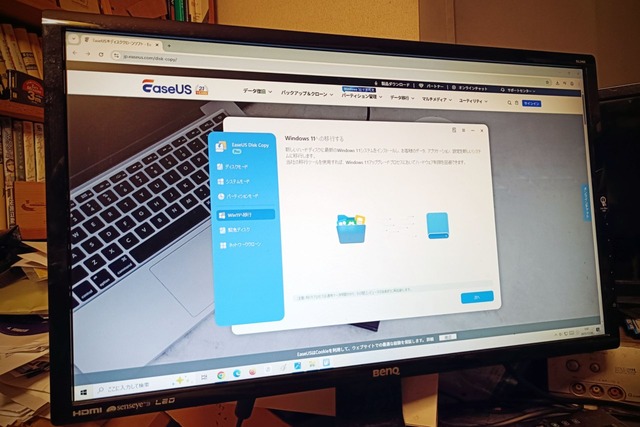 コンピュータのハードディスク(HDD)やSSDの内容を丸ごとコピー/複製(クローン)できるソフトウェア「EaseUS Disk Copy」は、バージョン6.9でWindows 11への移行モードを新たに搭載し、OSのアップグレードとディスクのクローンを一度に行えるようになった。今回は、実際にWindows 10からWindows 11への移行を「EaseUS Disk Copy」を用いて行ったため、その手順と使用感をレビューする。
■VESA非対応モニターを、モニターアームに取り付けできる!モニターマウントホルダー
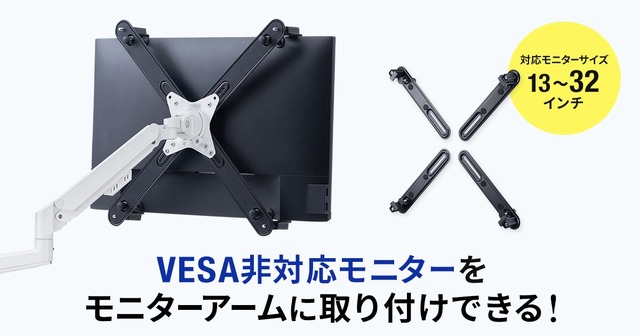 サンワサプライ株式会社は、VESA規格の取り付け穴がないモニターをモニターアームに固定できるホルダー部品「CR-LAVESADP1」を発売した。13~32インチまでのサイズに対応し、家庭用からビジネス用途まで幅広く活躍する。対応厚さ10~70mmで、さまざまなモニターにフィットしやすく、安定した設置が可能だ。VESA規格非対応のモニターを、モニターアームに取り付けられるホルダー。モニターを挟んで取り付けるので、VESA規格に関係なく取り付けできる。13インチ~32インチまで、厚さ10~70mmの幅広いモニターに取り付けできる。モニターのサイズによって取り付け方が3パターンある。※モニター形状によって取り付ける位置が多少変わることがある。取り付けの際にモニターアームの耐荷重を確認すること。
■大人気のローデスク!新色追加&高さを改良して新発売
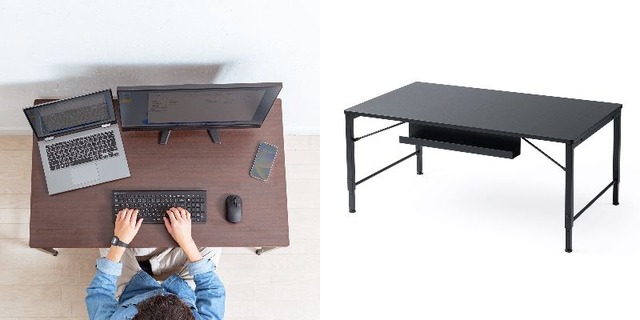 サンワサプライ株式会社が運営している直販サイト『サンワダイレクト』は、大人気商品を改良した、高さ調整できるローデスク「100-DESKL016BK(ブラック)」と「100-DESKL016MN(ブラウン)」を発売した。38cm〜50cmまで5段階の高さ調整が可能なため、床座での作業、座椅子を使った勉強、ソファ前でのくつろぎワーク…どんなスタイルにもフィットする。家族それぞれの身長や使い方に合わせられるため、リビング学習や在宅ワークなど幅広いシーンで活躍する。天板裏にはタップ受けが付いており、ケーブル類がデスク周りに散らばらず美しく収納できる。メンテナンスのしやすい設計で、コンセント周りの煩雑さを解消。ノートPC、タブレット、ゲーム機など、多デバイス環境でもすっきりした作業空間をつくる。バックフレームが小さく設計されているため、対面で座るレイアウトや足を伸ばす姿勢にも対応。リラックスしながらの作業や動画視聴、家族との団らんにも最適だ。自由度の高い使い方ができ、ワークスペースをより心地よい場所へと変えてくれる。
■「アパ社長カレー」と「日清カレーメシ」がコラボ!「アパ社長カレーメシ 本格派ビーフカレー風」が登場
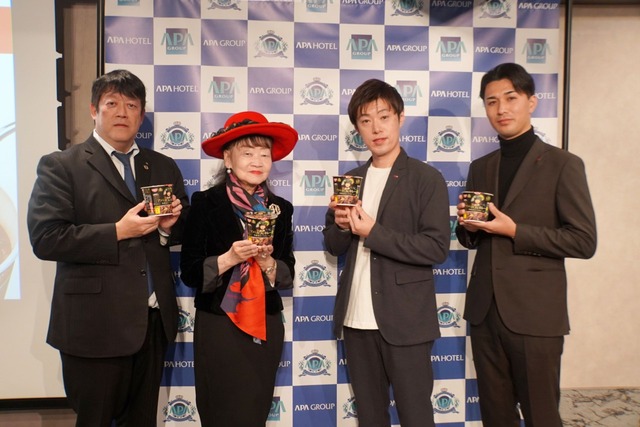 アパホテル株式会社は、日清食品株式会社が2025年12月15日(月)に全国で発売する、アパホテル社長こだわりの「アパ社長カレー」の味わいを再現した「アパ社長カレーメシ 本格派ビーフカレー風」を監修した。発売に先駆け、12月9日(火)にメディア向け先行試食会を開催した。本会では新商品のご試食に加え、日清食品株式会社の担当者より商品特徴や開発秘話についての説明があった。
■コネクタが自在に回転!RJ-45回転アダプタ
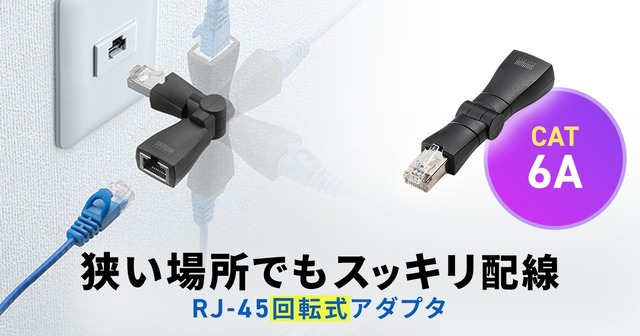 サンワサプライ株式会社は、LANケーブルの柔軟な設置が可能な360°回転式LAN中継アダプタ「ADT-RJ6A-3D」を発売する。狭いスペースや障害物のある場所でも向きを自在に調整でき、干渉を避けてLANケーブルを簡単に延長できる。また、カテゴリ6Aに対応しているためギガビットイーサネット環境でも安定した高速通信が可能だ。コネクタ部分が自在に回転するので、向きを気にせずに使用できる。ケーブルを差したままくるっと回せば、向きが変更できる。机上での急なレイアウト変更も差し直しの手間が省けるので、手早く行える。テレビ裏などの狭い場所でも、出っ張りを抑えてスッキリ配線できる。
■ITライフハック
■ITライフハック X(旧Twitter)
■ITライフハック Facebook
■ITライフハック YouTube
■パソコンに関連した記事を読む
・USB A/C対応!4台の機器を2台のPCで共有できる切替器
・ノートPCに貼るだけ!ノートPC用ガジェットポーチに新色
・扉や窓のすき間から配線できる!PoE対応すきま用CAT6A LAN延長ケーブル
・約1cmの超薄型、2画面出力できる!モバイルUSB-Cドッキングステーション
・手のひらサイズでポートを拡張!?3ポート拡張可能でPD90W給電タイプも選べるUSBハブ
佐藤 勝彦
SBクリエイティブ
2025-10-17
水野操
青春出版社
2025-09-03
たてばやし淳
かんき出版
2025-06-11


