Windows10のサポート期限が切れた為、Windows11にアップデートした人たちが増えていると思いますが、Windows11にして最初に困るのが、Explorerの右クリックメニューの問題です。これをWindows10ライクにする設定は割とよく知られていますが、それでも右クリックメニューの表示が遅いと思ったことはないでしょうか? 特に画像の表示が遅く計測してみた結果右クリックを押してから1.2秒も経ってから表示されるということがわかりました。今回はその遅い現象を改善する方法を紹介してみたいと思います。
- はじめに
- とりあえず、高速化したいひと向け(コマンドで変更)
- 右クリックメニューの表示を手動で設定する
- Windows 11の画像の右クリックメニューの表示が遅い
- 右クリックメニューを非表示にする
- 補足1 「フォトで編集」以外のIDについて
- 補足2 今回変更したWindows10ライクの設定の解説
はじめに
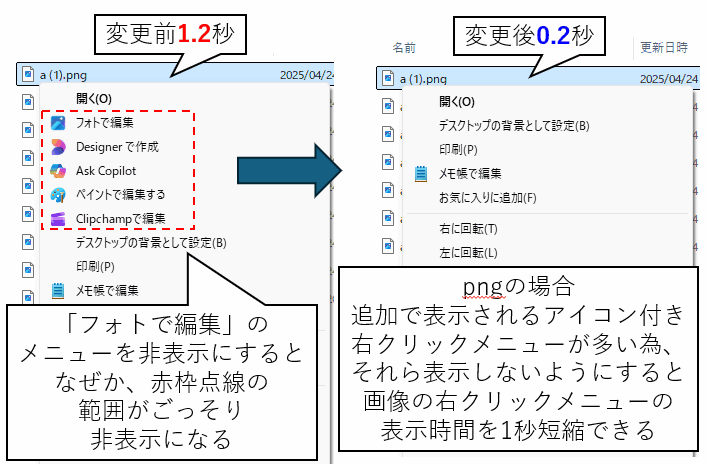
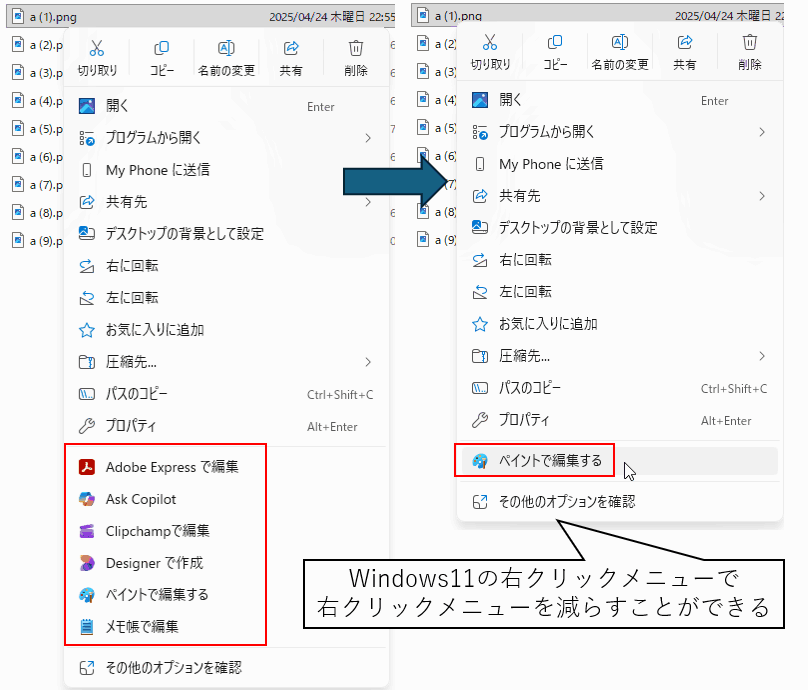
今回紹介する方法はpngなどの画像の右クリックメニューの表示を高速化できますが、その代わり、画像を右クリックしたときの下記メニューが非表示になります。そのことを留意してください。
フォトで編集
Designer で作成
Copilotに質問する*
ペイントで編集する
Clipchampで編集
*自分の環境ではWindows Updateで「Ask Copilot」と表示されるようになった。
xlsxの右クリックメニューは、ほとんど変わらないですが、「Copilotに質問する」が非表示になるため、少しだけ右クリックメニューの表示が速くなります。
また、今回紹介する方法はレジストリを変更する方法です。
レジストリを誤って削除したり間違った変更を行うとパソコンの動作が不安定になる可能性があるので注意してください。
情報の公開には最新の注意を払っていますが、もし、これらの操作によって不具合等が発生したとしても責任を取りかねますので、必ず自己責任で実行してください。
とりあえず、高速化したいひと向け(コマンドで変更)
とりあえず、細かい方法はいいから高速化したいという方は下記コマンドをコピーして、コマンドプロンプトに貼り付けてください。
reg add HKCU\Software\Classes\CLSID\{86ca1aa0-34aa-4e8b-a509-50c905bae2a2}\InprocServer32 /f /ve
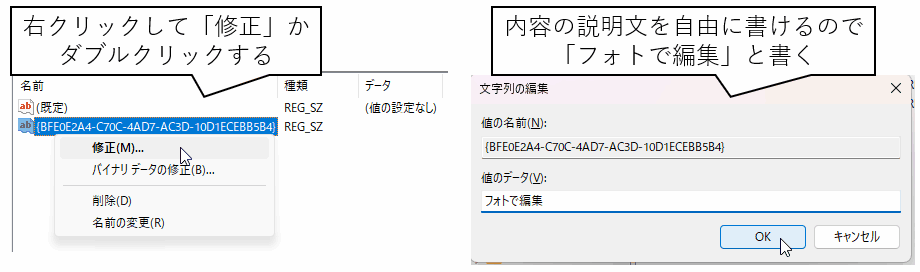
reg add "HKCU\Software\Microsoft\Windows\CurrentVersion\Shell Extensions\Blocked" /v "{BFE0E2A4-C70C-4AD7-AC3D-10D1ECEBB5B4}" /t REG_SZ /d "フォトで編集" /f
スタートメニューでコマンドプロンプトを検索してコマンドプロンプトを起動し、上記コマンドを貼り付けます。

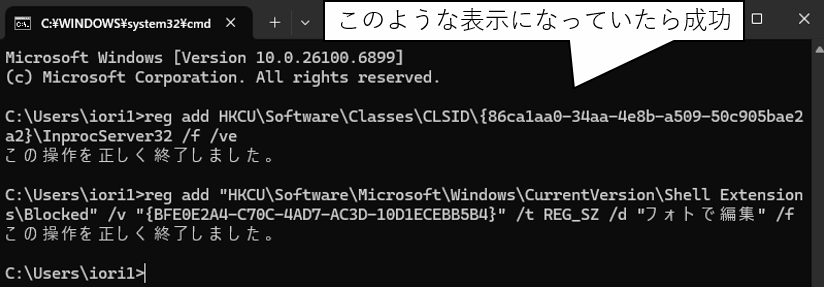
正常に実行できた場合、下図のようになります

とにかく元に戻したい場合
元に戻したい場合は次のコマンドを打ってください。
reg delete HKCU\Software\Classes\CLSID\{86ca1aa0-34aa-4e8b-a509-50c905bae2a2}\InprocServer32 /ve /f
reg delete "HKCU\Software\Microsoft\Windows\CurrentVersion\Shell Extensions\Blocked" /v "{BFE0E2A4-C70C-4AD7-AC3D-10D1ECEBB5B4}" /f
右クリックメニューの表示を手動で設定する
実際のところ、いきなりコマンドで実行しても何をしているのかわからないと不安になりますし、応用も利きません。なので今回は、上記コマンドがどのレジストリを変更しているのか解説していきたいと思います。 まずはWindows11で変わった右クリックメニューをWindows10ライクにする方法です。

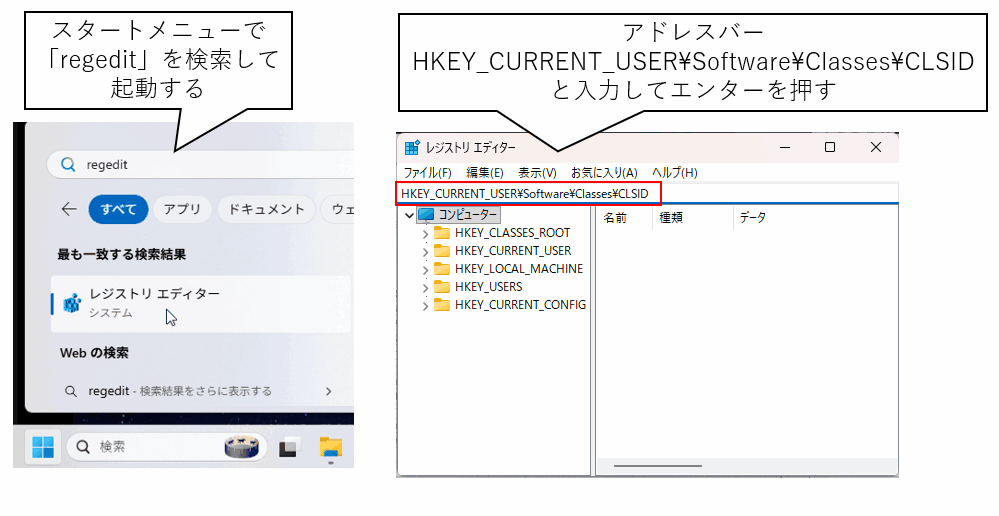
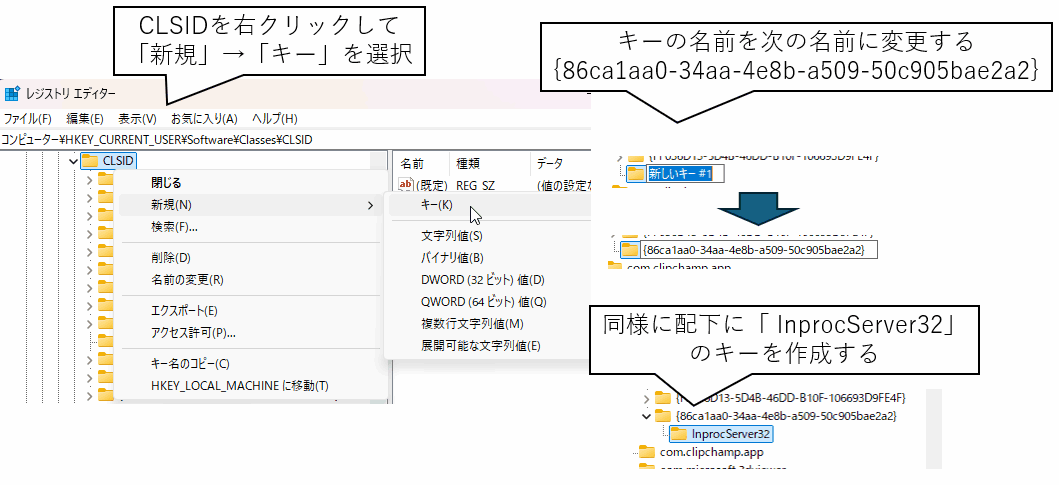
次にレジストリエディタのアドレスバーに次の文字列をコピーして貼り付けてエンターを押します。
HKEY_CURRENT_USER\Software\Classes\CLSID
{86ca1aa0-34aa-4e8b-a509-50c905bae2a2}
その配下に次のキーを作成します。
InprocServer32
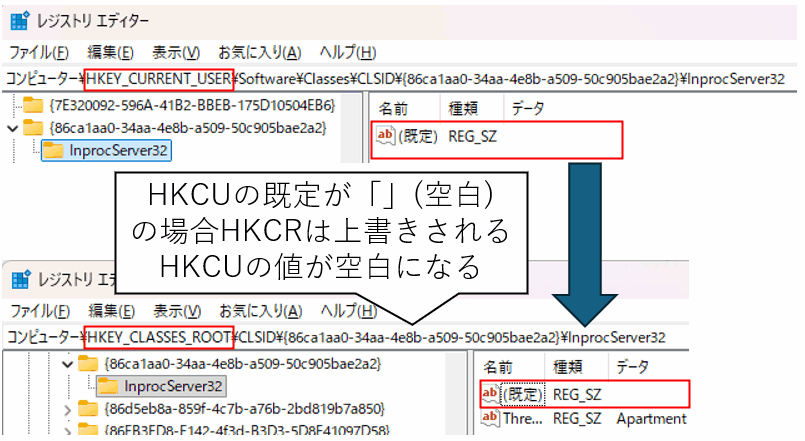
すると、「(値の設定なし)」から「」に変化します。
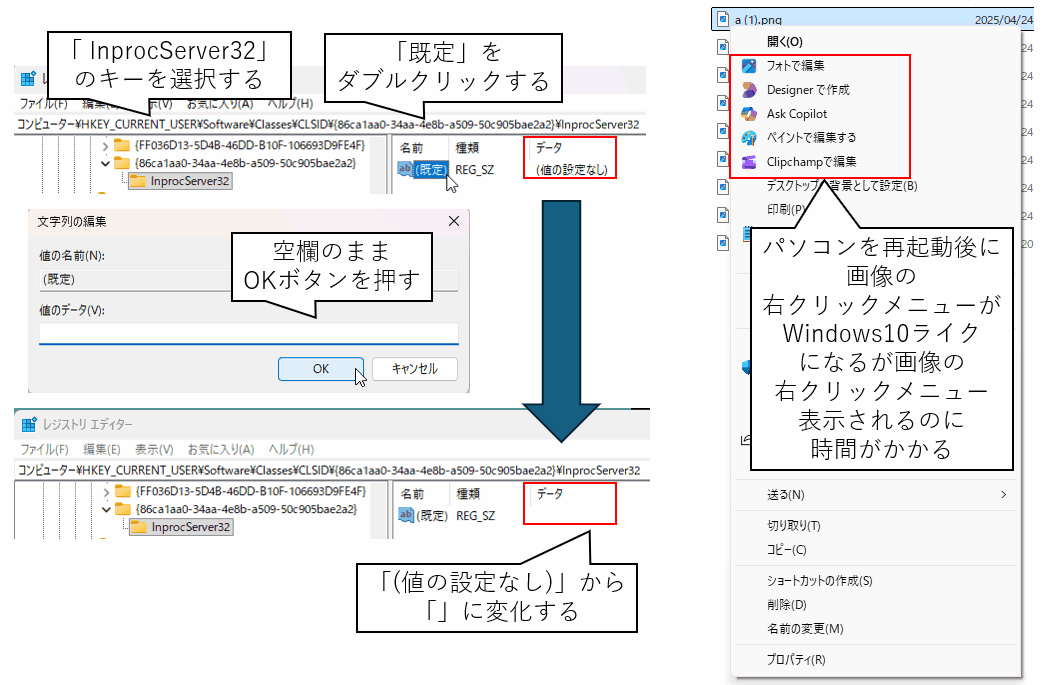
但し、このままだと画像の右クリックメニューに表示がかかってしまいます。
右クリックメニューを手動で元に戻したい場合
逆に元に戻したい場合は、「既定」を右クリックして、「削除」を選択すると、値が「」から「(値の設定なし)」に変化します。この状態でPCを再起動するとWindows11の右クリックにもどります。「InprocServer32」キーを削除する必要はありません。
これらの挙動の意味を書くと割と長くなるので余裕があれば最後に補足に書きたいと思います。

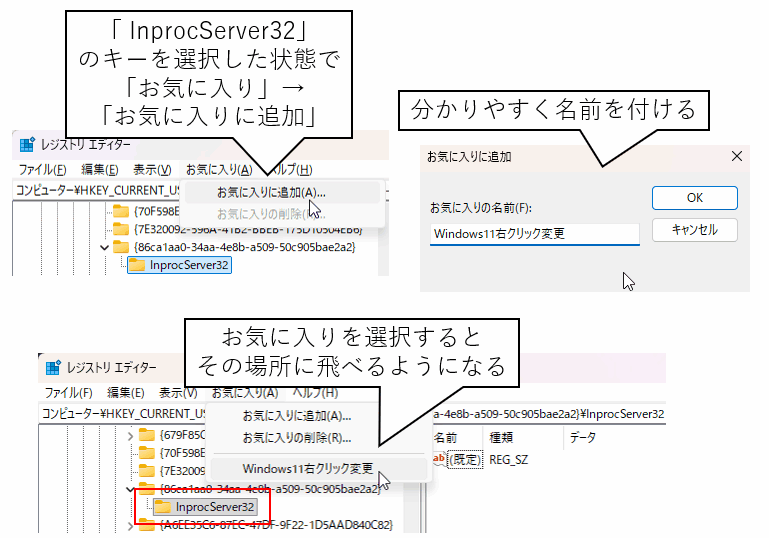
Windows 11の画像の右クリックメニューの表示が遅い
ただこれだけだと、画像の右クリックメニューの表示に時間がかかるという問題があります。実際に検証してみましたが、ややこしいことにPC起動後1回目(正確にはエクスプローラ起動後1回目)の右クリックメニューと2回目以降の右クリックメニューは表示される内容も時間も異なります。また、連続で右クリックメニューを表示していると3回目以降は高速になりますが、最後に右クリックメニューを表示してから10秒以上経過後に右クリックメニューを再度表示するとまた、時間が再び遅くなります。ややこしいですが、実際に気にするべき時間は最後に右クリックメニューを表示してから10秒以上経過後の時間だと思います。
この時間を自分の環境で計測してみたところ、表示に1.2秒かかりました。

右クリックメニューを非表示にする
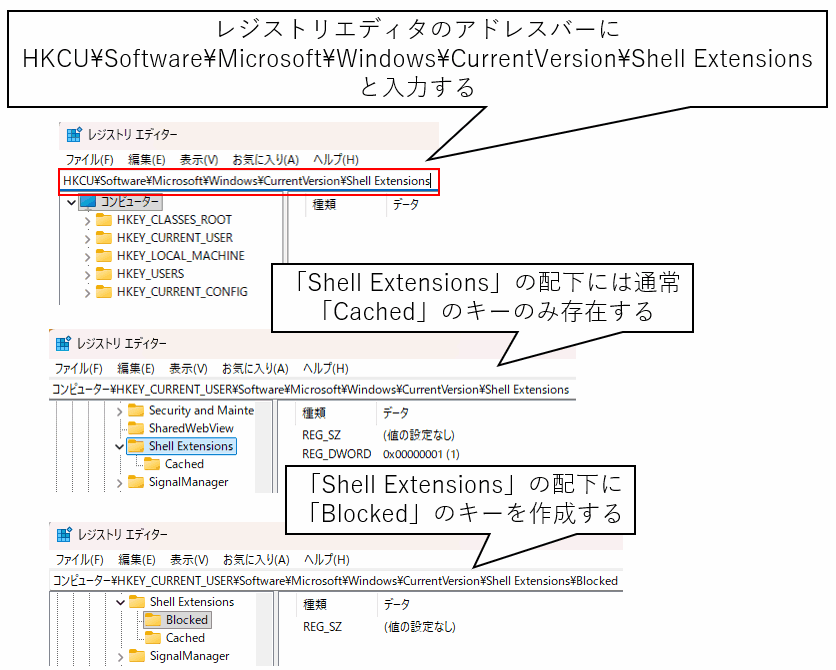
レジストリエディタのアドレスバーに次のアドレスを入力してエンターを押します。
HKCU\Software\Microsoft\Windows\CurrentVersion\Shell Extensions
通常、「Shell Extensions」の配下には「Cached」のみ存在するので、以下キーを追加します。
Blocked
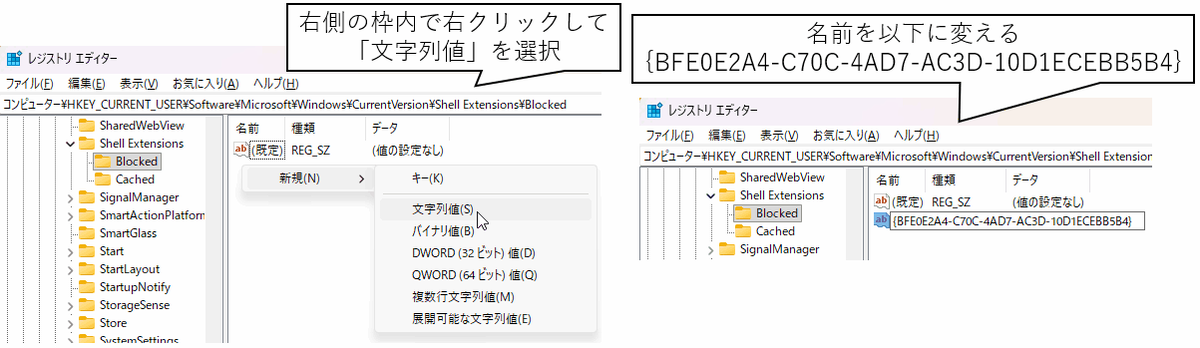
{BFE0E2A4-C70C-4AD7-AC3D-10D1ECEBB5B4}

右クリックメニューの非表示状態を元に戻したい場合
「Blocked」で非表示にした「フォトで編集」のIDを削除すると、パソコン(またはエクスプローラ)を再起動後に表示されるようになります。

xlsxは高速化の効果が薄い。
xlsxではPC起動後1回目と2回目に表示される差分が「Copilotに質問する」(筆者の環境だと「Ask Copilot」)のみであることもあり、pngほどの効果はないようです。
それでも多少高速化はされるみたいなのでやってみて損はないと思います。

pngとxlsxの高速化前と高速化後の右クリックメニューの表示の比較は以下の通りです。
| png | 高速化前 | 高速化後 |
|---|---|---|
| PC起動後1回目 | 0.8秒 | 0.8秒 |
| 2回目 | 1.2秒 | 0.2秒 |
| 3回目 | 0.4~0.5秒 | 0.2秒 |
| 10秒経過後1回目 | 1.2秒 | 0.5秒 |
| 2回目 | 0.4秒 | 0.2秒 |
| xlsx | 高速化前 | 高速化後 |
|---|---|---|
| PC起動後1回目 | 0.8秒 | 0.7秒 |
| 2回目 | 0.5秒 | 0.4秒 |
| 3回目 | 0.3~0.4秒 | 0.2秒 |
| 10秒経過後1回目 | 0.7秒 | 0.4秒 |
| 2回目 | 0.2秒 | 0.3秒 |
補足1 「フォトで編集」以外のIDについて
「フォトで編集」以外にもIDがあります。以下に一覧を載せます。
ただ「Adobe PDFに変換」と「フォトで編集」「Copilot に質問」「Clipchampで編集」「Designerで作成」「ペイントで編集」を非表示にした場合は高速化できますが、それ以外を非表示にしても、高速化にはあまり関係しないようです。
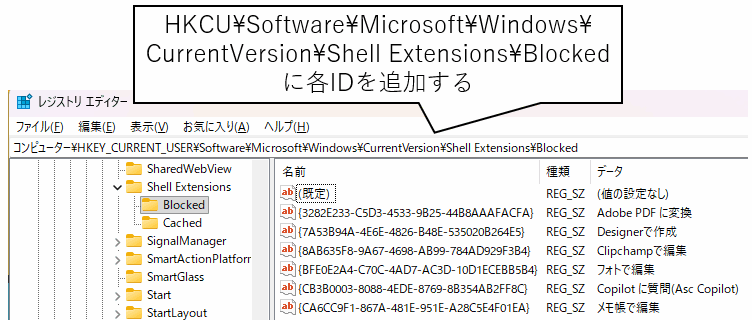
"{BFE0E2A4-C70C-4AD7-AC3D-10D1ECEBB5B4}"="フォトで編集"
"{CB3B0003-8088-4EDE-8769-8B354AB2FF8C}"="Copilot に質問"
"{8AB635F8-9A67-4698-AB99-784AD929F3B4}"="Clipchampで編集"
"{7A53B94A-4E6E-4826-B48E-535020B264E5}"="Designerで作成"
"{2430F218-B743-4FD6-97BF-5C76541B4AE9}"="ペイントで編集"
"{CA6CC9F1-867A-481E-951E-A28C5E4F01EA}"="メモ帳で編集"
"{FFE2A43C-56B9-4bf5-9A79-CC6D4285608A}"="左右に回転"
"{09A47860-11B0-4DA5-AFA5-26D86198A780}"="Windows Defender でスキャンしています"
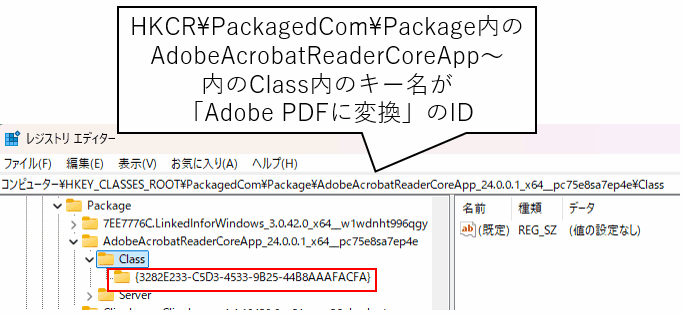
"{3282E233-C5D3-4533-9B25-44B8AAAFACFA}"="Adobe PDF に変換"
最後の「Adobe PDFに変換」ですが、これはAdobe Readerをインストールしている人にしか表示されませんし、環境や時期によってIDが変動することがあります。なのでIDを実際に調べる必要があります。
IDの調べ方ですが、「HKCR\PackagedCom\Package」内にある「AdobeAcrobatReaderCoreApp~」内にある「Classs」内のキー名が「Adobe PDFに変換」のIDです。
またAdobe Readerをインストールしている場合、右クリックメニューに「Adobe PDFに変換」は表示されたりされなかったりかなり不安定になります。
なので安定化させたいのであれば、「Adobe PDFに変換」を非表示しておいた方が無難かもしれません。
やばい、Windows11のShift+右クリックメニューの挙動意味わかんなすぎ。
— いおり (@iori016) 2025年9月27日
再起動直後、1回目に最初のやつ。
2回目。Adobe PDFに変換が表示される
3回目以降。Adobe PDFに変換が表示されない。
だけど、5秒待ってからまたShift+右クリックすると、
またAdobe PDFに変換がでる。
これって自分だけ? https://t.co/vMvEBEQL1U
実はこれらのIDをBlockedに追加するとWindows11の右クリックメニューを減らすことができます
例えば、下図のように追加すると、ペイントで編集以外を非表示にすることができます。
補足2 今回変更したWindows10ライクの設定の解説
ここから先はあくまで煩雑になりますので無理に読む必要はありません。あくまで豆知識みたいな感じで読んでください。
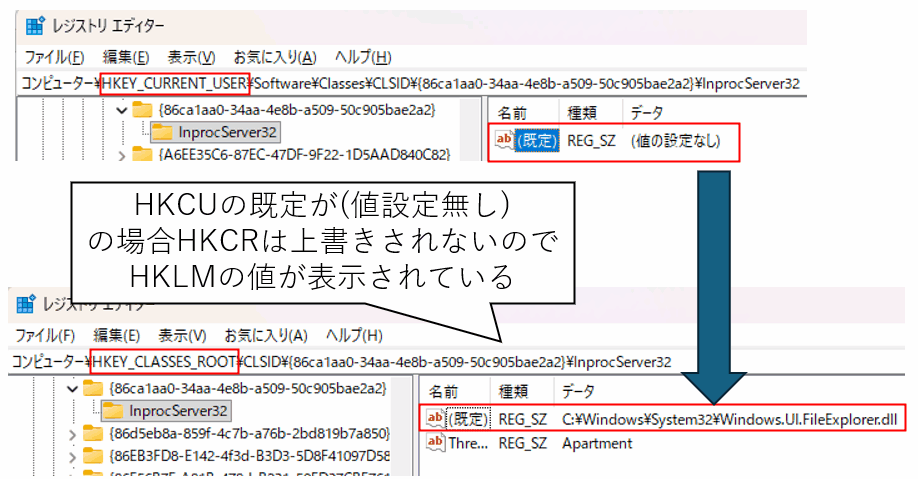
今回右クリックメニューをWindows10ライクに変更するために「HKEY_CURRENT_USER\Software\Classes\CLSID」にIDを追加し、既定の値に空欄を追加するという操作をしています。この方法はいろいろなサイトで紹介されているのですが、一見するとなんの意味があるのか意味が分かりません。 ここではそれを説明したいと思います。
実はレジストリキーには以下3つの種類があります。
- HKEY_CURRENT_USER\Software\Classes
- WIndowsのユーザーごとの設定、(以下HKCU\Software\Classes)
- HKEY_LOCAL_MACHINE\SOFTWARE\Classes
- Windowsの全てのユーザーごとの設定、(以下HKLM\SOFTWARE\Classes)
- HKEY_CLASSES_ROOT
- 現在のユーザーで最終的に有効になっている設定(以下HKCR)
実は「HKCR」は「HKCU\Software\Classes」と「HKLM\SOFTWARE\Classes」を合体させたものです。
もっと具体的にいうと、「HKLM\SOFTWARE\Classes」の情報を「HKCU\Software\Classes」で上書きされたものが「HKCR」です。
従って、「HKLM\SOFTWARE\Classes」や「HKCU\Software\Classes」を変更すると「HKCR」が変化します。
「HKLM\SOFTWARE\Classes」と「HKCU\Software\Classes」に共通のキーや値がある場合はHKCUの方が優先されます。
「HKCR」のレジストリを変更した場合は、現在反映されているHKCUあるいはHKLMのどちらかが変更されます。
試しに「HKCU\SOFTWARE\Classes\CLSID{86ca1aa0-34aa-4e8b-a509-50c905bae2a2}\InProcServer32」のキーを右クリックして「HKEY_LOCAL_MACHINEに移動」を選択すると
「HKLM\SOFTWARE\Classes\CLSID{86ca1aa0-34aa-4e8b-a509-50c905bae2a2}\InProcServer32」に移動することができます。
そこの既定の値には本来の値が存在しています

HKCUの既定が(値設定無し)の場合、HKCRは値が上書きされない為、HKLMの設定が適用されます。