- Officeファイルの容量の削減方法について
- 写真なのにpngになっていることがある
- 必要なソフト(フリーソフト)
- pptxファイルのバックアップ
- 7zipでpptxの中身を取り出す
- 「Content_Types.xml」の確認・修正
- pngファイルをjpegに変換(写真のみ)
- Grepで「.png」を検索して、一部を「.jpeg」に変更する
- pngファイルの減色
- 7zipでpptx内部のファイルを差し替える
- 7zipを閉じてパワーポイントが正常に開けるか確認
Officeファイルの容量の削減方法について
前回Officeファイルの容量の削減方法について記事にしたことがあるのでそちらもご覧ください。
パワーポイントについても載っています。タイトルはPower Pointになっていますが、エクセル(Excel)でも同じです。
写真なのにpngになっていることがある
パワーポイントにフルカラーの写真を挿入する時、普通はjpegで挿入します。
しかし世の中には写真にもかかわらず、pngにして挿入してしまう人たちがいます。
例えば次の例です。
・挿入した時はJPEGだったが、Ctrl+Cでコピーして貼り付けるときに右クリックして
「図」として貼り付けを実行してしまった
・iPhoneでとった写真の拡張子がHEICだったため、パソコンに取り込むときにpngに
変換して取り込んでしまった。

このような例では、パワーポイントの画像を選択して実行できる「図の圧縮」で解像度を下げたしても効果が薄いです。
なぜなら、解像度の変更を行っても拡張子はpngのままだからです。
写真のようなフルカラーの画像はpngよりjpegの方が容量を小さくできます。

コピーした画像をCtrl+Alt+Vで「図(JPEG)」で貼り付けるという手もありますが、1枚ずつ実行する必要があり、また、そもそもどの画像がpngなのか確認するのは手間です。
(パワーポイント内で画像の拡張子を確認方法として画像を右クリックして、「図として保存」を選択して拡張子を確認する方法があります)
また、トリミングしている場合はトリミング前の情報が消えてしまったり、
回転している画像で実行した場合は、回転情報が失われ、背景が白くなってしまうことがあるのが難点です。


したがって、今回は誤ってjpegをpngにしてしまった場合に「一括で」jpegに変換する方法を紹介します。
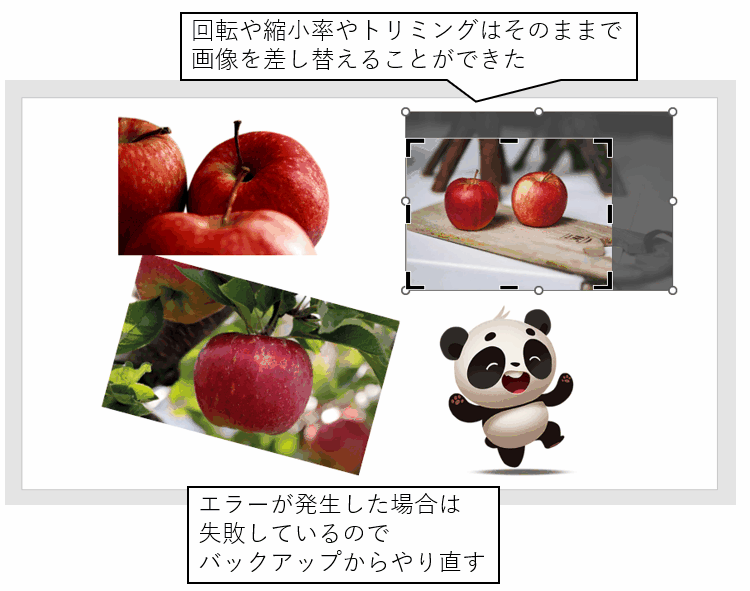
この方法は、画像のトリミング前の情報や、回転状態などはそのままで、どのファイルがpngファイルかjpegファイルなのか確認しつつ変換することが可能になります。
必要なソフト(フリーソフト)
この方法は以下ツールが必要となりますので事前にインストールが必要になります。
必須ということではなく、他の方法で代替えは可能です。
・7zip :pptx内部の情報をとりだすのに必要
・サクラエディタ:xmlや複数のテキストファイルの検索・置換に必要
・ImageMagick:pngをjpegに変換するのに必要
・pngyu:Png画像を減色するのに必要
各インストーラはリンク先をご覧ください
7zip:
圧縮・解凍ソフト 7-Zip
サクラエディタ:
Release v2.4.1 · sakura-editor/sakura · GitHub
(」を選んでください)
(インストール時に「SAKURA EditorでGrep」メニューの追加を選択してください)
ImageMagick:
ImageMagick – Download
(普通の人は「ImageMagick-X.X.X-XX-Q8-x64-static.exe」を選んでください)
(「Add application directory to your system path」のチェックはつけたままにしてください)
pngyu:
Pngyu
pptxファイルのバックアップ
インストールが終わったら早速pptxを編集していきたいと思います。
この操作ではパワーポイントのファイル(pptx)を破損させる恐れがあるので必ずバックアップを取ってください。

7zipでpptxの中身を取り出す
pptxを右クリックして「7zip」→「開く」を選択します
(Win11の場合はShift+右クリックで出てきます)

pptxの中身を新しいフォルダにドラッグ&ドロップして全部コピー(解凍)します。

「ppt」フォルダ内の「media」フォルダを開きます。
画像の拡張子からpng、jpegがわかります。
下図の例だと、リンゴの画像が写真なのにもかかわらずpngファイルになっていることがわかります。今回はこのリンゴの画像をjpegに変換していきます。

「Content_Types.xml」の確認・修正
拡張子の変更が必要であることがわかったので解凍したフォルダ(新しいフォルダ)の直下にある「Content_Types.xml」をダブルクリックして確認します。
ここに拡張子変更後の拡張子があることを確認してください。
拡張子がない場合はサクラエディタかメモ帳で追加する必要があります。(追加しなかった場合は最終的にpptxを開いた時破損扱いでエラーになります)
ただ、jpegは基本的に新規テンプレートから作成しても入っていて、pngもパワーポイント上でpng画像を追加している場合は最初から存在しているため、今回は変更は不要なようです。


pngファイルをjpegに変換(写真のみ)
「Content_Types.xml」の確認が終わったら、「media」フォルダにもどりpngをjpegに変換します。
フォルダのアドレス欄をクリックして「cmd」と入力してエンターを押します。

開いているフォルダでコマンドプロンプトが開かれます。
現在のパスが正しいことを確認してください。

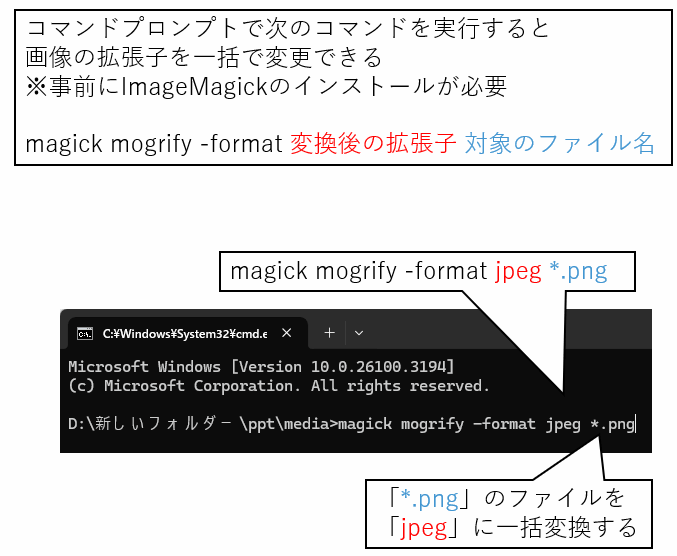
次のコマンドを入力します
magick mogrify -format jpeg *.png
「フォルダ内のpngファイルがすべてjpegに変換」されます。
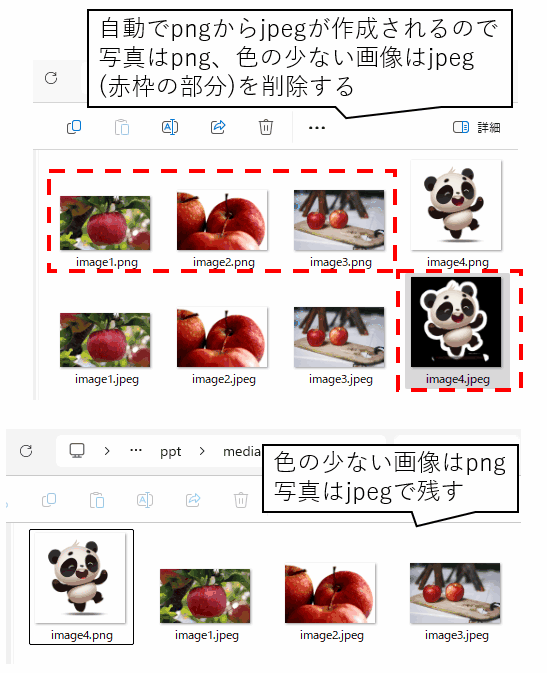
必要なファイルは残していらないファイルは削除しましょう。
必要なファイルは以下の通りです。
・背景が透過されている画像の場合は写真であってもpng
・色がフルカラーの写真の場合はjpeg
・色が数色~200色程度しかないイラストの場合はpng
Grepで「.png」を検索して、一部を「.jpeg」に変更する
次に解凍したフォルダ(新しいフォルダ)直下に戻り、フォルダーの背景の白い部分を右クリックして「SAKURA EditorでGrep」を選択します。
(※このメニューを使用するにはサクラエディタインストール時にチェックが必要です)
「サブフォルダからも検索する」にチェックをつけて「.png」を検索します。


検索結果が表示されたら、検索結果の行をダブルクリックすると、ファイルを開くことができます。そのまま、pngからjpegにしたいファイルを検索して変更します。
(ファイル内の検索はCtrl+Fの検索やCtrl+Rの置換を活用してください)
編集が終わったら上書き保存して閉じます


pngファイルの減色
次にpngファイル減色します。
pngyuを起動し、画像ファイルを一括でドラッグ&ドロップします。
png以外は自動で除去されるので、拡張子を気にせず一括でドラッグ&ドロップしてください。
「Custom」を選択し、256色を選んで、「Dithered」のチェックを外して減色します。
これで、pngの容量を減らすことができます。
(ただし、この操作を行うとパワーポイント内の「図の圧縮」時に「トリミングの削除」を行っても適用されなくなるので注意してください。
PowerPointがインデックスカラーのpngファイルを編集する機能がないためだと思われます。フルカラーのpngであればトリミングの削除は実行されます)


7zipでpptx内部のファイルを差し替える
jpegとpngの変換が終わったら、次はパワーポイント内のファイルを差し替えます。
拡張子を変更している場合、ファイルを上書きしても元のファイルが残ってしまうため一度mediaフォルダ内の画像を一括で削除します。
mediaフォルダが一時的に消失しますが、問題ありません。
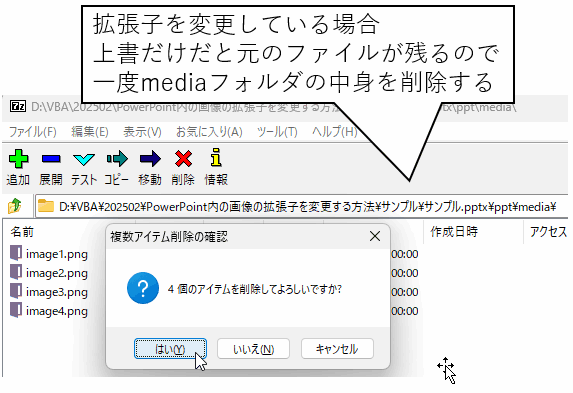
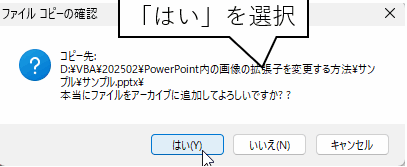
解凍したフォルダ(新しいフォルダ)直下にもどりフォルダないのファイルをすべてpptx内のフォルダに上書きします。このとき上書きする階層を間違えないように注意してください。
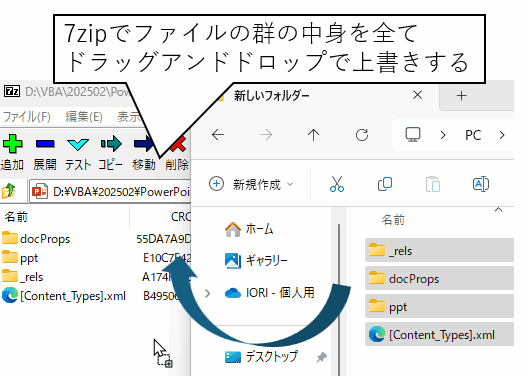
「はい」を選択します
7zipを閉じてパワーポイントが正常に開けるか確認
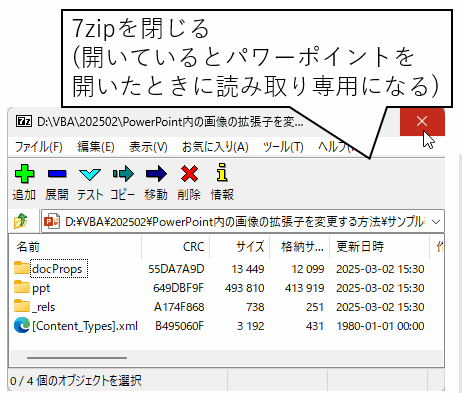
7zipを閉じます
(開いたままだとパワーポイントが読み取り専用になってしまいます)
パワーポイントを開きます。正常に開ければ成功です。
もしエラーがでるようでしたら、バックアップからコピーしなおして再びチャレンジしてください。

容量が下がっていることを確認してください。

これでパワーポイント内の画像の一括圧縮ができました。
