ども、初老丸です。
tl;dr
Windows Server 上のイベントログや IIS のログって CloudWatch Logs にどうやって送るのかしらと思って調べて試したメモ。
参考
- http://docs.aws.amazon.com/ja_jp/AWSEC2/latest/WindowsGuide/ec2-configuration-cwl.html
- http://iga-ninja.hatenablog.com/entry/2014/10/22/205350
メモ
構成図

ざっくり手順
- 適切なポリシーを EC2 にアタッチ済みの IAM role にアタッチする(既に IAM role がアタッチされている前提)
- EC2Config サービスにて CloudWatch Logs integration を有効にする
- AWS.EC2.Windows.CloudWatch.json を修正
- EC2Config サービスの再起動
以下のようなポリシーを EC2 にアタッチ済みの IAM role にアタッチする
- AmazonEC2RoleforSSM
- CloudWatch Logs に対する以下のポリシー(Managed Policy の CloudWatchFullAccess でも良いと思う)
{
    "Version": "2012-10-17",
    "Statement": [[f:id:inokara:20160210231534p:plain]
        {
            "Effect": "Allow",
            "Action": [
                "logs:CreateLogGroup",
                "logs:CreateLogStream",
                "logs:PutLogEvents",
                "logs:DescribeLogStreams"
            ],
            "Resource": [
                "arn:aws:logs:*:*:*"
            ]
        }
    ]
}
EC2Config サービスの設定変更
スタートメニューから All apps に遷移して EC2ConfigService Setting を起動する。
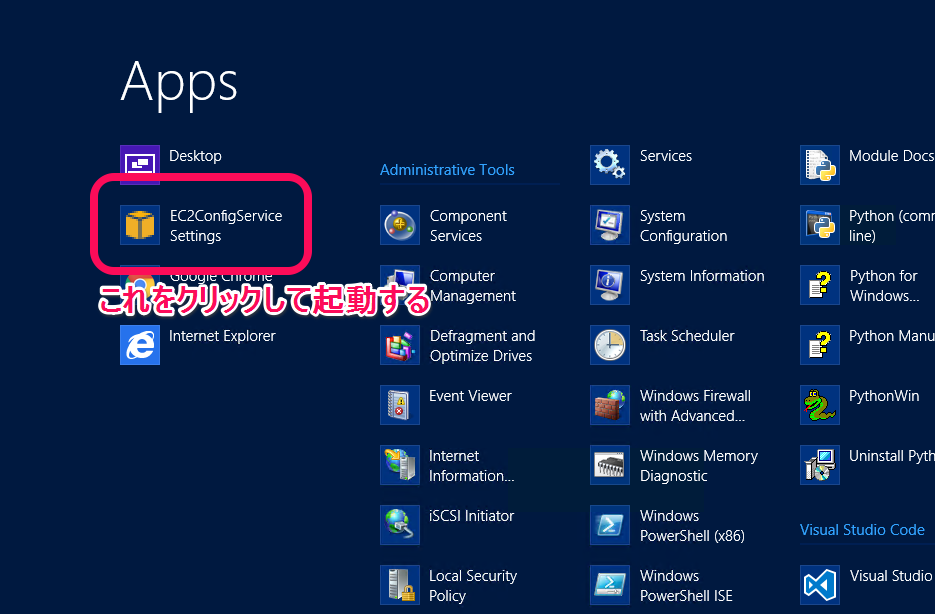
起動したら Enable CloudWatch Logs integration をチェックする。
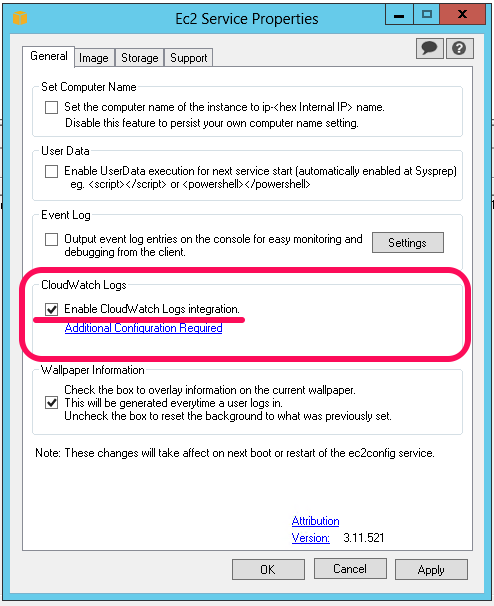
チェックして Apply 又は OK でウィンドウを閉じる。
AWS.EC2.Windows.CloudWatch.json の修正
C:\Program Files\Amazon\Ec2ConfigService\Settings\AWS.EC2.Windows.CloudWatch.json を適当なエディタで開いて修正する。今回の要件を改めて整理すると...
この要件を満たす設定は以下の通り。(ポイントは // でコメントを付ける)
(snip)
             // IIS の Log の転送定義
             //
             // - TimestampFormat を IIS のログに合わせて定義する
             // - Encoding を定義する
             //
            {
                "Id": "IISLog",
                "FullName": "AWS.EC2.Windows.CloudWatch.IisLog.IisLogInputComponent,AWS.EC2.Windows.CloudWatch",
                "Parameters": {
                    "LogDirectoryPath": "C:\\inetpub\\logs\\LogFiles\\W3SVC1",
                    "TimestampFormat": "yyyy-MM-dd HH:mm:ss",
                    "Encoding": "UTF-8"
                }
            },
(snip)
             // 転送先定義
             //
             // - IAM role が適用されていなければ AccessKey や SecretKey を適宜設定する
             // - CloudWatch Logs の Region を定義
             // - LogGroup と Log Stream を定義する
             //
            {
                "Id": "CloudWatchLogs",
                "FullName": "AWS.EC2.Windows.CloudWatch.CloudWatchLogsOutput,AWS.EC2.Windows.CloudWatch",
                "Parameters": {
                    "AccessKey": "",
                    "SecretKey": "",
                    "Region": "ap-northeast-1",
                    "LogGroup": "Default-Log-Group",
                    "LogStream": "{instance_id}"
                }
            },

            // 転送先定義
             //
             // - IAM role が適用されていなければ AccessKey や SecretKey を適宜設定する
             // - CloudWatch Logs の Region を定義
             // - LogGroup と Log Stream を定義する
             //
            {
                "Id": "CloudWatchLogs02",
                "FullName": "AWS.EC2.Windows.CloudWatch.CloudWatchLogsOutput,AWS.EC2.Windows.CloudWatch",
                "Parameters": {
                    "AccessKey": "",
                    "SecretKey": "",
                    "Region": "ap-northeast-1",
                    "LogGroup": "Default-Log-Group",
                    "LogStream": "{instance_id}-02"
                }
            },
(snip)
そして... このエージェントが収集したログをどこに(LogGroup / LogStream)転送するかを以下のように Flow セクションで定義する。 Flow セクション自体は CloudWatch Logs だけではなく CloudWatch でも収集したパフォーマンスカウンタのメトリクスをどこの Namespace に転送するかも定義する。
        "Flows": {
            "Flows":
            [
                "IISLog, (CloudWatchLogs, CloudWatchLogs02)"
            ]
        }
上記の定義だと、ID: IISLog に定義されたログは ID: CloudWatchLogs と ID: CloudWatchLogs02 に定義された転送先に転送するということ。
少しわかりづらいので図示。
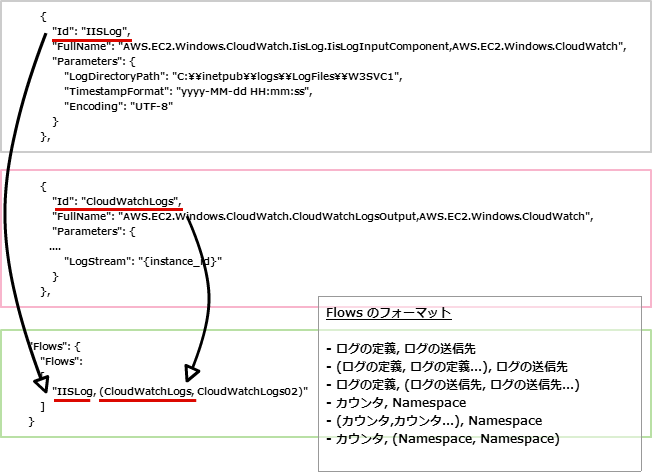
うむ...これでもわかり辛い。
EC2Config サービスの再起動
そして、EC2Config サービスを再起動する。
#
# 一旦、サービスを確認
#
C:\Users\Administrator>sc query | find "DISP"

(snip)

DISPLAY_NAME: Diagnostic Policy Service
DISPLAY_NAME: Ec2Config
DISPLAY_NAME: Windows Event Log

(snip)

DISPLAY_NAME: Windows Remote Management (WS-Management)
C:\Users\Administrator>

#
# Ec2Config を停止
#
C:\Users\Administrator>sc stop Ec2Config

SERVICE_NAME: Ec2Config
        TYPE               : 10  WIN32_OWN_PROCESS
        STATE              : 3  STOP_PENDING
                                (STOPPABLE, NOT_PAUSABLE, ACCEPTS_SHUTDOWN)
        WIN32_EXIT_CODE    : 0  (0x0)
        SERVICE_EXIT_CODE  : 0  (0x0)
        CHECKPOINT         : 0x0
        WAIT_HINT          : 0x0

#
# Ec2Config を開始
#
C:\Users\Administrator>sc start Ec2Config

SERVICE_NAME: Ec2Config
        TYPE               : 10  WIN32_OWN_PROCESS
        STATE              : 2  START_PENDING
                                (NOT_STOPPABLE, NOT_PAUSABLE, IGNORES_SHUTDOWN)
        WIN32_EXIT_CODE    : 0  (0x0)
        SERVICE_EXIT_CODE  : 0  (0x0)
        CHECKPOINT         : 0x0
        WAIT_HINT          : 0x7d0
        PID                : 3888
        FLAGS              :

C:\Users\Administrator>
ちなみに、上記の操作はコマンドプロンプトにて実施すること。
適当にアクセスすると...
以下のように適当にアクセスして IIS にログを吐かせる。
$ curl -s -I win01-xxxxxxxxxx.ap-northeast-1.elb.amazonaws.com
しばらくすると...
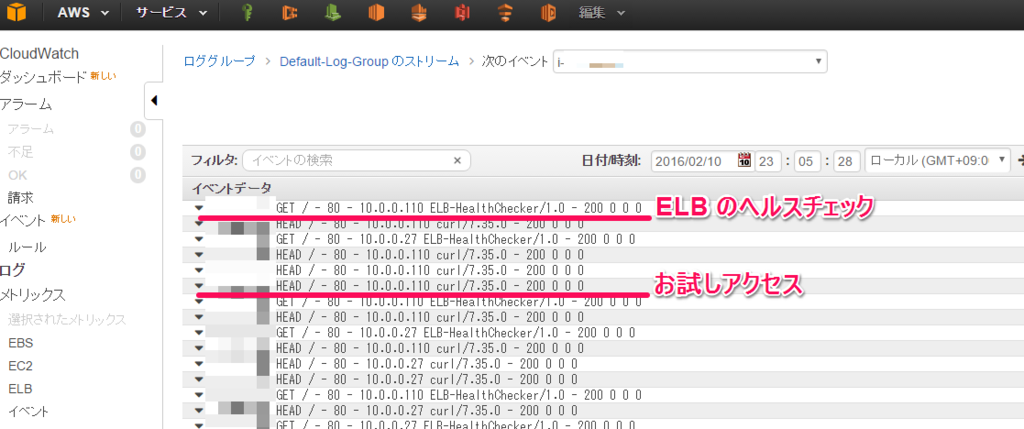
ふむ。
ひとまずは目的達成。
以上
Windows Server 上の各種ログを CloudWatch Logs に転送する雰囲気はつかめた気がする。気がするだけかも。
