LUT は色をほかの色にマッピングするテーブルテクスチャのことで、これを使うとおもしろい色彩効果を作れたりします。


URP の Post Process でも Color Lookup という名前で実装されており使えるのですが、
なぜかマニュアルには載っていません。
Effect List | Universal RP | 12.0.0
今回は Universal Render Pipeline でLUTを使う手順です。
・環境
Unity 2020.3.14.f (LTS)
URP 12.0
シーンに Volume オブジェクトを追加する
※すでにVolumeオブジェクトがある場合は不要です
ヒエラルキービューで右クリック
Volume > Global Volume
でPostProcessのオブジェクトを作成。

それをインスペクタで見て Profile 欄の New ボタンをクリック

必要なアセットが自動で作成されます。
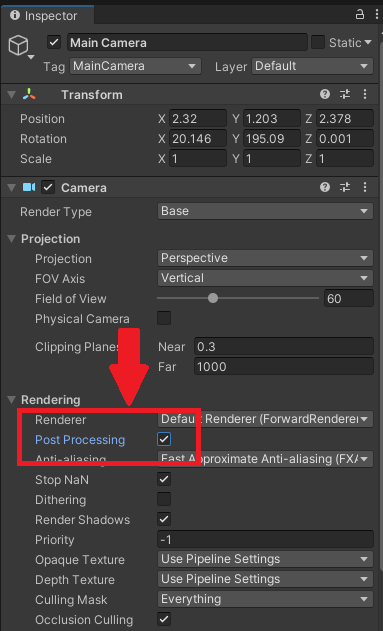
Camera のオプションを確認
Main Camera の Post Processing にチェックが入っていることを確認します
Color Lookup を追加
Volumeの Add Override ボタンから
Post-processing > Color Lookup
を選択

LUT画像を設定する
追加した Color Lookup 効果にテクスチャを設定しましょう。

今回はこちらの、LUTテクスチャがたくさん入っているアセットの中身を使っています。
エラーが出た場合
上の画像でも出ていますが、以下のようなエラーが出る場合があるので
Invalid lookup texture. It must be a non-sRGB 2D texture or render texture with the same size as set in the Universal Render Pipeline settings.
まず Project Settings を開いて Quality タブを見て、Rendering に設定されているレンダリングパイプラインアセットを探します。

それをインスペクタで見て Post-processing 欄の LUT size の数字を確認。
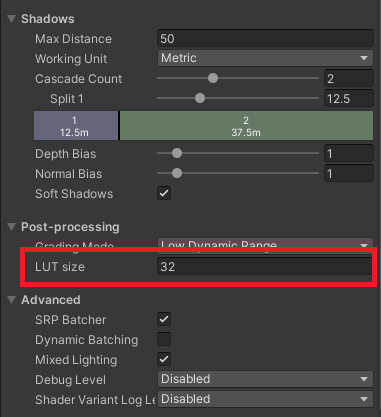
この数字が LUTテクスチャの高さ と一致している必要があります。
今回はテクスチャの高さが16で限界なので、LUT size の値を16に変更します。
ここまででLUTの効果が適用されているはずです。
いろいろなテクスチャを試してみるとおもしろいですよ。
