Animationウインドウを使うと、Unity上で Transform 移動などの単純なアニメーションをすぐ作ることができます。
そして実は、Humanoid(リグを設定した人物モデル)用アニメーションも作れます。
単純な静止ポーズがほしいなあと思ったときに手っ取り早く作れるし、
一つ作れば他の人物モデルで使いまわせるので、覚えておいて損はないです。
人物モデルを準備する
まず Animation Type を Humanoid にした3Dモデルを準備します。
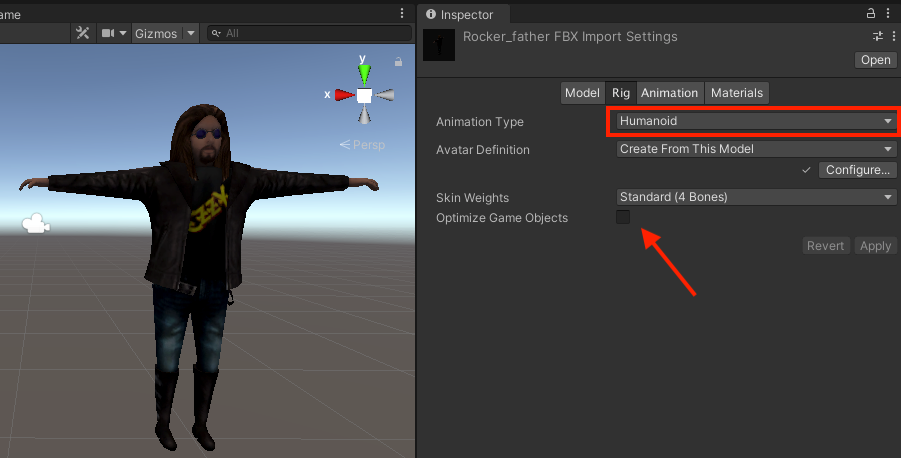
また、Optimize Game Objects のチェックをはずしておかないと、あとで怒られることがありますが、
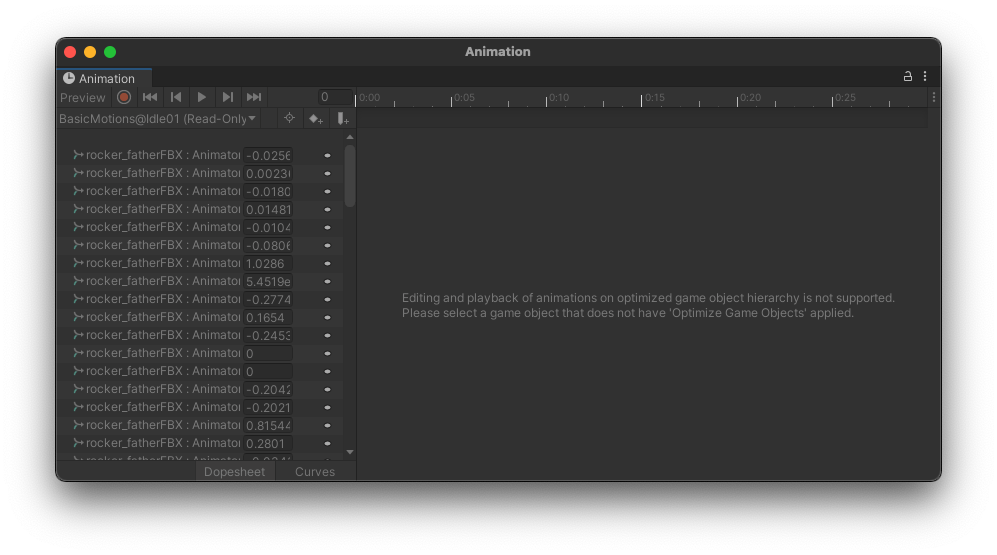
怒られないパターンもあるのでよくわからないです。
AnimatorController を作成
Projectウインドウで右クリックして Create > Animator Controller と選択し、
Animator Controller を作成。
モデルをシーンに配置する
シーンに配置し、Animator コンポーネントをアタッチしておきます。
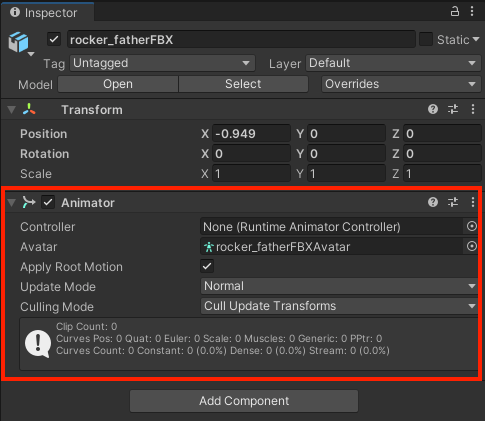
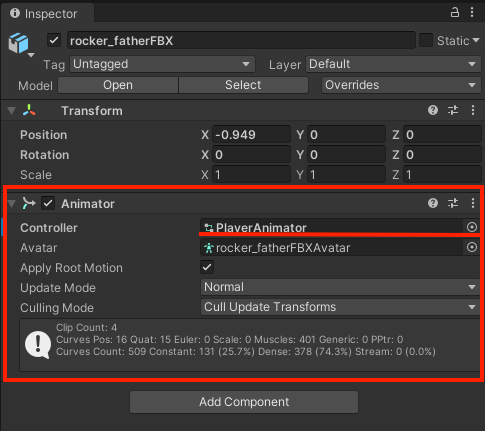
Controller 蘭には、上で作成した Animator Controller を設定します。
Animatorウインドウを開く
メニューの Window > Animation からアニメーションウインドウを開きます。
この状態でシーン上の人物モデルを選択すると、アニメーション作成の準備完了す。
クリップを作成する
1個目のアニメーションを作る場合は右のほうの Create ボタン
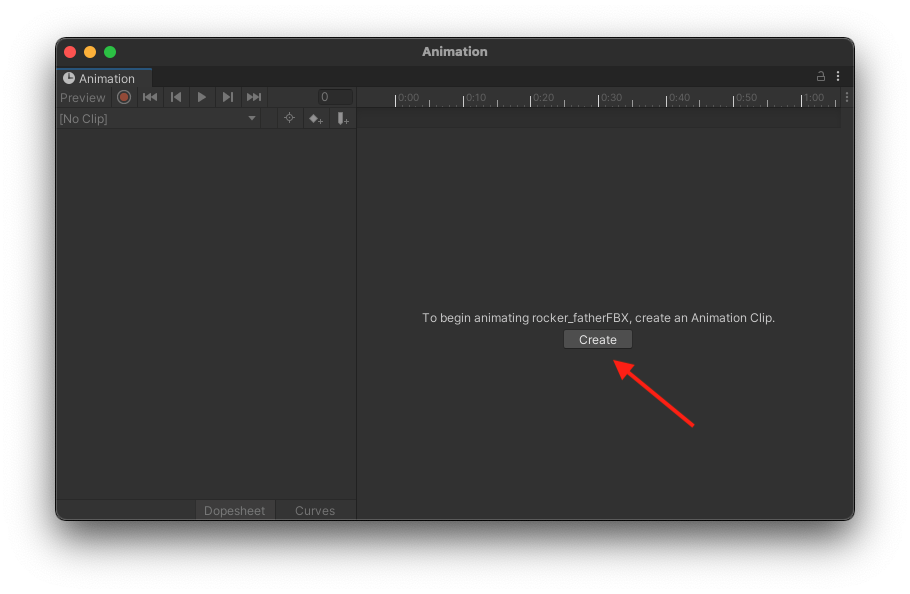
2個目以降は左上のドロップダウンから Create New Clip を選択

名前をつけてファイルを保存します。
クリップを編集する
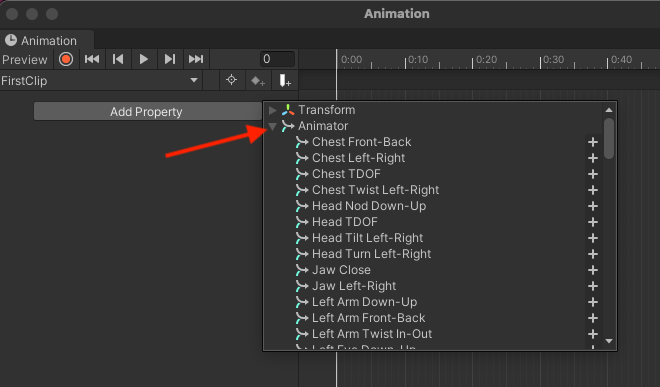
あとは Add Property ボタンからキーフレームを追加していくのですが、
一番の注意として、Humanoidアニメーションを作るにはそれ専用のプロパティしか使用できない という点です。
下画像のように Animator の下にあるものから選ぶ必要があります。
Transform のキーを追加したり、録画ボタン(Animationウインドウの赤丸)を押してシーンでTransformを動かしたりしてしまうと、コンソールに以下のようなアラートが出ます。
Keyframing rotation on humanoid rig is not supported!
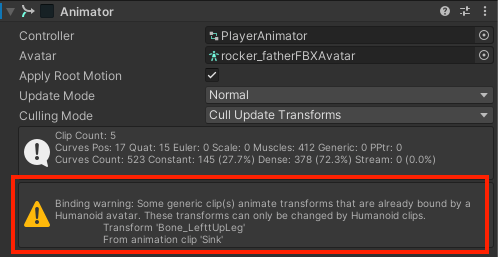
あとAnimatorコンポーネントにもアラート出ます。
作ったアニメーションのプレビュー

正直すごく編集しずらいのであまり長いアニメーションを作るのは向かないと思います。(なにかエディタアセット買った方が...)
