以前の記事で
や、
を描いていたのですが、それの2025年版を描いている中で、ちょっと初心に戻ってインストールのことも描いてみようかなと思い記事にしてみました。
VMware Workstation Pro とは
VMware Workstation Pro とは、無償で利用できるデスクトップハイパーバイザーで、Broadcom アカウントを作成することで、ダウンロードおよび利用が可能になります。
この記事執筆の時点の最新版は 25H2 Build 24995812 で、以下のページからダウンロードができます。
VMware Workstation Proは以前は有償でしたが、今は無償で利用することができます。Microsoft Windows や Apple の Mac OS では、追加ソフトなく仮想化プラットホームを利用出来るのですが、業務環境が VMware vSphere だった場合は、それらの環境で動かす検証仮想マシンのために別途 VMware vSphere を用意するのは大変です。そこで、VMware Workstation を使えば検証後にその仮想マシンをそのまま VMware vSphere にもっていくこともできるので、ちょっと使いには便利です。また、私のように 1999年に登場した VMware 1.0(今の VMware Workstation は VMware というソフト名でした。)からずっと使っていますので、慣れ親しんだ環境なのでなかなか離れることができません。
VMware Workstation Pro の最新版を使ってみる
現在の最新版は VMware Workstation Pro 25H2 Build 24995812 です。VMware Workstation Pro は 17 まではバージョンの数字が製品名に反映されていましたが、現在はリリースされた年度と時期表示に変わっていますが、内部的には Workstation-25.0.0 でバージョンは 19 となっています。VMware Workstation Pro を含めた VMware の製品はのバージョンは Version-Info に記載されている空白で区切られた 5つの値を参照し評価され、適切な値を vix が判断できる値に変換しています。例えば VMware Workstation の場合は、以下のような表記になっています。
- ws 19 vmdb 25.0.0 Workstation-25.0.0
- player 19 vmdb 25.0.0 Workstation-25.0.0
- ws 19 vmdb e.x.p Workstation-25.0.0
- player 19 vmdb e.x.p Workstation-25.0.0
これを見てわかる通り、5つのフィールドにそれぞれ値が入っていて、それぞれの値は以下の用途で使われます。
- provider-type: ws、esx、viserver などの製品グループ
- apiVersion: サポートされている API バージョン
- ipc-type: none、vmdb、vmodl、cim
- product-version: 製品バージョン文字列
- implementation-directory: 最初の 4 つのパラメータで指定されたバージョンを実装するライブラリへのパス
これによって、仮想マシンは各 VMware 製品同士で正しく動作するようになっています。
それぞれのフィールドの意味としては、最初の4つのフィールドが製品情報を表し、この4つのフィールドの組み合わせはユニークになっていて一緒に評価されます。最後になる 5番目のフィールドはその製品は何に該当するのかの名前になります。そして、この5番目のフィールドだけは重複することが許されており、同じ製品でビルドが異なる場合は、前の4つのフィールドはユニークでもこの5番目を同じにすることで、同一製品のグループということにすることができています。要するに、今回の名称変更で VMware Workstation Pro 25H2となっているけれど、それはソフトウエアの動作には一切影響させないことができ、内部的には 19 の値を使っていることがわかるわけです。
また、実際の設定値には ws と player がありますが、VMware Workstation Player が単体提供が無くなり、無償化された VMware Workstation Pro のインストールとともにインストールされるので、どちらの製品で作成された仮想マシンなのかの判断は、相変わらず必要なわけです。
ちなみに、vix のバージョンはどうなのかというと、現時点では 1.17.0.758 のため、製品バージョンは 25.0.0 Build-24995812 なんだけれど、実は VMware Workstation Pro 17 と同じということがわかります。
ちなみに、vix の中でもいろいろと試行錯誤した跡があり、例えば Windows ゲスト OS を取り扱う際にも、「どれが何?」というのを細かくチェックして動きを変えるようにしているようです。以下は Windows の例ですが、相当苦労していることが見て取れます。
| vix に定義されている OS |
|---|
| windows7-64 |
| windows7 |
| Windows 7 |
| windows7srv-64 |
| Windows Server 2008 R2 Foundation Edition |
| Windows Server 2008 R2 Enterprise Edition |
| Windows Server 2008 R2 Standard Edition |
| Windows Server 2008 R2 Datacenter Edition |
| Windows Web Server 2008 R2 Edition |
| Windows 7 Starter |
| Windows 7 Home Basic |
| Windows 7 Home Premium |
| Windows 7 Ultimate |
| Windows 7 Professional |
| Windows 7 Enterprise |
| 64, 64-bit |
| 32, 32-bit |
| Service Pack 1%s%s (Build %d)%s(Build %d)%d.%d.1 |
| R2windows8srv-64 |
| Windows Server%s 2012 |
| windows8-64 |
| windows8 |
| Windows 8%s |
| Windows 8%s Pro |
| Windows 8%s Enterprise |
| Windows MultiPoint Server 2012%s Standard |
| Windows MultiPoint Server 2012%s Premium |
| Windows Server 2012%s Foundation Edition |
| Windows Server 2012%s Enterprise Edition |
| Windows Server 2012%s Standard Edition |
| Windows Server 2012%s Storage Server |
| Windows Server 2012%s Datacenter Edition |
| Windows Server 2012%s Essentials Edition |
| windows2019srv-64 |
| Windows Server 2019 |
| windows9srv-64 |
| Windows Server 2016 |
| windowsUnknown-64 |
| Windows UnknownWindows 10 |
| Windows 10 HomeWindows 10 Education |
| Windows 10 Enterprise |
| Windows 10 IoT Core |
| Windows 10 Pro for Workstations |
| Windows 10 Pro |
| windows9-64 |
| windows9%s(Build %d.%d) |
| windows2019srvNext-64 |
| Windows Server 2022 |
| windows2022srvNext-64 |
| Windows Server 2025 |
| Windows 11 |
| Windows 11 Home |
| Windows 11 Education |
| Windows 11 Enterprise |
| Windows 11 IoT Core |
| Windows 11 Pro for Workstations |
| Windows 11 Pro |
| windows11-64 |
| windows11UBR%s |
| windowsUnknown0.0%s='%s' |
なので、新しいゲスト OS が登場した際には、VMware Workstation Pro も対応したかを確認し、必要に応じてアップグレードしておくのが良いかもしれません。アップグレードは新しいビルドのインストーラーを実行するだけで上書きされ、新しくなります。
入手(ダウンロード)
VMware Workstation Pro のダウンロードは、以下のページから行うことができます。
この画面のDOWNLOAD NOWをクリックすると、Broadcom サイトのログイン画面が出ます。VMware Workstation Pro の入手には、最初に Broadcom のアカウントが必要です。以下のサイトのページから、アカウントを登録しログインします。

ログイン完了すると「My Dashboard - VMware Cloud Foundation」の画面に遷移します。ここで左ペインの「My Downloads」をクリックし、自分がダウンロードした一覧を表示させます。既に何らかのプロダクトをダウンロードしている場合にはここにその製品が表示されますが、何もない場合には空白のリスト画面が表示されます。2

ここでFree Software Downloads available HEREをの「HERE」をクリックすると、Free Downloadsのページに遷移、ここから VMware Workstation Pro をクリックし、ダウンロードします。
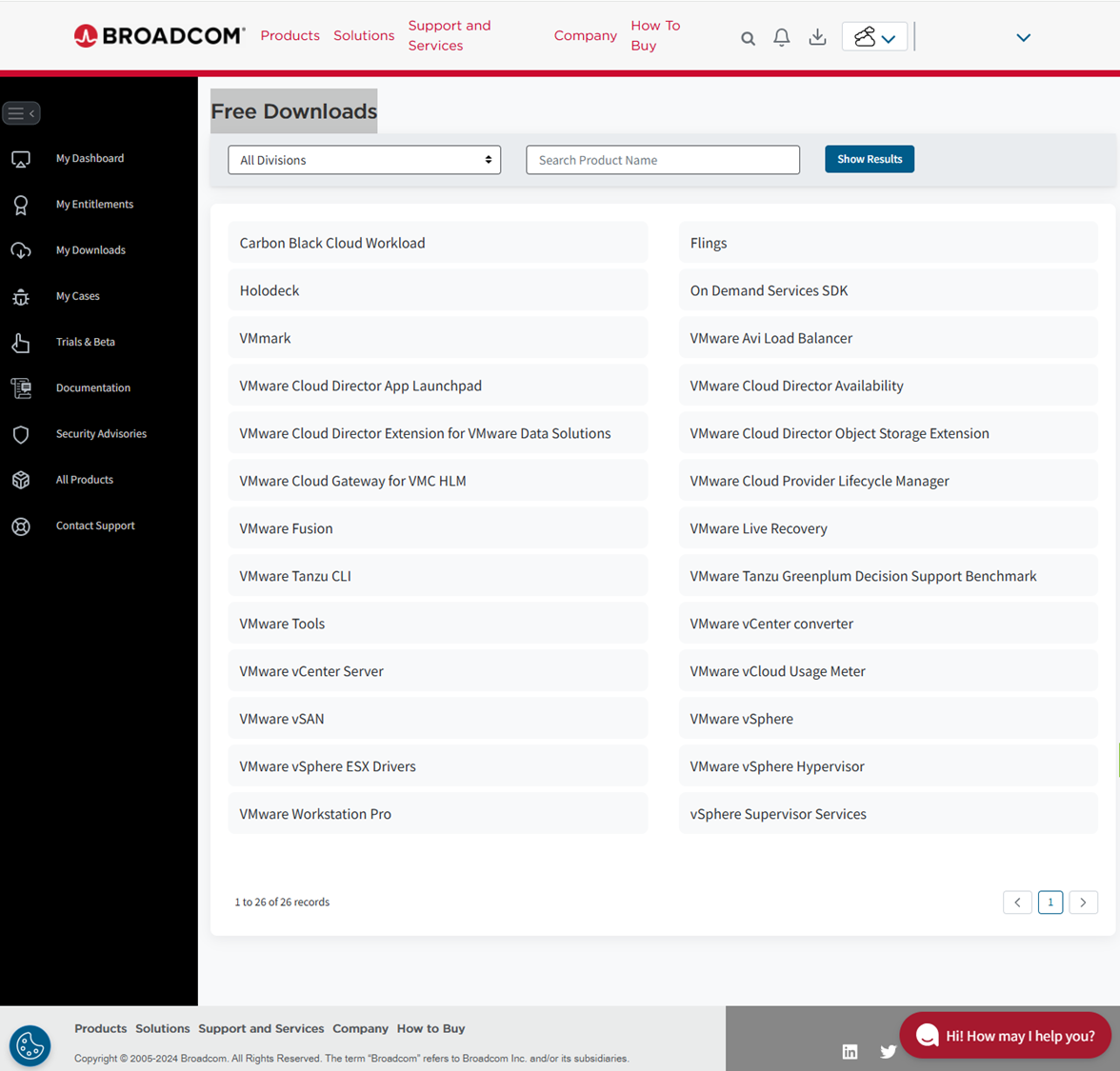
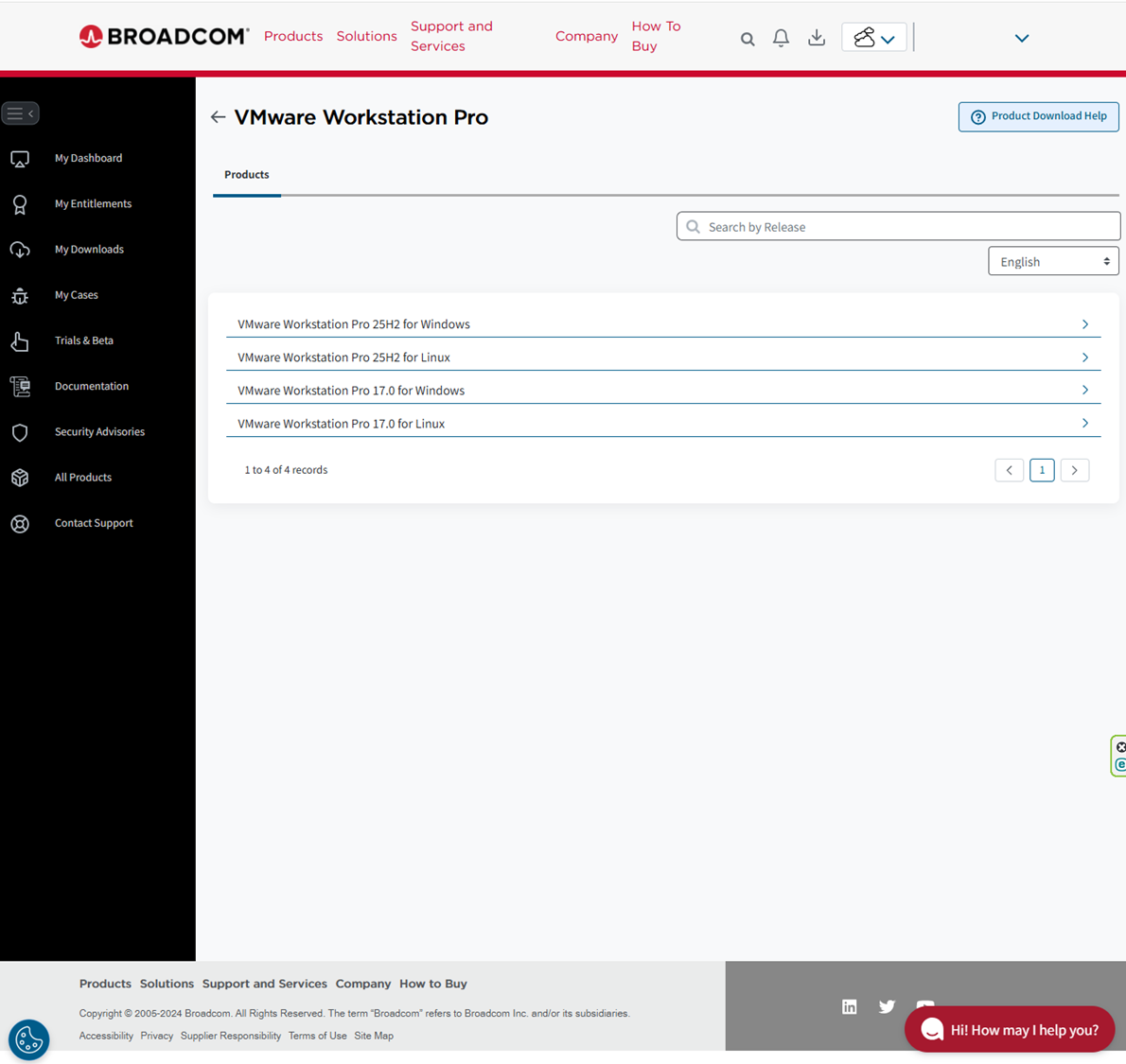
現在のダウンロード画面では、4種類の VMware Workstation Pro が入手できますが、この記事執筆時の最新版は「VMware Workstation Pro 25H2」ですので、そちらをダウンロードします。いくつかビルダがある場合は、VMware Workstation Pro 25H2 をクリック後にリストが出ますので、そこから最新のものを選択します。
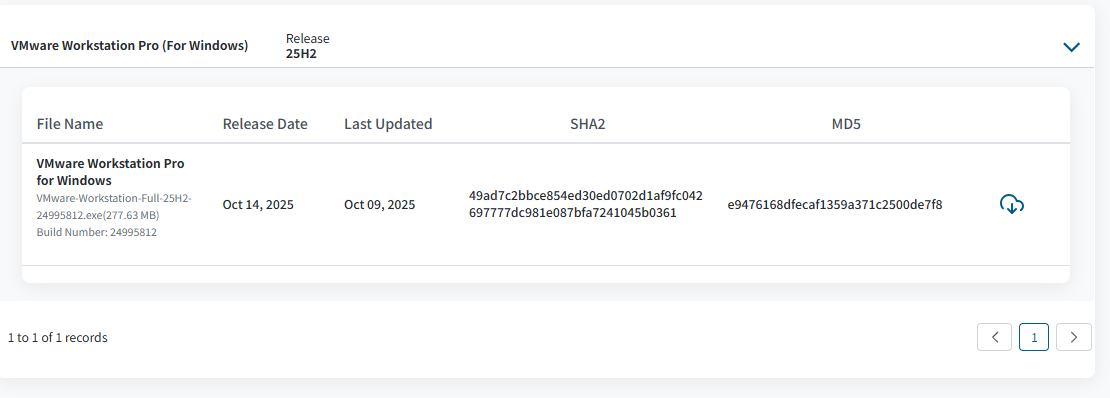
最後にダウンロードするソフトウエアの右にある雲のアイコンをクリックすれば、VMware Workstation Pro のダウンロードが始まります。
インストール前の準備(Mictodoft WIndows)
VMware Workstation Pro 25H2 のインストールは今までと変わらず、ダウンロードしたファイルをクリックするだけです。但し、ここで Microsoft Windows 上に VMware Workstation Pro をインストールするときに注意しなければならない点が一つあります。
VMware Workstation Pro は Type-1 Hypervisor ではなく、Type-2 Hypervisor と呼ばれるもので、OS の上でハイパーバイザーが動作します。つまり、VMware ESXi のようにハイパーバイザーが直接ハードウエアを操作できるのではなく、Type-2 ハイパーバイザーは自分の出す命令を一度 OS の命令に読み替えて処理を行う必要があります。これが Type-2 Hypervisor のオーバーヘッドです。
ハイパーバイザーの動作の違いは、以前の記事にありますので、興味ある方はそちらをご覧ください。
この読み替え部になにを使うかを、VMware Workstation Pro をインストールする前に決めます。というのも、最近の Microsoft Windows では標準でハイパーバイザーが実装されており、デフォルトではそちらを使うようになっているからです。Microsoft Windows のハイパーバイザーがインストールされて稼働しているかは、コントロールパネル->プロラムと機能->Windows の機能の有効化または無効化から確認できますが、ここで Hyper-V が有効になっている場合は、VMware Workstation Pro の機能を使わずに、Hyper-V が命令の読み替えを行います。
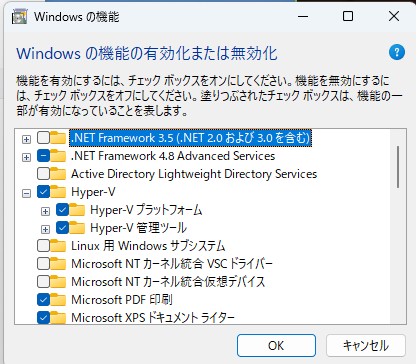
もしこの Hyper-V が有効になっていない、または Hyper-V を使いたくないという場合では、自動的にレガシー機能である VMware Workstation 側の機能が使用されます。この、どちらが使われることになっているかは、インストール時に「互換性セットアップ」が表示され、確認することができます。
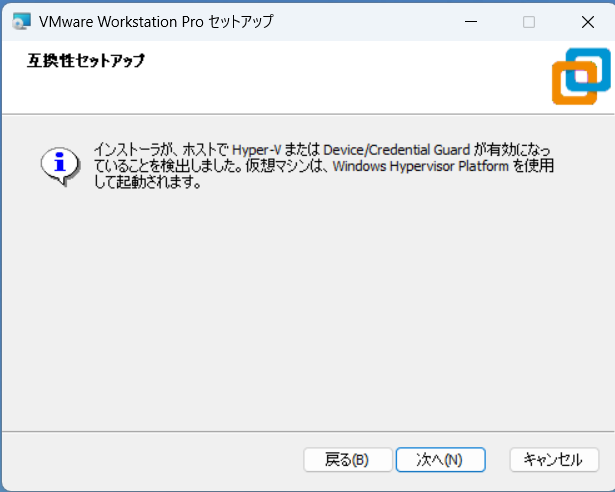
この辺り、インストーラーが以前よりだいぶ機能アップしているなと感じました。
インストール前の準備(Linux)
VMware Workstation Pro 25H2 をLinux にインストール場合、Broadcom から事前に .bundle ファイルをダウンロードする必要があります。は今までと変わらず、ダウンロードしたファイルを実行するだけです。
インストール
ダウンロードしたVMware Workstation Pro 25H2 のファイルをダブルクリックすることで、インストーラーが起動、インストールが開始されます。
インストーラーが動作始めると、インストールするバージョンの画面が表示され、
最初にようこその画面が表示され、インストールが開始されます。
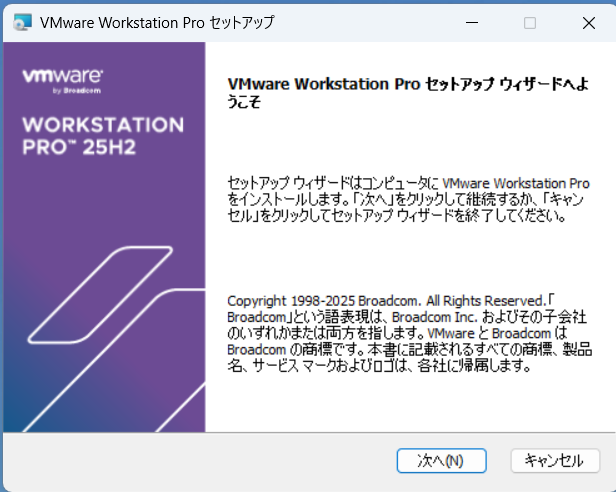
「ようこそ」の画面で「次へ」をクリックすると、
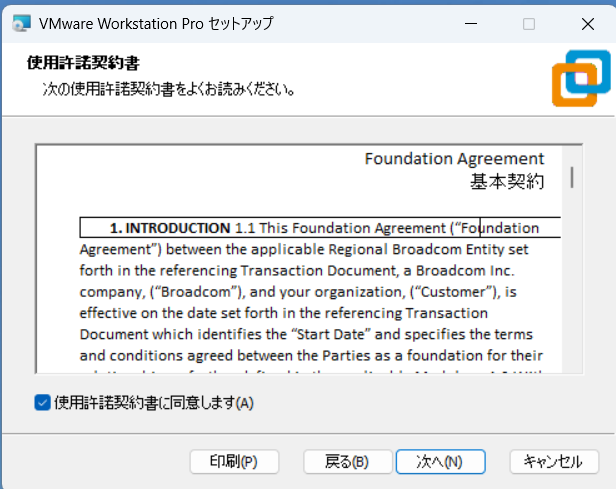
使用許諾契約書の画面が表示され、内容を読んだ後に「使用許諾契約書に同意します」の前のボックスにチェックを入れ、「次へ」をクリックすると、互換性セットアップのダイアログが表示されます。
ここで Hyper-V が機能していない場合は以下の画面が、
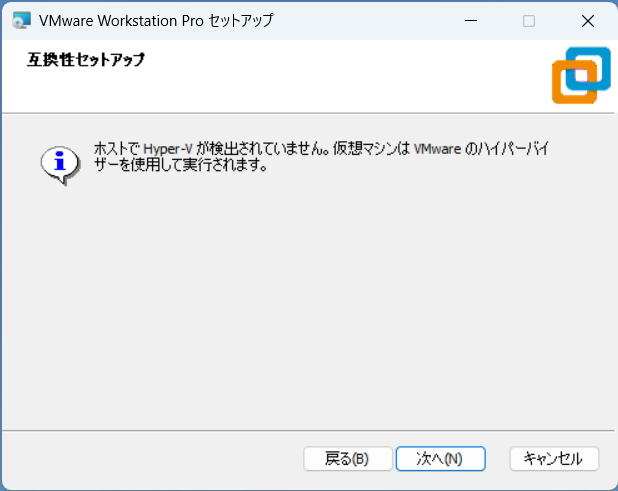
Hyper-V が機能している時は以下の画面が表示されます。
どちらのハイパーバイザーを使用するのかの確認ができたら「次へ」をクリック、
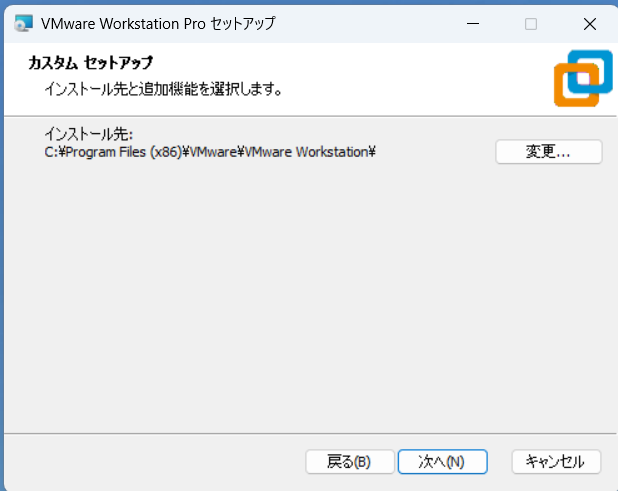
VMware Workstation Pro のインストール先を確認または設定し、「次へ」、
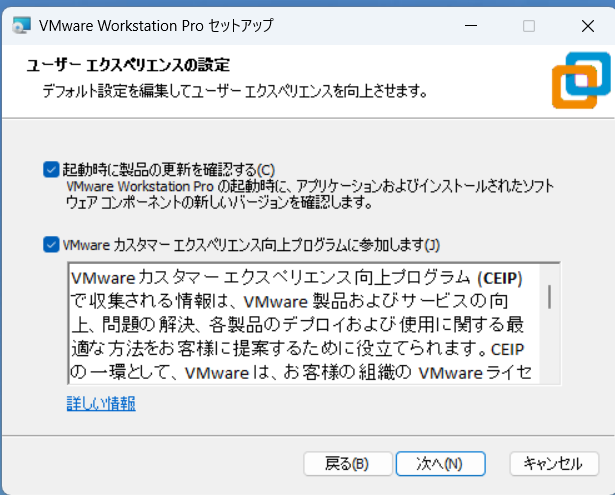
ユーザー エクスペリエンスの設定のチェックボックスを、必要に応じてチェックし「次へ」、
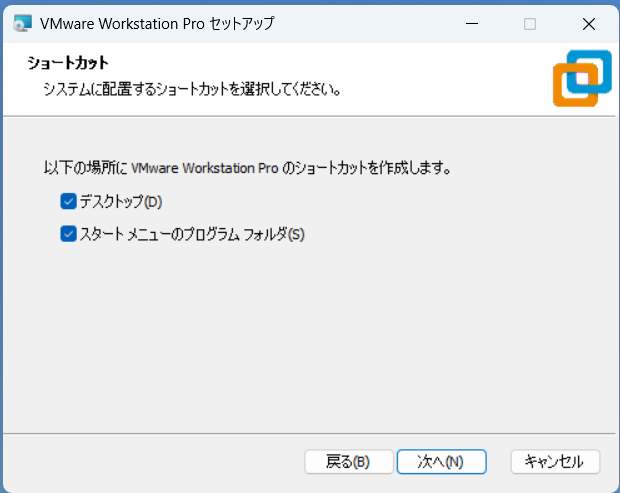
ショートカットもどこに作るかをチェックし「次へ」、
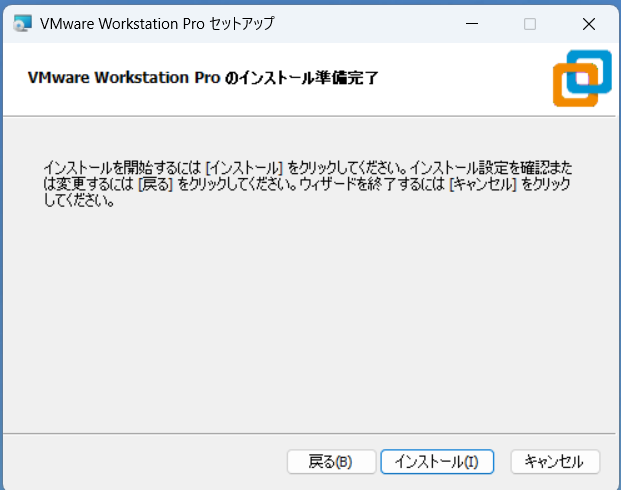
Vmware Workstation Pro のインストール準備完了で今までの入力を確認後「インストール」をクリックすることで、VMware Workstation Pro のインストールが開始されます。
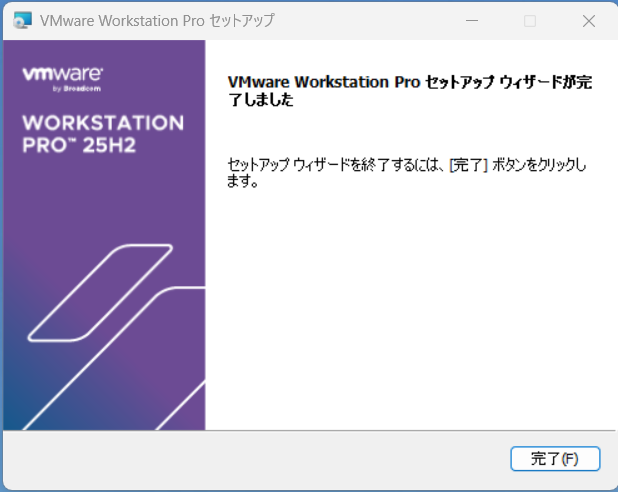
「VMware Workstation Pro セットアップ ウィザードが完了しました」ダイアログが表示されると、VMware Workstation Pro のインストールは完了です。
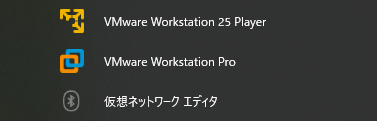
この時点で VMware Workstation Player もインストールされています。スタートメニューの VMware フォルダー内に、以下の 3つのアイコンができているはずです。
なお、今まではこの後にライセンス取得と登録が必要でしたが、無償化に伴いこの VMware Workstation Pro 25H2 では、その作業は不要になりました。
仮想マシン作成時の留意点
新しい PC でこの VMware Workstation Pro 25H2 を使う場合には全く問題が出ないのですが、古い PC に VMware Workstation Pro 25H2 をインストールし今までの仮想マシンを起動しようとすると、以下のようなエラーに遭遇することがあります。
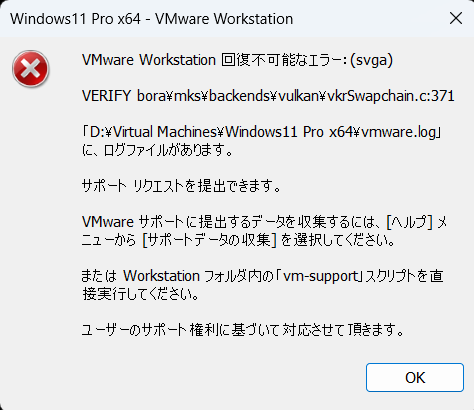
これは、VMware Workstation Pro 25H2 が求めている 3Dグラフィックの機能に対し、ハードウエアが古くて対応できていない場合に発生します。もしこのエラーが発生した場合には、仮想マシンの設定の中の「3Dグラフィックス」のチェックボックスからチェックを外してください。グラフィックは多少遅くはなりますが、エラーは出ずに仮想マシンを起動できるようになります。
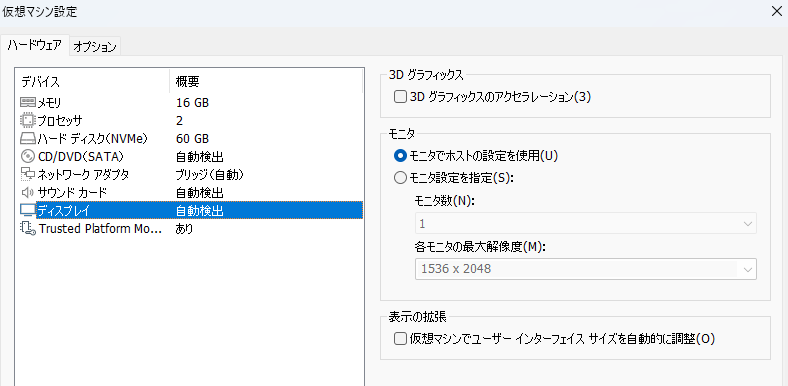
この辺り、VMware Workstation Pro 25H2 では3Dアクセラレーション機能に新しく実装されたVulkanグラフィックドライバーを使用しており、古いハードウエアではそれが求める機能に対応していないためにエラーになるようで、上記のように設定からチェックを外すか、.vmx ファイルを手動で編集し、以下の 1行を加えることで回避することができます。
mks.enableVulkanPresentation = "FALSE"
Red Hat Enterprise Linux 10.0 の場合は上記 1行追加ではなく、3Dグラフィックスを無効にしないと、インストールプロセスが失敗して OS のインストールすらできません。
その他の Linux ゲスト OS にかかわる3Dグラフィックドライバー問題では、Intel Meteor Lake GPUを使っている場合、3D アクセラレーションが失敗してしまたり、フルスクリーンにするとアプリケーションがクラッシュしたりする問題がありますあります。そのため、ゲスト OS が Linux の場合や、さらにIntel Meteor Lake GPU環境では 3Dグラフィックドライバーを無効にする必要があります。
この問題はリリースされたばかりの VMware Workstation Pro 25H2 なのでアップデートが出て直ぐに解決する可能性はとても低いので、どうしてもという場合は VMware Workstation Pro 17.6 にダウングレードするか、上記設定を config.ini に書きこみ、常に設定が行われるようにするしか今のところはありません。設定ファイルのある場所は、
%APPDATA%\VMware\config.ini
にありますので、ここに上記のエントリーを追加します。なお、config.ini が存在しない場合は、テキストエディターで作成してください。
このように、3Dグラフィックスドライバーの変更は、仮想マシン動作に大きな影響を与える問題になっています。
既知の問題
VMware Workstation Pro 25H2 では 3Dグラフィックスの問題の他、以下のような問題を抱えています。
ホストとゲスト間のドラッグ&ドロップとコピー&ペーストの不具合
ホストとゲスト間でのドラッグ&ドロップやコピー&ペーストはとても便利な機能なんですが、これが使用中に突然使えなくなることがあります。
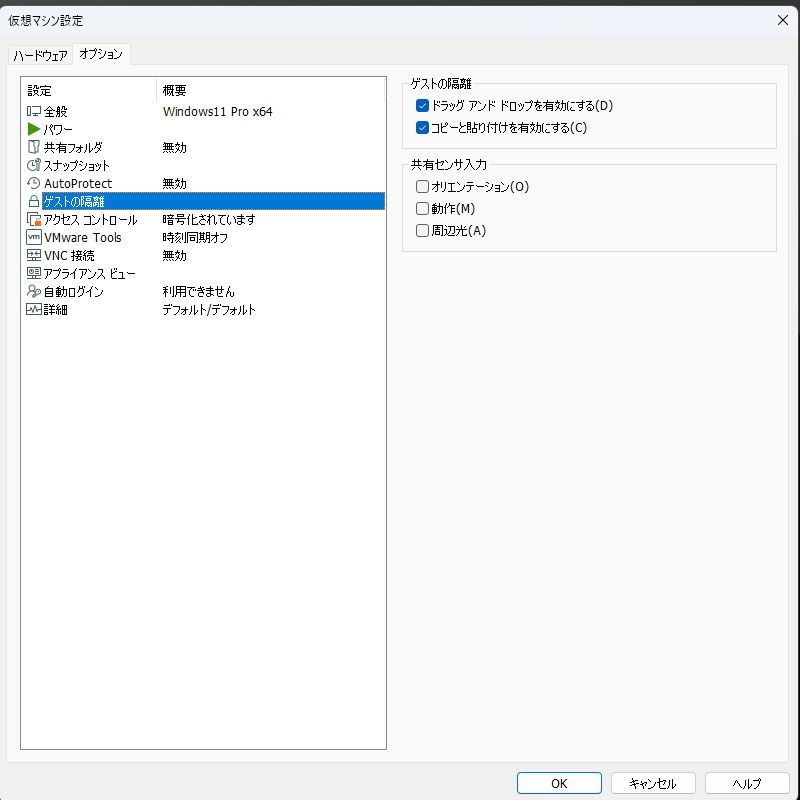
これが発生した場合は、仮想マシンの再起動だけではうまくいかない時があり、もし再起動しても復旧できない場合は、仮想マシンの設定から「ゲストの隔離」のチェックボックスの設定を全て外して一度仮想マシンを起動し、再度シャットダウン後にまた仮想マシンの設定から「ゲストの隔離」のチェックボックスの設定を入れるなどのア行が必要になります。
新しい機能
新しいツールの提供
vmx ファイルやユーザー設定ファイルなどの VMware 構成ファイルを調べて変更するためのコマンドライン ツールが実装されました。これを使うことで今までテキストエディタを使い慎重に変更していた作業が楽になります。
使い方は以下を参照ください。
Using dictTool to Modify Configuration Files
新しくサポートされたゲスト OS
以下のゲスト OS が新しくサポートされました。
- Red Hat Enterprise Linux 10
- Fedora Linux 42
- openSUSE Leap 16.0 (RC)
- SUSE Linux 16 (Beta)
- Debian 13
- Oracle Linux 10
- VMware ESX 9.0
- Added support for new host operating systems
- Red Hat Enterprise Linux 10
- Fedora Linux 42
- openSUSE Leap 16.0 (RC)
- SUSE Linux 16 (Beta)
- Debian 13
新しい機能の追加
以下の機能が新規に追加されています。
- USB 3.2 のサポートを追加
- 仮想ハードウェア バージョン 22 のサポートを追加
- Hyper-V/WHP 検出のサポートを追加
VMware Workstation Pro 25H2 でゲスト OS を識別するには
VMware Workstation の vmx ファイルには「guestOS」というパラメータがあります。これには以下のように = の後ろに仮想マシンで動作させるゲスト OS を記述します。例えば Windows 10 の場合は
guestOS = "windows9-64"
Windows 11 の場合は
guestOS = "windows11-64"
のように記述されます。
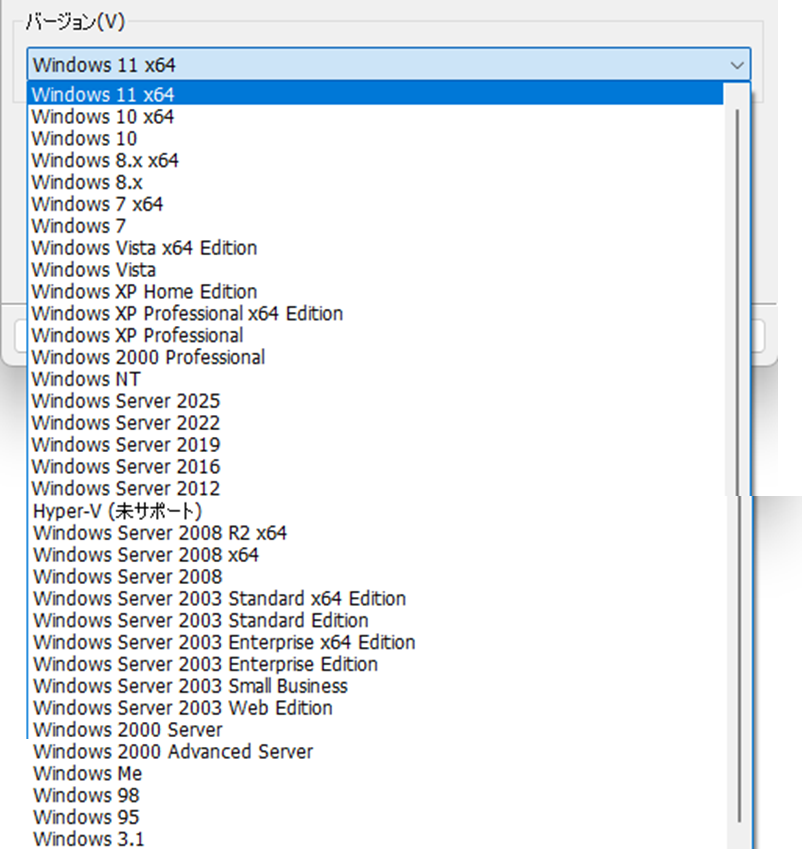
このゲスト OS は仮想マシンを作成する際に「ゲスト OS の選択」で適切なものを選択されるだけで自動的に設定されます。下記キャプチャは Windows で選択できるゲスト OS になります。
なお、VMware Workstation Pro 25H2 でサポートしている OS は、以下の通りになります。
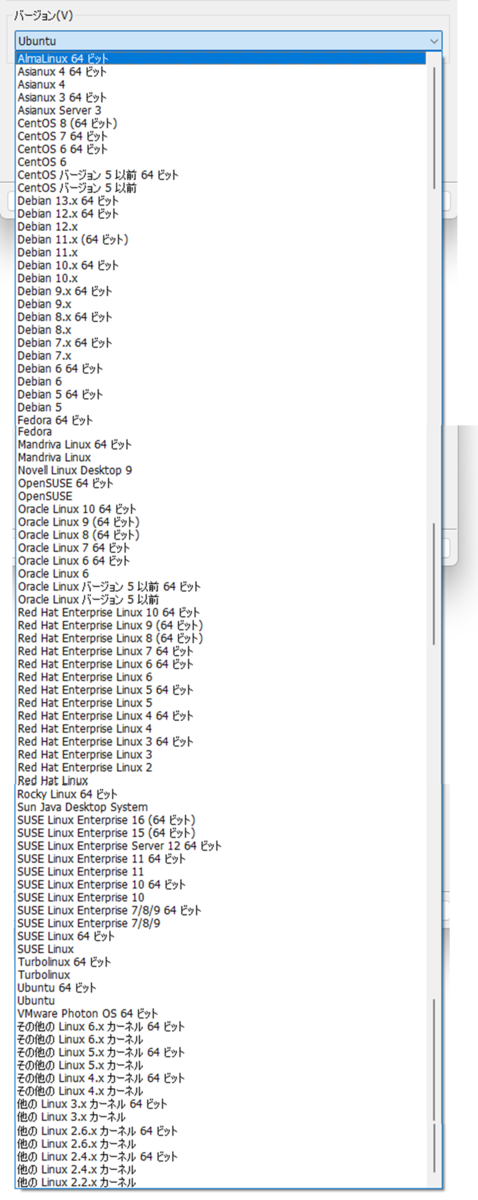
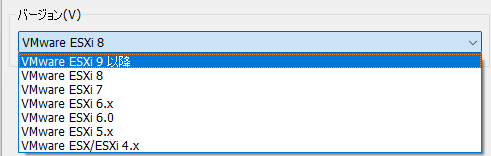

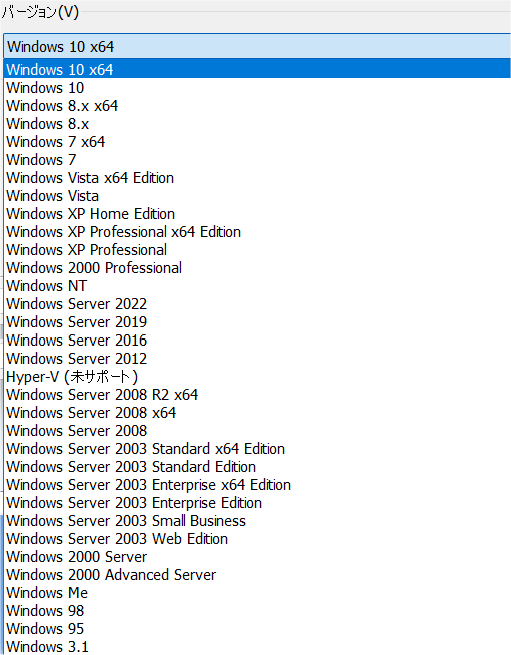
これらサポートされているゲスト OS についても、VMware Workstation Pro 25H2 の内部では以下のように定義されています。つまり、定義されていない OS は、動作するかもしれませんが VMware Workstation Pro では動作保証はしないということになります。
| サポートされているゲスト OS |
|---|
| almaLinux |
| amazonlinux |
| arm-almaLinux |
| arm-centos |
| arm-CRXPod |
| arm-CRXSys |
| arm-debian |
| arm-Fedora |
| arm-freeBSD |
| arm-other |
| arm-other5xlinux |
| arm-other6xlinux |
| arm-other7xlinux |
| arm-rhel |
| arm-rockyLinux |
| arm-sles |
| arm-ubuntu |
| arm-vmkernel |
| arm-vmware-photon |
| arm-windows |
| asianux |
| centos |
| coreos |
| CRXPod |
| CRXSys |
| darwin |
| debian |
| dos |
| eComStation |
| Fedora |
| flatcar |
| freeBSD |
| fusionos |
| kylinlinux |
| linux |
| linuxMint |
| longhorn |
| mandrake |
| mandriva |
| miraclelinux |
| netware |
| nld |
| nt4 |
| oes |
| openserver |
| opensuse |
| oraclelinux |
| os2 |
| os2experimental |
| other |
| other24xlinux |
| other26xlinux |
| other3xlinux |
| other4xlinux |
| other5xlinux |
| other6xlinux |
| other7xlinux |
| otherlinux |
| pardus |
| prolinux |
| redhat |
| rhel |
| rockyLinux |
| sjds |
| sles |
| solaris |
| suse |
| turbolinux |
| ubuntu |
| unixware |
| vmkernel |
| vmware-photon |
| whistler |
| win2000 |
| win2000AdvServ |
| win2000Pro |
| win2000Serv |
| win31 |
| win95 |
| win98 |
| windowsSrv |
| windowsSrvNext |
| winHyperV |
このように、新しい機能が追加されたり作りを変えたことで不具合が出たりしている VMware Workstation Pro ですが、これからもいろいろと調べながら使っていこうと思っています。
