〈目次〉
- TwitterのタイムラインにGIFアニメーションが含まれているときにChromeの動作が遅くなる問題の対処法
- Manjaro Linuxの起動時にcrondを自動で起動させる方法
- uGetで動画のURLをクリップボードにコピーしても自動ダウンロードさせないための設定方法
- Easystrokeでマウスの軌跡の背景に黒い四角形が描かれてしまう場合の対処法
- Mozcのプロパティ(設定画面)をマウスを使わずに開く方法
- Windowsへのログイン時にSyncthingを自動起動し、かつコンソール画面やブラウザでの設定画面を出さない方法
- Linuxのuser-dirs.dirsでフォルダを変更しても再ログイン時に反映されないときのチェックポイント
- Kindleアプリでハイライトした部分をエクスポートすると2〜3字不足しているときの、とりあえずの対処法
- DynalistのLinux版アプリでZoom in / Zoom outのショートカットキーが機能しないときの対処法
TwitterのタイムラインにGIFアニメーションが含まれているときにChromeの動作が遅くなる問題の対処法
Chromeのアドレスバーにchrome://flagsと入力して開く画面にて、下記の画像のように“Override software rendering list”の項目を“Enabled”にしてChromeを再起動すると、解決します。Twitter以外のサイトでも、同様に改善するものと思います。
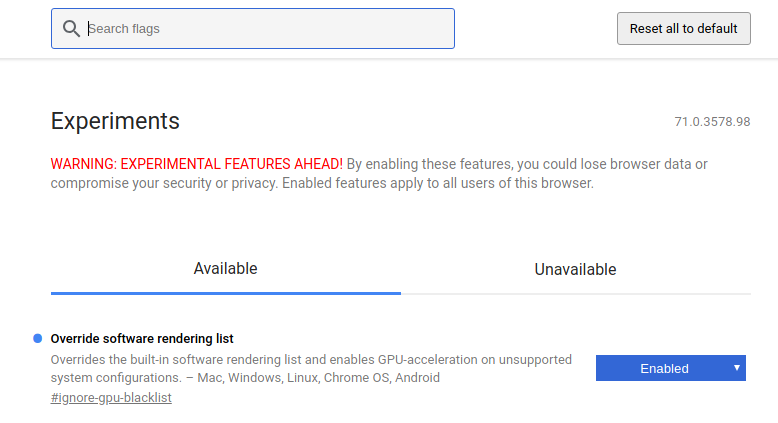
ただし、この画像にも“WARNING”とあるように、この画面内の機能を利用するうえでの注意書きが示されていますので、ご留意ください。
Manjaro Linuxの起動時にcrondを自動で起動させる方法
sudo systemctl enable cronie.service
と実行すると、次回のLinuxの起動時以降から、crondが自動で起動するようになります。
uGetで動画のURLをクリップボードにコピーしても自動ダウンロードさせないための設定方法
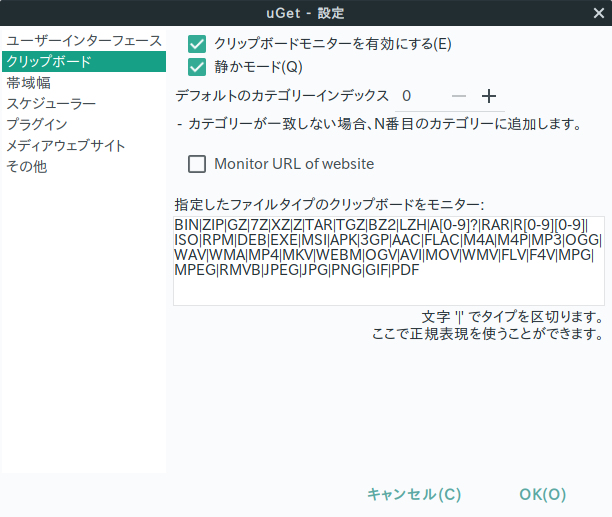
設定画面の「クリップボード」の項目で、Monitor URL of webisteのチェックを外す。
Easystrokeでマウスの軌跡の背景に黒い四角形が描かれてしまう場合の対処法
LinuxのマウスジェスチャソフトのEasystrokeでマウスの軌跡を描いたときに、軌跡の背景に大きな黒い四角形が描かれることがあるようです。
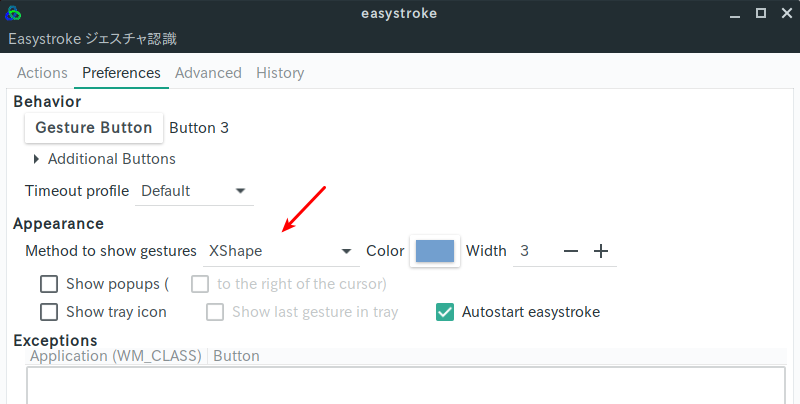
この問題の対処法はこちらに解説されていますが、それを実行しなくても、Easystrokeの設定画面のMethod to show gesturesのところの選択欄で他の選択肢を選ぶだけで解決するかもしれません。筆者のManjaro Linux(GNOME Edition, 18.0.2)では、XShapeを選ぶと解決しました。*1
Mozcのプロパティ(設定画面)をマウスを使わずに開く方法
Mozcのプロパティとは、こちらの画面です。

コマンドラインで/usr/lib/mozc/mozc_tool --mode=config_dialogと実行すれば、この画面が開きます。
その他の画面の開き方についてはこちらを参照。
Windowsへのログイン時にSyncthingを自動起動し、かつコンソール画面やブラウザでの設定画面を出さない方法
Syncthing CoreをインストールしているWindowsにおいて、Windowsへのログイン時にSyncthingを自動起動し、かつコンソール画面やブラウザでの設定画面を出さない方法は、こちらのページの“Start on Login”の節に書かれています。
Starting Syncthing Automatically — Syncthing documentation
内容をかいつまんで訳すと次のとおりです。
- syncthing.exeが置いてあるフォルダにて、
syncthing.batというファイル名のファイルを作る。 syncthing.batをテキストエディタで開き、start "Syncthing" syncthing.exe -no-console -no-browserと記入して保存する。syncthing.batのショートカットを作り、これを、Windowsのスタートメニューの中の「スタートアップ」のところに入れる。
次回のログイン以降に、自動起動するようになります。
Linuxのuser-dirs.dirsでフォルダを変更しても再ログイン時に反映されないときのチェックポイント
Linuxの~/.config/user-dirs.dirsを編集してフォルダを変更しても、以降のログイン時にそれが反映されない場合は、そのフォルダがあるパーティションを起動時に自動でマウントする設定になっていないことが原因かもしれません。
パーティションを起動時に自動でマウントするかしないかを設定するソフトとしてはgnome-disks(gnome-disk-utility)が便利です。
gnome-disksを起動し、パーティションをマウスで選択したうえで、歯車のアイコンのあるボタンを押し、「マウントオプションの編集」をクリック。
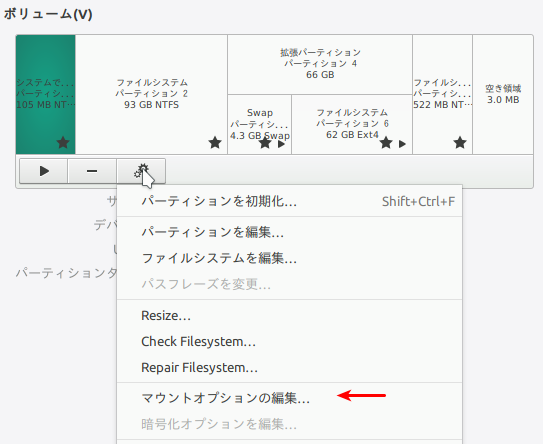
次の画面で、“User Session Defaults”のところのスイッチを左に動かしたうえで、“Mount at system startup”と“ユーザーインターフェースに表示する”にチェックを入れ、OKボタンを押します。
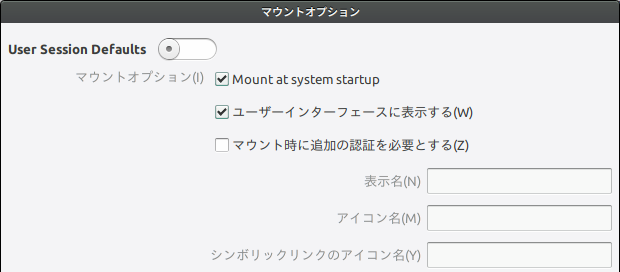
これで、このパーティションがLinuxの起動時に自動でマウントされるようになります。
Kindleアプリでハイライトした部分をエクスポートすると2〜3字不足しているときの、とりあえずの対処法
Kindleのアプリでハイライトした箇所は「Kindle: メモとハイライト」にて読むことができますが、それぞれのハイライト箇所の末尾の2〜3文字がそこに含まれないというバグがあります。*2
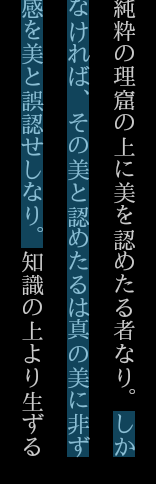
Kindleアプリでは文末の「せしなり。」までハイライトしていますが、

「Kindle: メモとハイライト」のページ上で読むと、末尾のところが3文字足りません。
この問題に対する根本的な解決法は分かりませんが、対症療法としては、ハイライトする部分の末尾側を2〜3文字長くハイライトすることで対処できます。ただし、その長くした部分に改行が存在していると、効果がないようです。
DynalistのLinux版アプリでZoom in / Zoom outのショートカットキーが機能しないときの対処法
Dynalistのデフォルトのショートカットキーとしては、ズームインはCtrl+]であり、ズームアウトはCtrl+[ですが、
Linux版のアプリを日本語キーボードで使っている場合には、Ctrl+[でズームインし、Ctrl+@でズームアウトする場合があります。
