この記事では、iOS / iPad OSの「ショートカット」アプリで作成したショートカットをまとめています。
「取得」という見出しの下のリンクをiPhone / iPadで開くと、その端末にインストールできます。
〈目次〉
- Safariで開いているWebページのタイトルとURLをBluesky投稿画面に記入する
- iPhone / iPadのカメラを、モードを指定して開く方法
- Apple WatchのワークアウトをiPhoneから開始 / 終了する方法
- Safariで開いているWebページのタイトル・URL・選択範囲のテキストをWorkflowyに記入する
- 関連記事
Safariで開いているWebページのタイトルとURLをBluesky投稿画面に記入する
Safariで開いているWebページのタイトルとURLを、Blueskyアプリの投稿画面に記入します。
Webページを開いているブラウザがSafari以外の場合は、機能しません。
取得
使用方法
このショートカットを取得すると、iOSの共有メニューに入ります。
Safariの共有アイコンから共有メニューを開き、「Blueskyに投稿」をタップすると、Blueskyアプリが開き、そのWebページのタイトルとURLが投稿画面に記入された状態になります。*1

(SafariでWebページを開き、共有メニューを開いたところ)

(Blueskyアプリの投稿画面が開く)
iPhone / iPadのカメラを、モードを指定して開く方法
「モード」とは、写真、ビデオ、ポートレート、セルフィー、パノラマ……などのモードのことです。
ショートカットアプリで、ショートカットの動作として「アプリを開く」を選び、開く対象のアプリとして「カメラ」を選ぶと、このような画面になります。
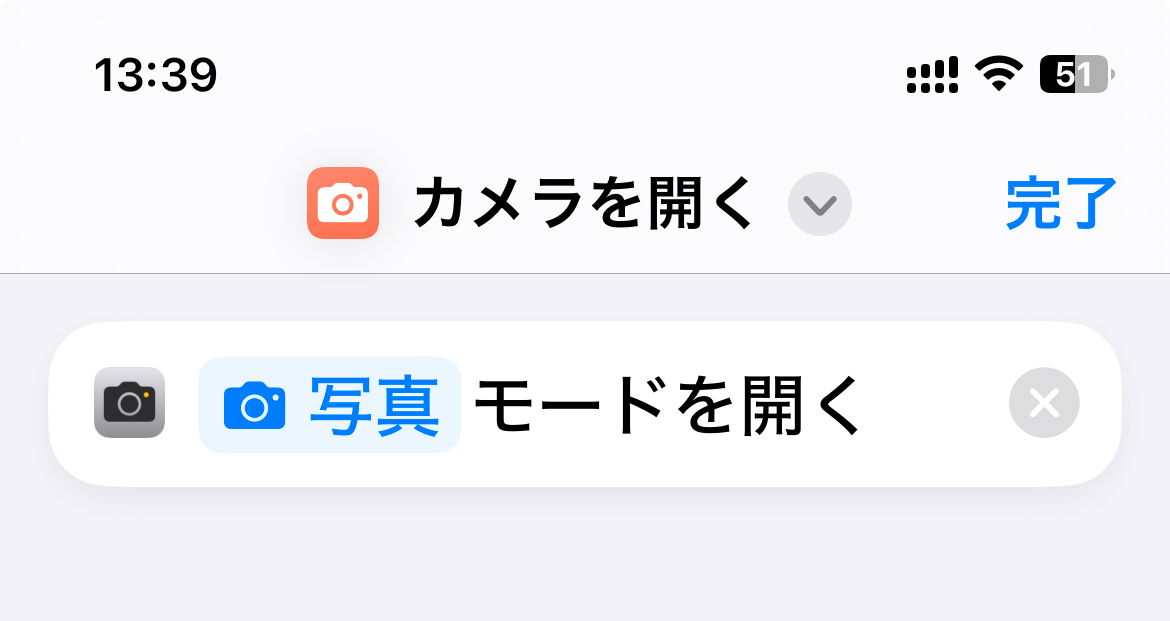
この青字の「写真」をタップすると、写真モード以外のモードを選ぶことができます。

モードを選んだうえで、このショートカットのアイコンをiPhone / iPadのホームに置いておけば、そのアイコンをタップするとそのモードでカメラが開きます。
Apple WatchのワークアウトをiPhoneから開始 / 終了する方法
別の記事で紹介しています。
Safariで開いているWebページのタイトル・URL・選択範囲のテキストをWorkflowyに記入する
これと同様の機能は、そもそもWorkflowyの公式アプリが備えているのですが、それが時おり使えない場合があるので、代用になるものとして作りました。
公式アプリとの大きな違いは、記入位置をInbox以外にすることもできる点です。
機能
- Safariで開いているWebページのタイトル・URL・Webページ上で選択しているテキストを、Workflowyに記入します。
- ページのタイトルが1項目となります。ページのURLは、タイトルの項目のnote(項目の下に表示される、小さい字のテキスト)として記入されます。
- Webページ上で選択したテキストは、タイトル項目の下位項目として記入されます。
- 元のテキストの各行頭から改行までが、1個ずつの項目として記入されます。
- 元のテキスト内の空行は再現されません(消えます)。
- 元のテキストで行頭にあるスペース(日本語文でよく使われる、行頭での字下げ用のスペースなど)は消えます。
- Webページ上でテキストを選択することは必須ではありません。選択していなければ、ページのタイトルとURLだけが記入されます。

(記入位置をInboxにした場合のサンプル。コンテンツの引用元はこちら)
- Workflowyでの記入位置は自由に指定できます(Inbox以外も可)。ただし、最上位の階層に記入することはできないようです。

(AはWorkflowyの最上位階層。Aの位置には記入できないが、Bには記入できる。Bより下位も可)
使用の流れ
「ハリス氏登場で攻撃材料を失ったトランプ陣営 世論調査リードは縮小:朝日新聞デジタル」をSafariで開き、ページ上のテキストを(指などでなぞって)選択した状態がこちら。

その状態で、Safariの下部中央にある共有アイコンをタップし、下から上がってくるメニューの中にあるこのショートカットをタップ(赤矢印)。

Workflowyにこのように記入されます。
注意点
実行するとき、Webページのドメインごとに、このような注意書きが表示されるかもしれません。
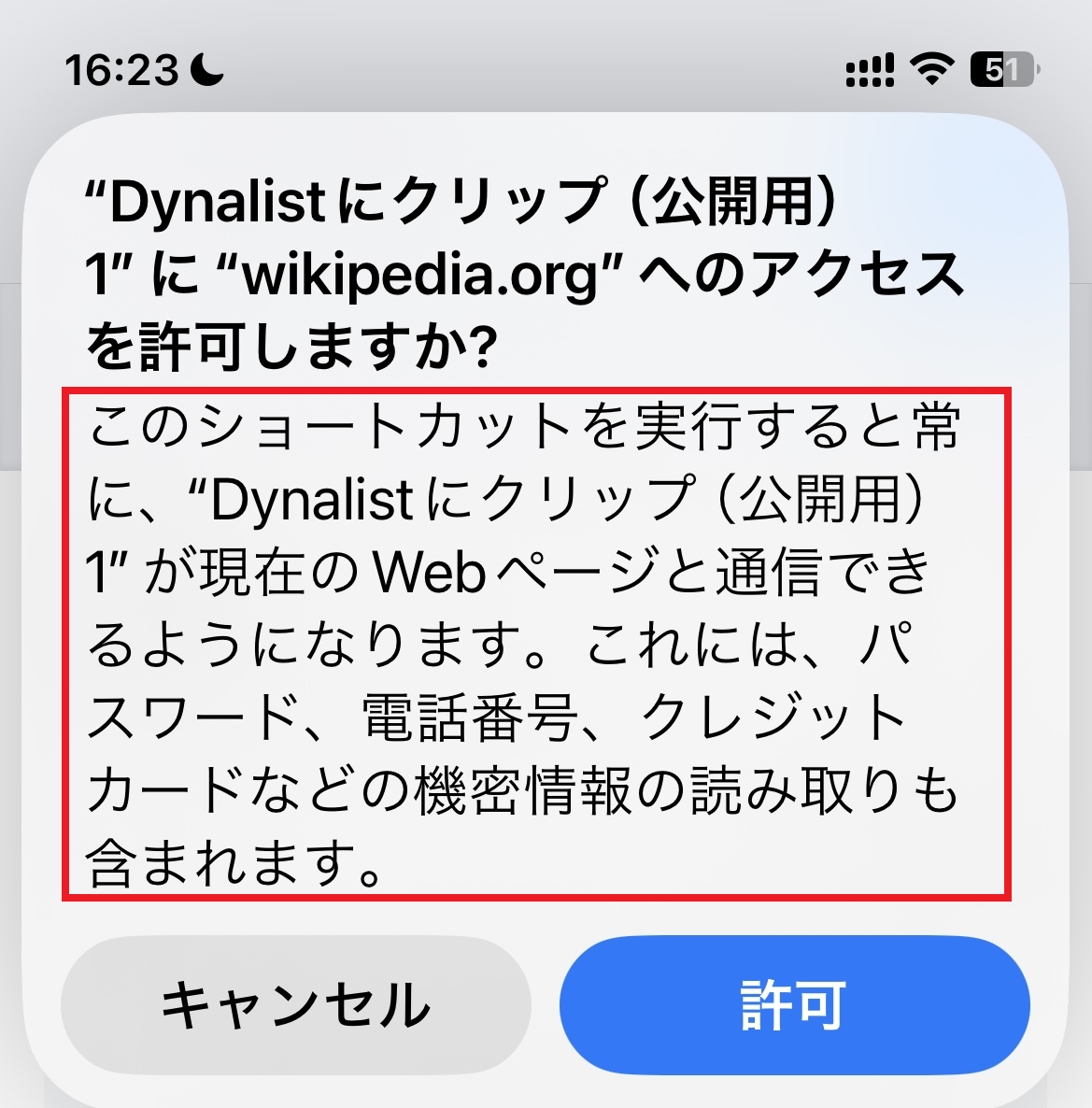
このショートカットはWebページのタイトル・URL・選択範囲のテキストを読み取りますが、そのなかに「機密情報」や個人情報がもしも含まれており、それらがこのショートカットによって読み取られたとしても、その送信先はご自身のWorkflowyのみです。それ以外の送信先へ送る機能は当然備わっておりません。
その意味で、ここで「許可」をタップしても大丈夫であると筆者は判断していますが、このショートカットの使用によって機密情報や個人情報などがご自身の意図せぬ外部へ漏洩する事態がもしも発生しても、それによって生じた損害について筆者は一切の責任を負いません。予めご承知おき下さい。
「許可」をタップしない場合、このショートカットは使用できません。
取得
インストール後の設定項目
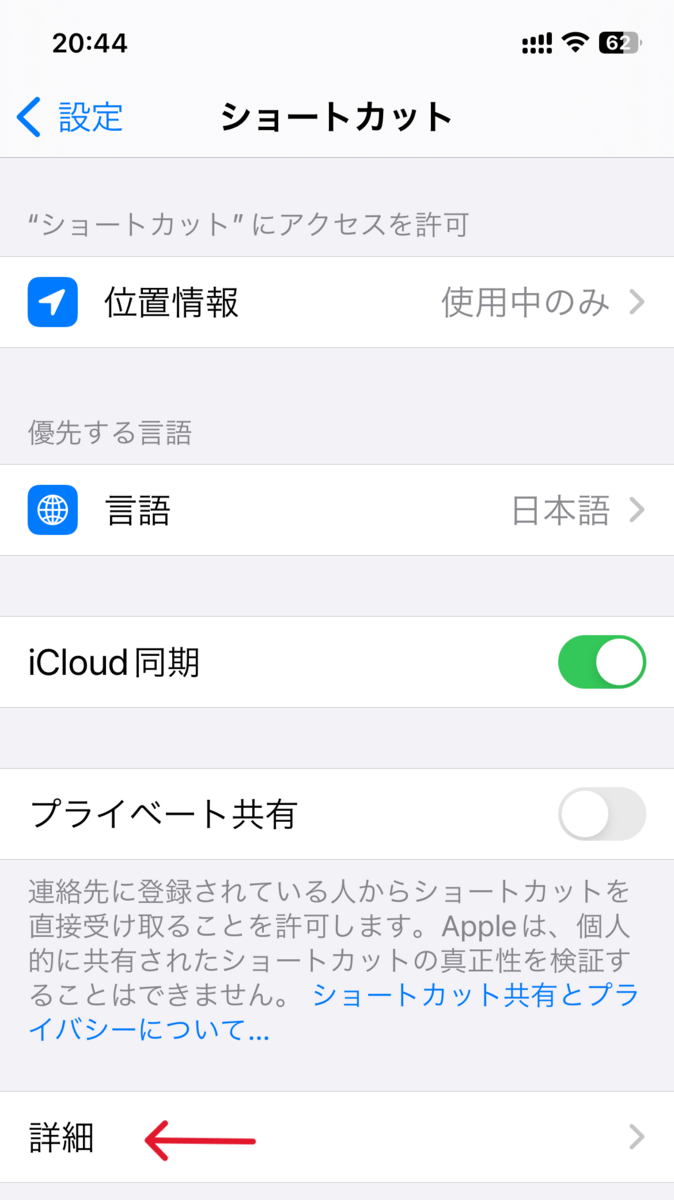
iPhone / iPadの設定画面→「ショートカット」→「詳細」と進みます。
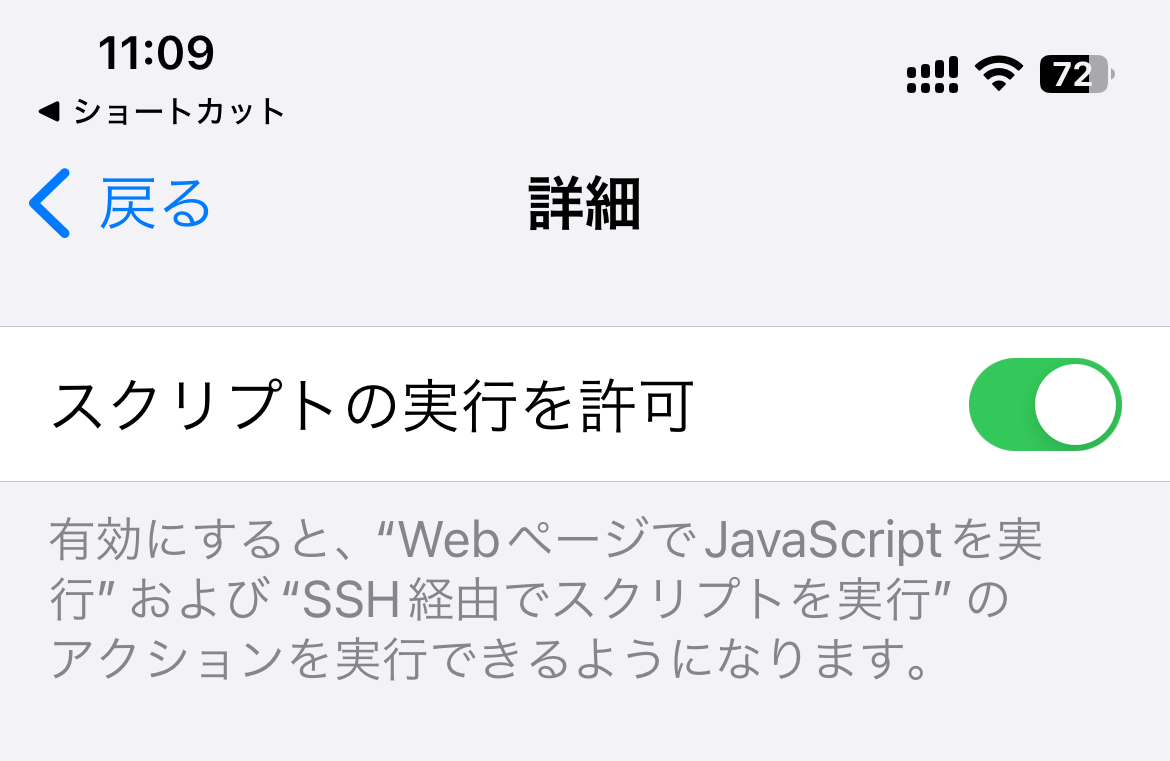
次の画面で、「スクリプトの実行を許可」のところのスイッチをオンにします。
次に、ショートカット自体の設定が必要です。
https://workflowy.com/api-key/ のページに表示されているWorkflowyの"API Key"を、この「テキスト」欄に記入します。

次に、記入先の位置を指定します。
「記入したい位置の、1階層上位である項目のURL」を取得します。
URLはhttps://workflowy.com/#/71b63bx41326のような形です。
例えば、この画像の例でBの位置に記入したい場合は、Bの「1階層上位である項目」はAですから、AのURLを取得します。
項目のURLを取得する方法は、デスクトップブラウザでは2つあります。
1つは、その項目(この例ではA)の左端で…のアイコンからメニューを開き、“Copy internal link”をクリックする。
もう1つは、その項目に「ズーム」した状態で、ブラウザのアドレスバーに表示されているURLをコピーする。
Workflowyのモバイルアプリで項目のURLを取得するには、アプリを開いてキーボードを閉じた状態にしたうえで、対象の項目を指で左のほうへスライドさせ、このメニューを表示させます。
右端の︙をタップして開くメニューの中に“Copy internal link”があるので、それをタップするとURLをコピーできます。

取得したURLを、この「テキスト」欄にペーストします。
なお、記入位置をWorkflowyのInboxにしたい場合は、この「テキスト」欄を空白にします。
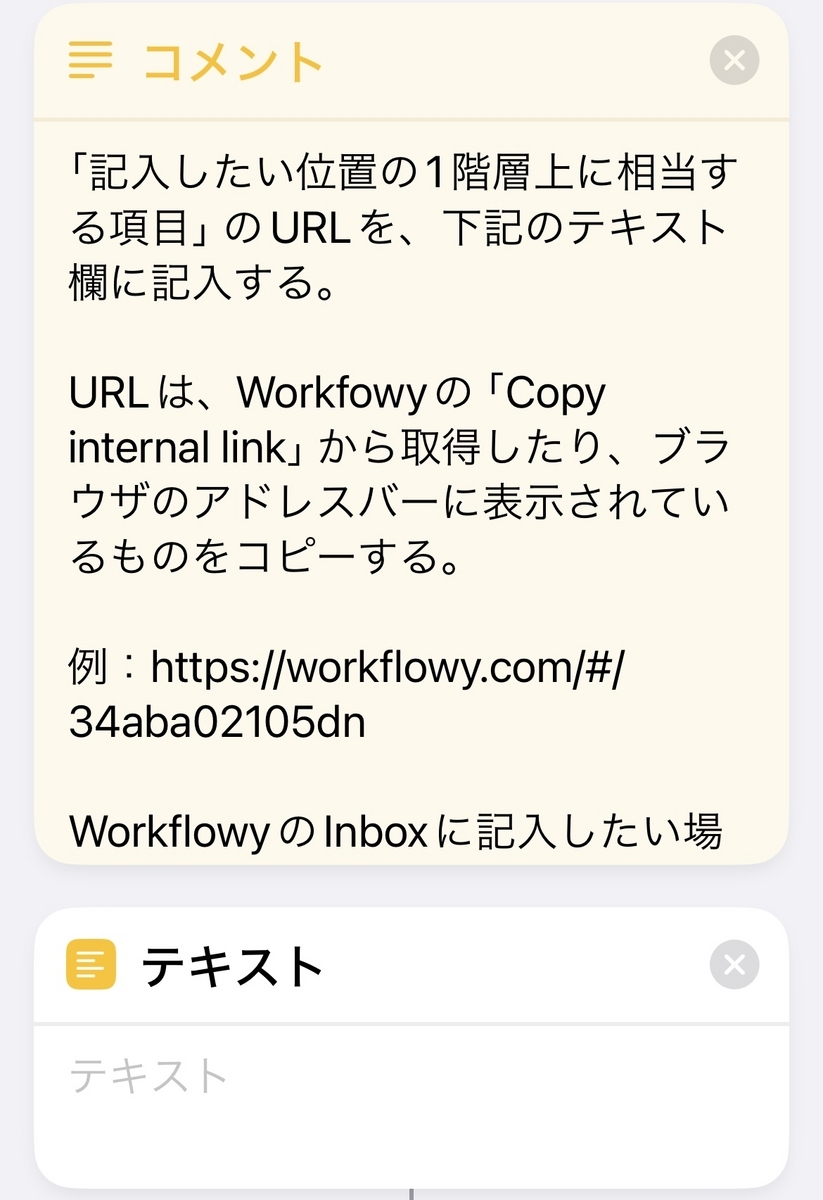
記入したら、右上の「完了」をタップします。
関連記事
ショートカットの作例の記事が他にもあります。
「オートメーション」の作例もあります。
![アウトライナー実践入門 「書く・考える・生活する」創造的アウトライン・プロ [ Tak. ]](https://thumbnail.image.rakuten.co.jp/@0_mall/book/cabinet/2858/9784774182858.jpg?_ex=128x128 "アウトライナー実践入門 「書く・考える・生活する」創造的アウトライン・プロ [ Tak. ]")
*1:Blueskyアプリがインストールされていない場合は、ブラウザでBlueskyの投稿画面が開きます(要ログイン)。
