この記事では、iOS / iPad OSの「ショートカット」アプリで作成したショートカットをまとめています。
「取得」という見出しの下のリンクをiPhone / iPadで開いて「ショートカットを入手」をタップすると、その端末にインストールできます。
〈目次〉
- iPhone / iPadでクリップボードにコピーしたURLをRaindrop.ioに保存する
- 共有メニューからRaindrop.ioの「未整理」以外のコレクションに保存する
- Blueskyの投稿画面を開く
- 関連記事
iPhone / iPadでクリップボードにコピーしたURLをRaindrop.ioに保存する
iPhone / iPadで、クリップボードにコピーしたURLをRaindrop.ioに保存するショートカットです。
1回あたり1件のURLを保存できます。
必要なもの
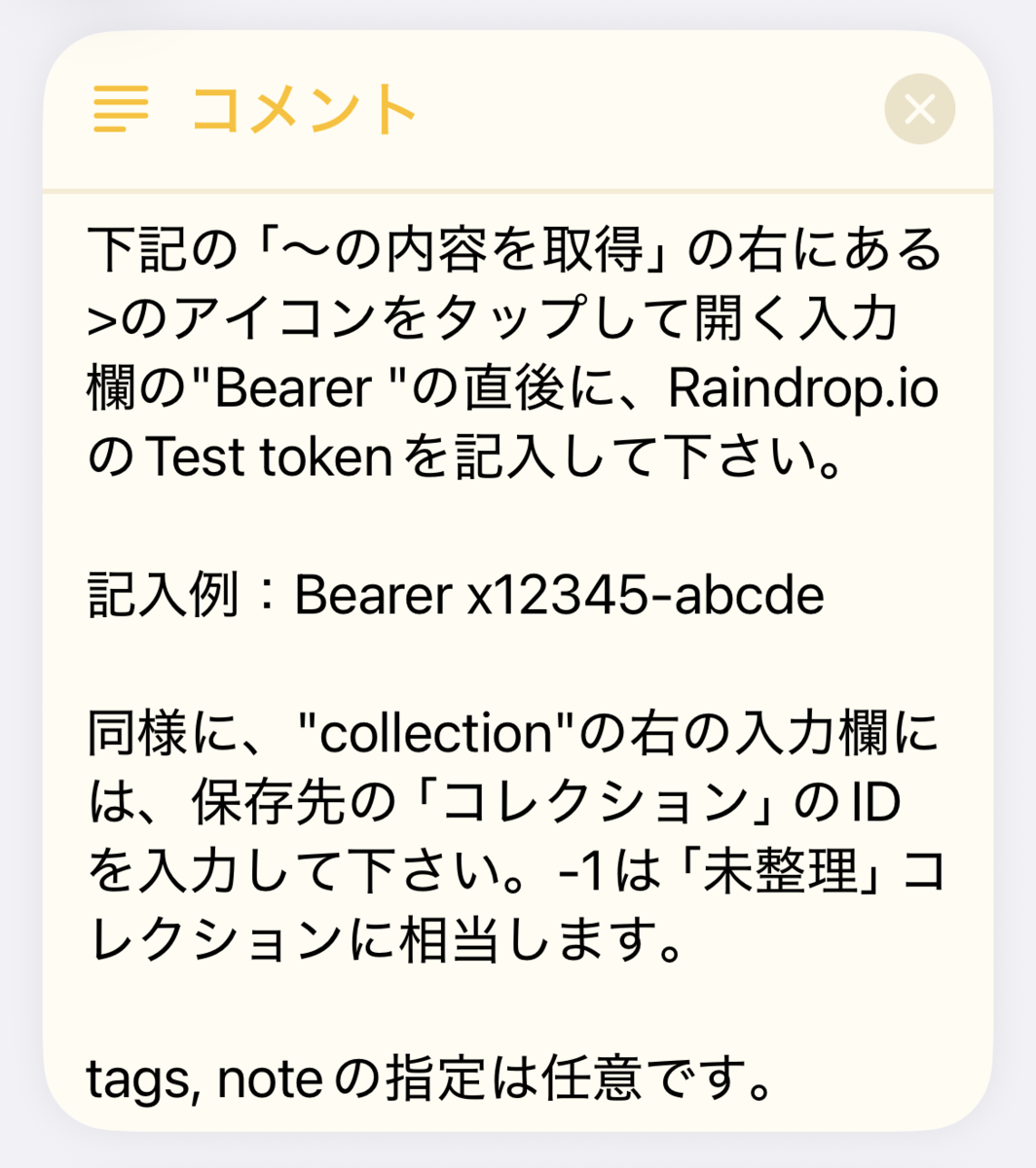
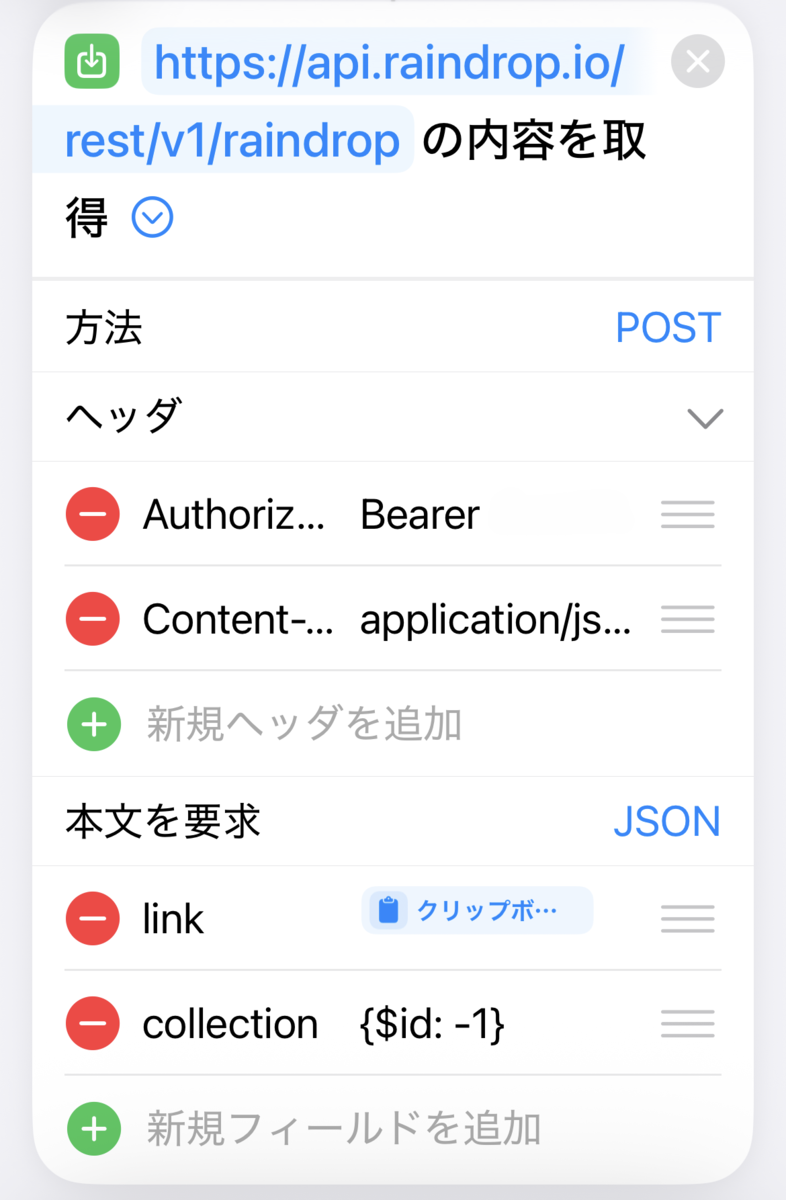
この2つの文字列を、ショートカットの設定画面で記入して下さい。
- Raindrop.ioのTest token:設定画面の「統合」から取得
- 保存したいコレクションのID:ブラウザでそのコレクションを開いたときのURLの
https://app.raindrop.io/my/よりも後ろの数字
詳しくはショートカットの設定画面内に書いてあります。
使い方
このショートカットをアイコンとしてiPhone / iPadのホーム画面に置いておきます。
任意のアプリなどでURLをクリップボードにコピーしたら、このショートカットのアイコンをタップするだけです。
アイコンでなくウィジェットとして設置したり、画面右上から開く「コントロールセンター」に設置することもできます。
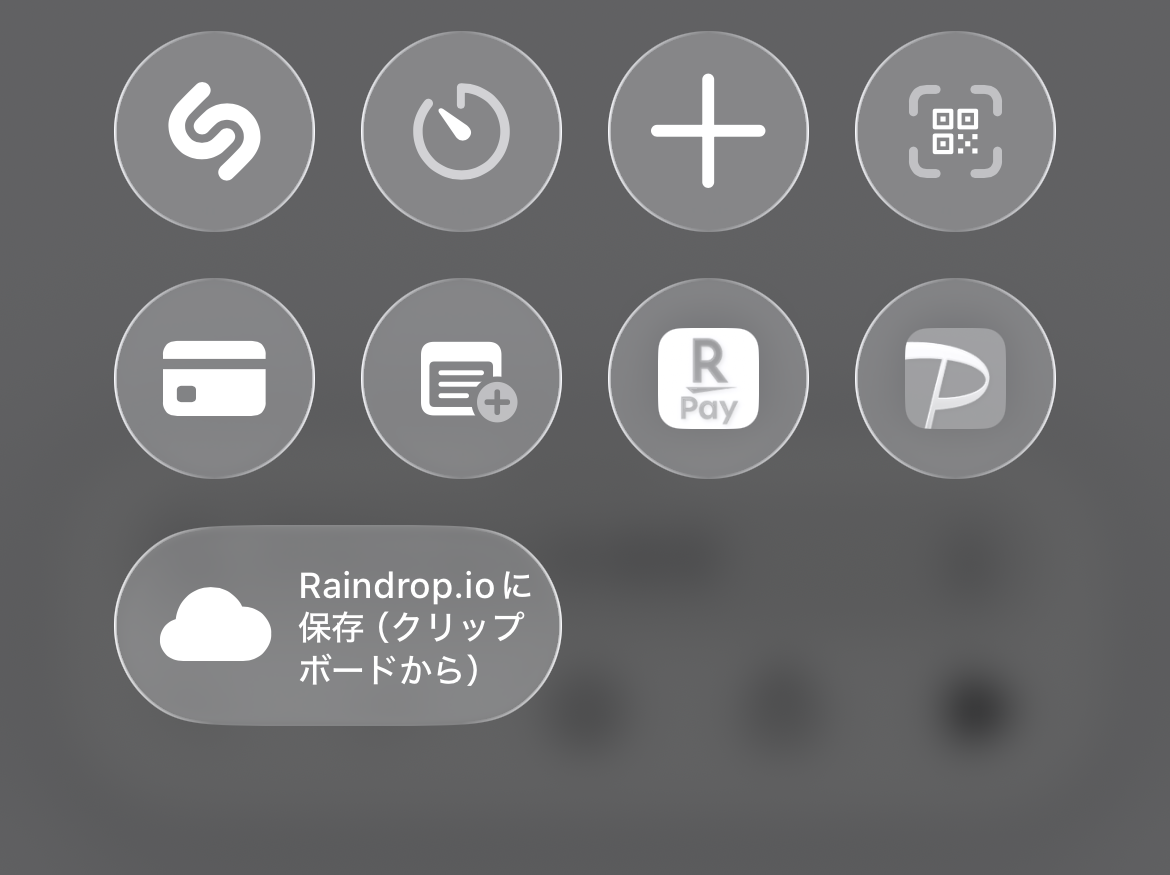
(コントロールセンターに置いた例)
取得
共有メニューからRaindrop.ioの「未整理」以外のコレクションに保存する
Raindrop.ioのアプリをインストールしていても、iOS / iPad OSの共有メニューでは、通常は「Add to Unsorted」というアクションしか使えないので、Unsortedすなわち「未整理」コレクション以外のコレクション(場所)へ保存することができません。
その対策として、未整理コレクション以外のコレクションへ1タップで保存できるようにしてあるショートカットです。
必要なもの
この2つの文字列を、ショートカットの設定画面で記入して下さい。
- Raindrop.ioのTest token:設定画面の「統合」から取得
- 保存したいコレクションのID:ブラウザでそのコレクションを開いたときのURLの
https://app.raindrop.io/my/よりも後ろの数字
詳しくはショートカットの設定画面内に書いてあります。


取得
Blueskyの投稿画面を開く
Blueskyのアプリの投稿画面を開きます。アプリがインストールされていない場合は、ブラウザで開きます。
取得
関連記事
ショートカットの作例の記事が他にもあります。
「オートメーション」の作例もあります。
