概要
新しいキーボードを衝動的にお迎えしましたので、そのキーマッピング方法を忘れないうちに記録しておきます。
説明書に記載はあるのですが、VIAを初めて使う方にもわかりやすいように心がけました。
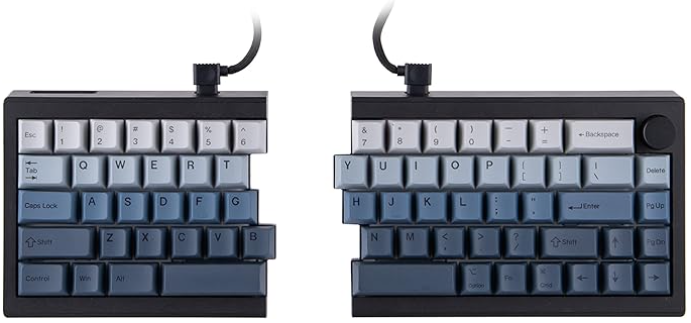
Amazonにて、通常時で21,340円、20%OFFで17,072円で私が見た中ではこれが最安。
ホットスワップが可能ですが、初期のキーは「Flamingo Switch」or「Wisteria Linear Switch」から選ぶことが可能です。どっちにもリニア軸(引っかかりがないタイプ)みたいですね。
VIAのダウンロードとインストールから
VIAというソフトウェアを利用しますので、ダウンロードとインストールが必要です。
上記のGitHunのサイトから可能です。Windowsの方は下記のどちらかになると思います。
via-3.0.0-win.exe
via-3.0.0-win.msi
私はexeファイルからインストールしました。
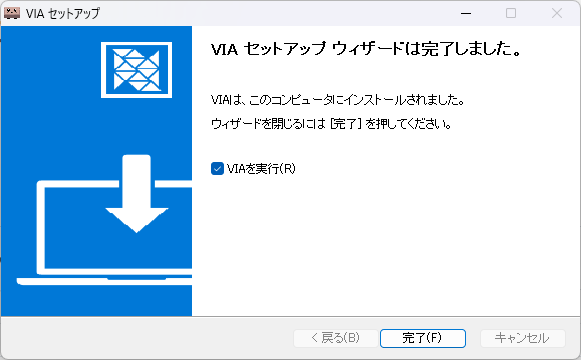
うまく行けば上のようなウィンドウが表示されることと思います。
VIAの起動と設定
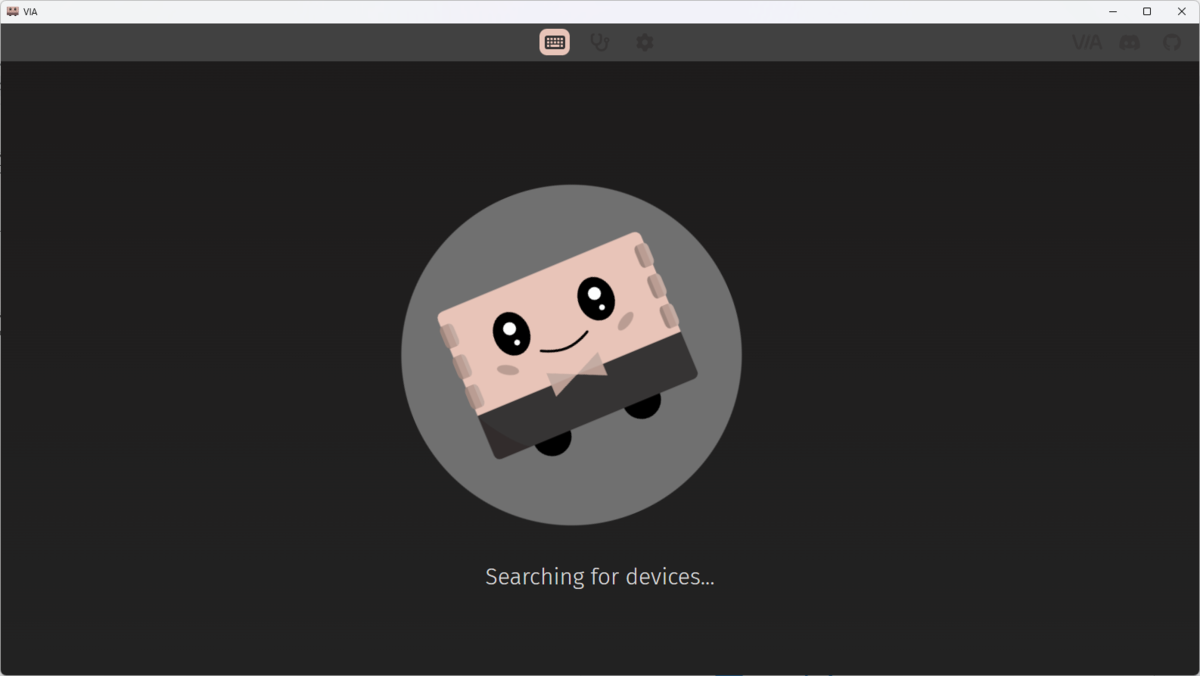
ソフトウェアを起動するとこのような画面になります。
最初はまだキーボードが繋がってなくとも大丈夫です。
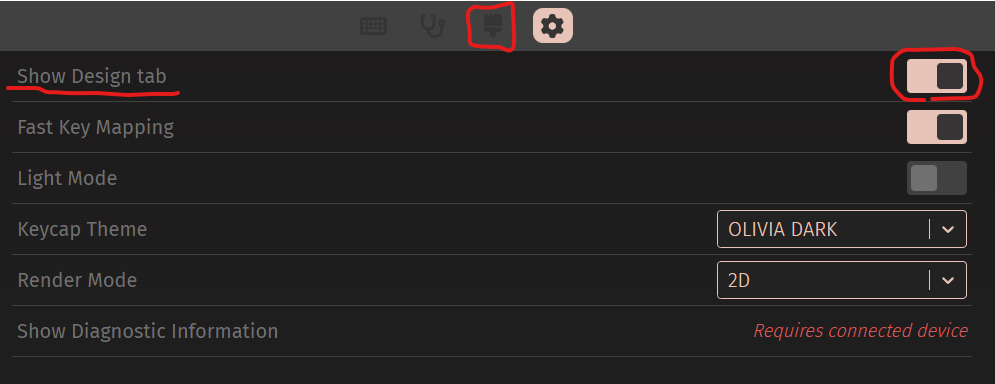
次に設定ファイルを読み込ませます。
キーボードの形は製品によっていろいろで、今回のように変な形をしてる場合(褒めてます)は独自の設定ファイルを読み込ませる必要があります。
そのために、上記「SETTINGS」タブの「Show Design Tab」をONにします。
こうするとこれまでなかった「DESIGN」タブが表示されるようになります。
設定ファイル(JSONファイル)の取得と読み込み
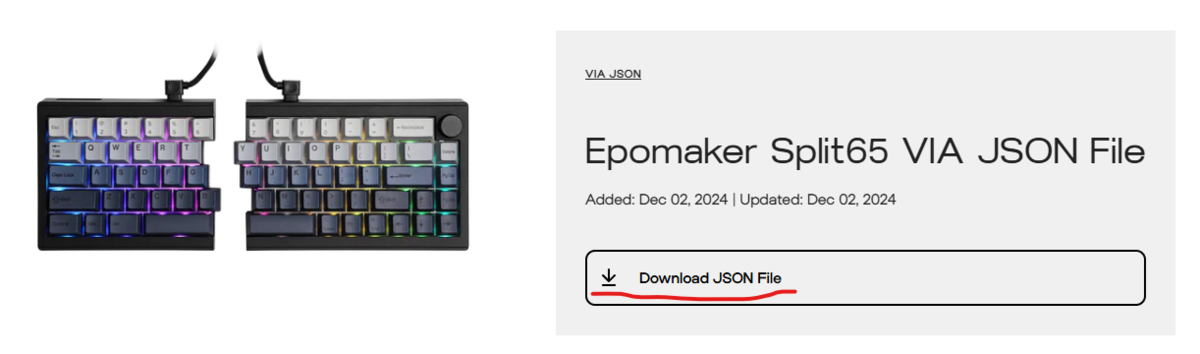
こちらのサイトにアクセスして、画像の場所をクリックすることで、設定ファイルであるJSONファイルをダウンロードできます。
ZIP圧縮されているので、右クリックから展開してあげてください。
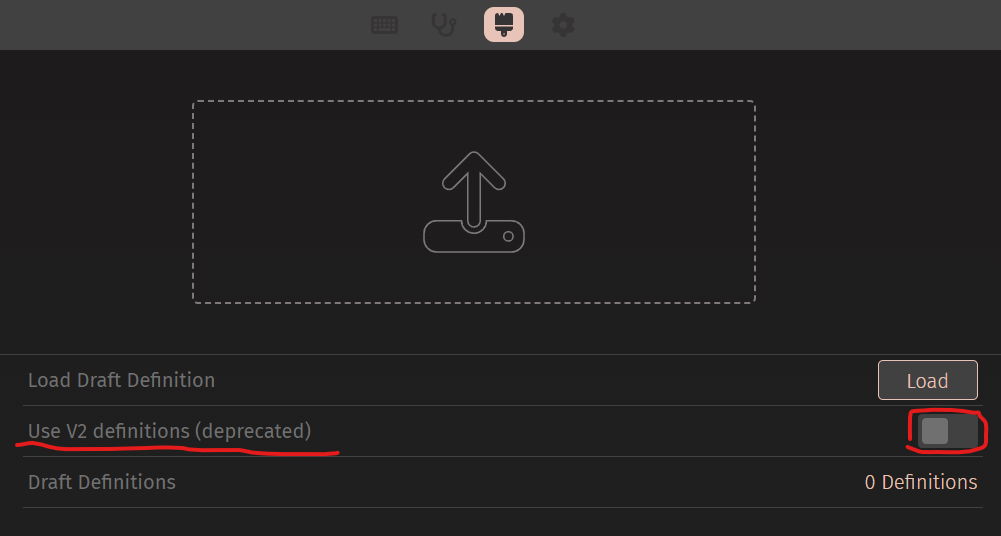
その後、「User V2 definitions (deprecated)」がOFFになっていることを確認したうえで、上の点線の枠内にダウンロードしたJSONファイルをドラッグアンドドロップしてあげます。
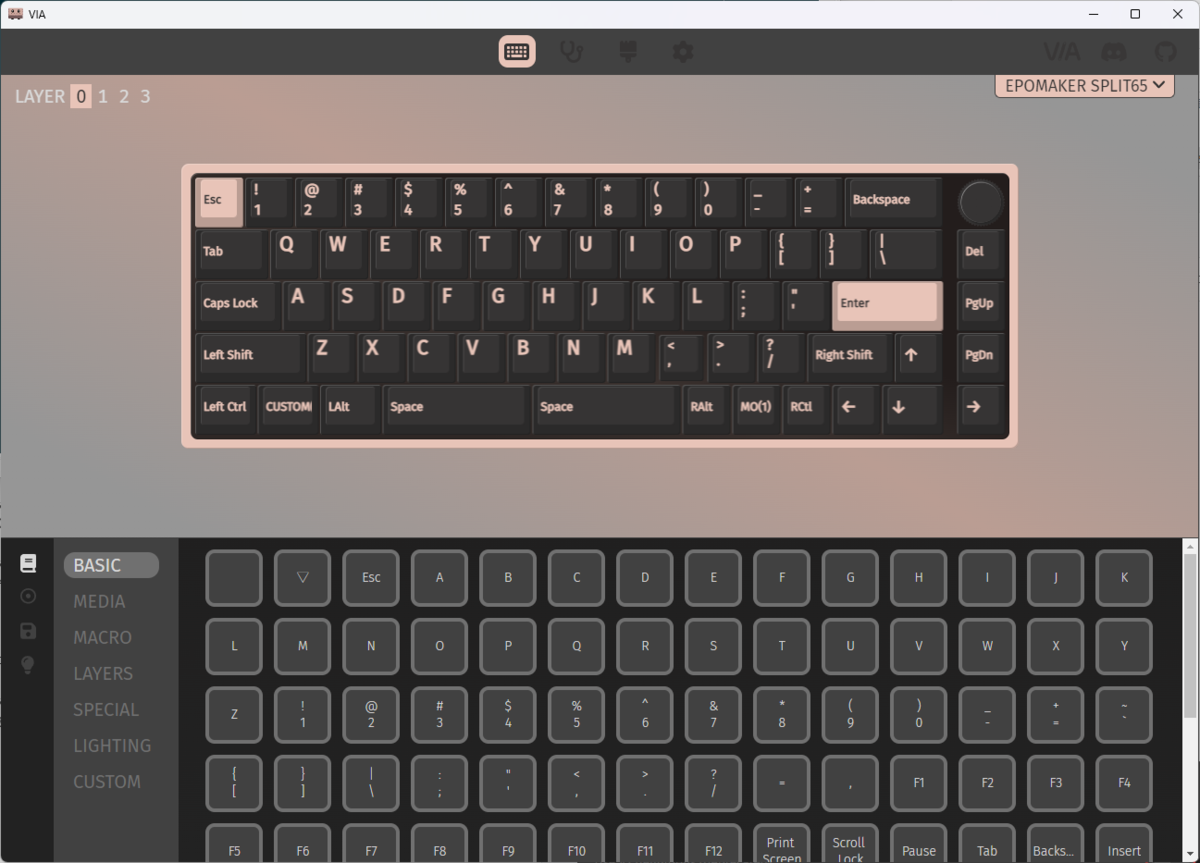
この状態で、キーボードがPCと接続ができていれば、一番左の「CONFIGURE」タブが、今回のキーボード「EPOMAKER Split 65」の形になっていると思います。
この状態で、キーマッピングを変更したいキーをクリックして、画面下半分から書き換え先を選んでクリックして…という流れで変更していくことになります。
ちなみに、リアルタイムで設定が変わりますので、保存ボタン等はありません。
設定例
ちなみに私は下記のようにしております。自分なりのやり方を探すのも楽しいです。
(他の方が触れないキーボードになりますが…)
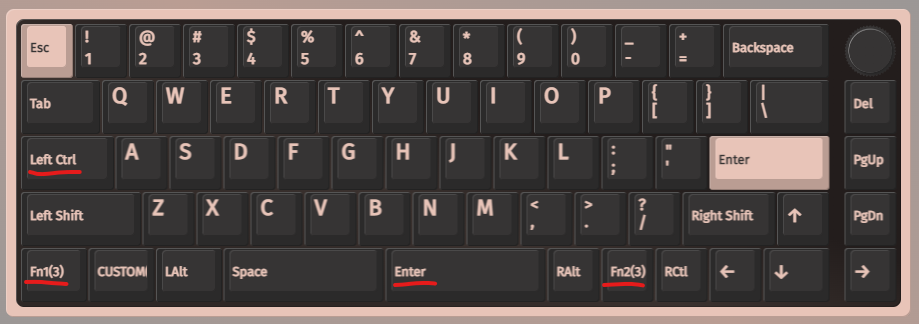
- 「Caps Lock」を「Left Ctrl」に
- 「Left Ctrl」を「Fn1」に(レイヤー1への切り替えです。小指の付け根で押してます)
- 右の「Space」を「Enter」に(これをするために買ったといっても過言ではありません)
- 右の「Fn」を「Fn2」に(レイヤー2への切り替えです。2はそんなに使わないですが)
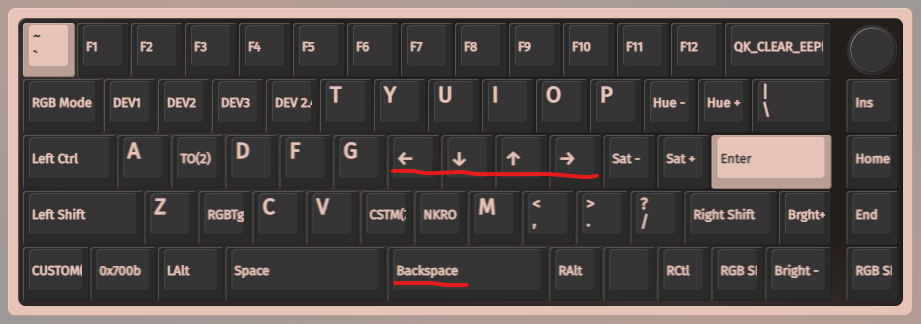
- レイヤー1の「h」「j」「k」「l」を矢印キーに(Vimと一緒)
- レイヤー1の「Space」を「Backspace」に
終わりに
キーボードによってVIAの扱いが変わるので、忘備録的な意味合いも込めた記事でした。
キーマッピングとは話題がずれますが、Spaceバーが分割されているキーボードは便利ですよ…
気になった方はぜひお試しあれ。
以上でした。
