はじめに
Windows11には4種類のライセンスがあるそうで、私の使うミニPCのライセンスがふと気になり調べてみたのが始まりでした…
というのも、ミニPCには下記のVolumeライセンスが使われていることがあると聞いたものですから… 企業向け、団体向けなので、個人利用はライセンス違反になります。
ライセンスの種類
まとめるとこんな感じでした。
- OEM (Original Equipment Manufacturer) ライセンス
- Retail (パッケージ版) ライセンス
- マイクロソフト公式ストアや家電量販店などで購入できるライセンス。
- 異なるPCへ移行が可能(古いPCから削除すれば、新しいPCで使用できる)。
- DSP (Delivery Service Partner) ライセンス
- Volume (ボリューム) ライセンス
- 企業や団体向けに提供されるライセンス。
- 一括購入で、複数台のPCにインストールできる(例: 100台のPCに適用可能)。
ライセンスの調べ方
「Win」+「r」で「ファイル名を指定して実行」ウィンドウが表示されますので、「cmd」と打って「OK」ボタンを押してください。

出てきた黒い画面で、「slmgr/dli」と打って「Enter」キーを押してください。 コマンドはコピペでいけます。

そうすると、時間をちょっとおいて、下記のようなウィンドウが表示されます。 私の所持するWindowsマシン2つで調べてみたんですが…
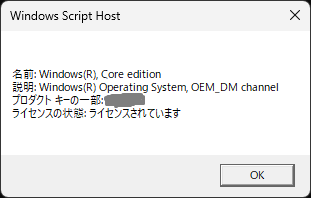

片方(ミニPC)はVolumeライセンスでした…
ダメじゃん。
問い合わせをして正規ライセンスをもらう
Amazonでの購入だったので、「アカウントサービス › 注文履歴 › 注文の詳細」とたどって…
「商品について質問する」をクリックすると、チャットで出品者にお問い合わせができます。こちらで例えば、下記のような文言を送りました。
Windows 11 Proのライセンスが個人利用不可のボリュームライセンスでした。
個人利用が可能な正規のWindows 11 Proのライセンスの提供をお願いします。
そうしますと1日くらいでプロダクトキーを送ってもらえました。
新規プロダクトキーの登録
もらった新しいプロダクトキーを改めて登録します。
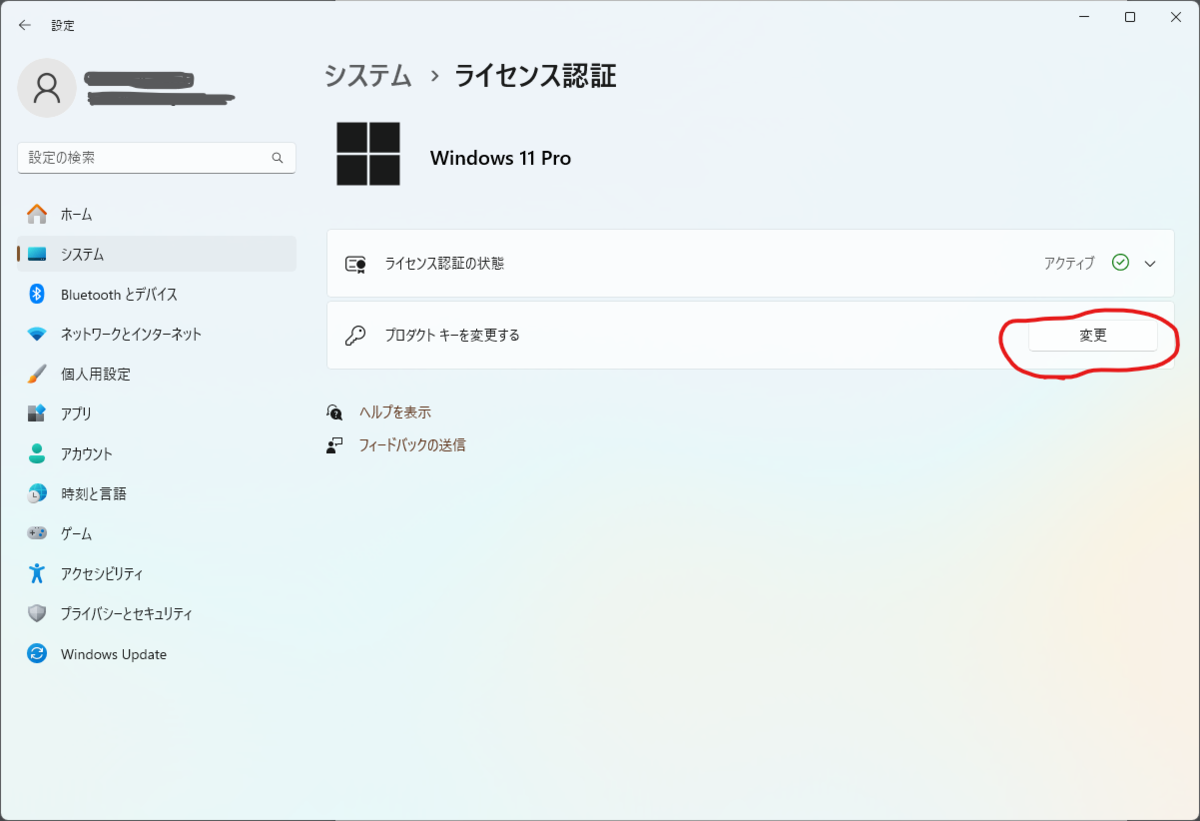
画像のところをクリックすることで、入力が可能です。
その後、改めてライセンスを確認すると…
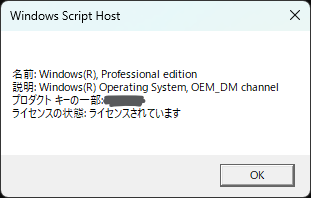
このように変更されていることがわかると思います。
終わりに
ミニPCのように比較的安価なものについては、念の為調べてみるほうが安全かと思います。
あまり知らないメーカーはもちろん、最近聞くようになってきたところについてもぜひぜひ。
参考資料
ライセンスに関する公式資料
お問い合わせ文言について、参考にさせてもらいました。
