今年10月、Windows10のサポート期間がいよいよ終了します。ということで、それに合わせてPCの入れ替えを以前から考えていました。
というのも、今のメインマシンを組んでから早くも6年を超え、そろそろ交換時期ですし、また新たなOSを導入するならまっさらな環境で始めたいという考えもあったのです。
hpn.hatenablog.com
hpn.hatenablog.com
hpn.hatenablog.com
加えて、実は上記マシンを組むにあたって、システムディスクのパーティションスタイルをMBR(マスターブートレコード)にしてしまったということがありました。Windows11では起動に「セキュアブート」が必須で、これを実行するにはパーティションがGPT(GUIDパーティションテーブル)でなければならないのです。
ありがたいことに、MBRからGPTへの変更は「MBR2GPT」というコマンドを実行することで、データを失うことなく可能なのですが、万が一失敗して起動不能に陥る可能性も皆無とは言い切れませんし、手を出したくないのが本音。
そんなこともあって、この1年ほど新マシンを組み立てることを前提に考えていたのですが……そこに降ってきたのが第13/14世代Coreプロセッサにおける不安定性問題、そして新世代CPUであるCore Ultra 200Sの性能伸び悩みです。
pc.watch.impress.co.jp
pc.watch.impress.co.jp
前者は、性能を出すために無茶をし過ぎたIntelの自業自得で、さすがに問題を抱えたCPUを使うのは気が引けます。後者については、傾向として「省電力だがマルチスレッド性能は前世代から微増、シングルスレッド性能は前世代を下回る」といった感じで、「新世代」の旨味が少なすぎます。
実際、PixInsightのベンチマーク結果を調べてみると、Core Ultra 200SのCPUスコアと14世代CoreのCPUスコア(中央値)とがほとんど同じというあたり、「新世代CPU」としては正直ビミョーと言わざるを得ません。
pixinsight.com
一応、年明けにはIntelからパフォーマンスを改善するための修正が出ましたが、効果はイマイチのようです。
www.tomshardware.com
一方のRyzenは、シングルスレッドの性能はいいものの、単純にコア数が効いてくるようなマルチスレッド性能はもうひとつ。Ryzen 9までコア数が増えれば話はまた別ですが、さすがにコスパが悪すぎます。
こうなると、新マシン組み立ての意欲も減退しようというもの。来年にはIntelから現行のArrowLake(Core Ultra 200S)に替わるNovaLakeも出そうですし、もうしばらく現マシンで辛抱したいところです。
……というわけで前置きが長くなりましたが、現マシンの延命を図ることにしました。
現マシンにWindows11を導入する上での障害は、上でも書いた通り、システムディスクがMBRである(=セキュアブートができない)こと。ここさえクリアできれば問題なくWindows11へ移行できるはずです*1。
そこで、まずは「万が一」の事態に備えてシステムディスクのクローンを作成したいところですが……以前はEaseUS Disk Copyなど無料で使用できるクローンソフトが複数あったのですが、現在は大半が有料化されてしまっています。
幸い、自分の場合はクローン作成先を手元に転がっていた*2 Crucial MX500(1TB)にしたので、Crucialのサイト経由で「Acronis True Image for Crucial」をダウンロードし、これを用いてシステムディスクのクローンを作成しました。
また、あらかじめマザーボードのBIOSは最新のものにアップデートしておきます。
ここまでやって、いよいよ「MBR2GPT」の出番です。スタートボタン上で右クリックし、出てきたメニューから「Windows PowerShell(管理者)」を選択。
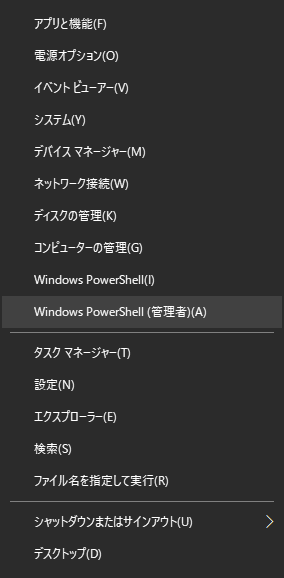
まずは「diskpart」→「list disk」で目的のディスクの番号を念のため確認しておきます。

確認できたら、exitでdiskpartを終了したのち、まずは「mbr2gpt /validate /disk:1 /allowFullOS」*3で、MBRからGPTへ変換可能かどうかの確認を行います。

「Validation completed successfully」と出れば、基本的には問題なく変換可能です。ここまで確認できたら、おもむろに「mbr2gpt /convert /disk:1 /allowFullOS」*4と入力してEnter。

しばしの時間の後、「Conversion completed successfully」と出れば変換はひとまず成功です。
ただ、今回の場合、続く行に「Failed to update ReAgent.xml. please try to manually disable and enable WinRE.」とエラーが出ています。これは回復環境の復旧に失敗したときに発生するエラーです。これの対処はのちほど。
ここまで来たら、PCを再起動*5。そして起動中にDELキーを連打し、UEFIの設定画面に移動します。


自分のPCはASUSのマザーボード(PRIME X470-PRO)を使っていますが、ここで重要なのはOSタイプを「UEFIモード」に変更すること。そして忘れがちですがCSM(Compatibility Support Module)を「無効」にすることです。
Compatibility Support Moduleというのは、従来のBIOSをエミュレートして互換性を保つための仕組みです。現在のマザーボードは基本的にUEFI上で動作していますが、このCMSが有効になっているとUEFIがBIOSをエミュレートして動作するため、BIOSからの起動が必要な古いOS、あるいは古い機器の動作が可能になります。
ただ、ここまで書けば分かるように、仕組み上、UEFIが必須のセキュアブートとは相反する内容で、これを無効化しておかないと最悪OSが起動しなくなります。忘れやすいので要注意です。
ここまでやると、Windows10が何事もなかったかのように起動してきます。念のため、状況を確認してみると……

無事、Windows11の必須要件をすべてクリア。あとはアップデートを残すのみです。アップデートについては、慌てずともいずれ降ってくるようなので、待っていればいいでしょう。
あと、MBP2GPTの時に出た「Failed to update ReAgent.xml. please try to manually disable and enable WinRE.」というエラーについてですが、状態を確認するために「reagentc /info」としてみると、一見大丈夫そうな雰囲気です。

とはいえ、気持ち悪いのは確かなので、「reagentc /disable」、「reagentc /enable」と続けて実行し回復環境を再構築しました。前記コマンド実行後、念のためReAgent.xmlの中身を確認してみると……
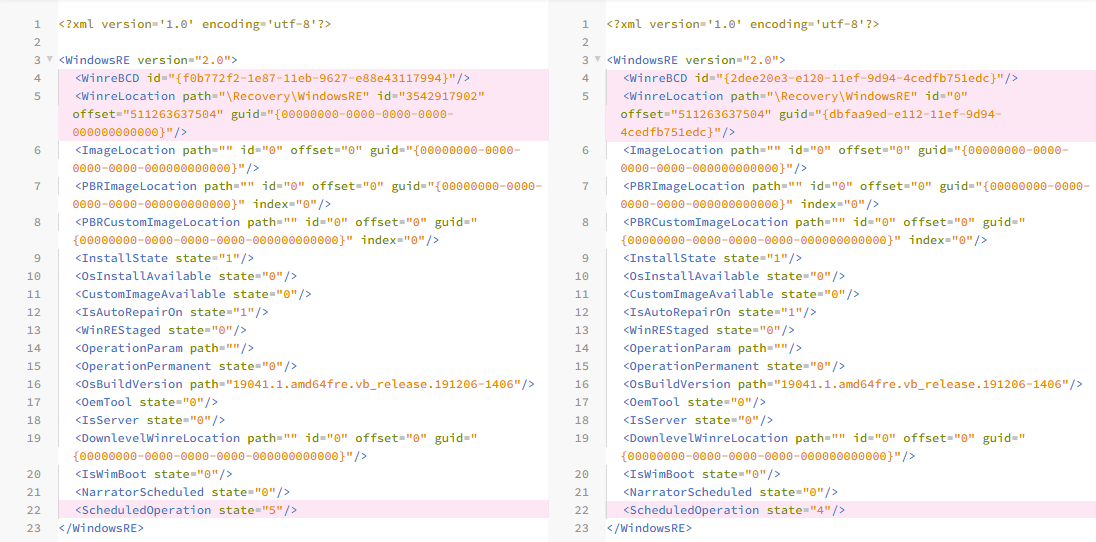
コマンド実行前(左)と比較して、パスなどのパラメータが何やら変化しています。おそらく、これで大丈夫なはずです。
【追記】

その後、無事Windows11へとアップデートが完了しました。
途中、「0xc1900101」エラーが出てブルースクリーンになったりしましたが、古いワコムの板タブとプリメインアンプのPMA-60を外して再チャレンジしたらうまく行きました。これでまだ当分、マシンを交換せずに済みそうです。
