Windows10のサポート期間があと1年を切り、いよいよWindows10搭載のPCを置き換えなければならない時期が近づいてきました。
現在、望遠鏡やカメラの制御に用いているPCは2台。1台は2013年にアウトレット品として購入したLet'snote CF-NX2LEABR(Core i5-3320M (2.60GHz), メモリ4GB→8GBに増設済, 640GB HDD→256GB SSDに換装済)で、メインはこちらです。
panasonic.jp
hpn.hatenablog.com
そしてもう1台は、2010年に会社で購入後、減価償却が終わって廃棄されそうなところを引き取ってきたLet'snote CF-S8HWECPS(Core 2 Duo P8700 (2.53GHz), メモリ2GB→4GBに増設済, 250GB HDD→256GB SSDに換装済)。こちらはかなり古いため、USBが「USB2.0」(480Mbps)までの対応にとどまっているのが痛いところ。そのためサブ機として、速度が不要なデジカメでの撮影に利用しています。
https://b2b-api.panasonic.eu/ja/media_stream/d8_emd_pim/media/10179(リンク先PDF)
いずれも、利用目的に対するパフォーマンスには問題ないのですが……いかんせん古いのでWindows11へのアップグレードは基本的に不可*1。後者のCF-S8に至っては、USBの速度だけでなく、そもそもの動作自体に少なからずもっさり感があるのは否めないところです。さすがにもう潮時でしょう。
入れ替え候補としては、やはりLet'snoteが第一選択になります。タフな上にバッテリー交換が可能なのもポイントで、末永く屋外で使うにはもってこいです。ただ、現行モデルは正直かなり高額ですし、目的からして、そもそもそんな高性能が必要なわけではありません。そこで、Windows11での動作が確認されている中古を狙うことにしました。
調べてみると、第8世代Coreプロセッサを搭載した「CF-SV7」(2018年)あたりが最も安値で手に入りそう。これでおおむね25000~30000円程度が相場のようです。

そこで26日、秋葉原に出かけて中古の実物をチェック。

いくつかの店舗を回った結果、じゃんぱらでWindows11 Proアップグレード済みのLet'snote CF-SV7RFCVSを入手。価格は税込25800円×2で計51600円でした。もし現行品の新品だったら軽く10倍はかかるところです。
状態チェック
品物の状態としては、中古なりの使用感はあるものの、目立つような大きな傷はなく十分にきれい。1台にはディスプレイに一部白斑がありましたが、これもダークモードなら分からないレベルですし、どのみち表示品質は求めてないので全く問題ありません。そのディスプレイは12.1型の1920×1200ドットとかなり解像度が高く、老眼の目に少々厳しいのは確かですが、そこは最悪、拡大率を上げたり「拡大鏡」を使うことでカバーできるはずです。
中古の法人向けモデルなのでバッテリーの状態は期待していませんでした*2が、案の定、バッテリーはそれなりに消耗している模様でした。これについてはのちほどLバッテリーを購入すればいいでしょう。
スペックはCPUがCore i5-8350U (1.7GHz), メモリが8GB, SSDが256GBというところ。メモリはオンボードなので増設できませんが、重い作業をするわけではありませんし、とりあえずは十分です。しかし、SSDの容量は少々心もとなく、できればより大きな容量のものに交換したいところです。
そこで、PCを買った足でついでに容量1~2TB程度のSSDを物色します。CF-SV7のSSD交換については以下の記事が詳しいですが、ありがたいことにCF-SV7はSATA, NVMe両対応ということなので、選択肢は一気に広がります。
ただし、PC側のインターフェイスがPCIe 3.0 x4なので、理論上の帯域は4000MB/s程度となり、現在主流のPCIe 4.0 x4対応のSSDだとそのポテンシャルを生かしきれません。とはいえ、原則的には新しいモデルの方がコントローラーが新しくなるなどして基本性能が高く、微細化が進んで発熱も穏やか、加えて値段もさして変わらない*3ので、わざわざ古いモデルを選ぶこともないでしょう。
ということで、信頼性や実績も勘案してWesternDigitalのWD_BLACK SN770 1TBモデルを購入。明らかにオーバースペックですが、13000円を切っていたので十分安い部類でしょう。1TBで1万円を切っているモデルもありますが、価格差は高々数千円程度ですし、怪しさと引き換えにするほどでは……(苦笑)
あとは、買ってきたSSDにシステムディスクのクローンを作成し、交換するだけ。ハードウェア的な意味での交換作業は、上の「AKIBA PC Hotline!」の記事を見てもらえれば分かるように、ねじの数だけは多いものの非常に簡単です。
……ところが、簡単なのはハードウェア面だけで、本当に難しいのはソフトウェア的な面だったのです。事前に調べていたので実際にハマることは回避できましたが、知らなければ詰むこと間違いなし。Windows11の闇が牙をむく……!
「BitLocker」の罠
買ってきた中古PCですが、SSD交換前に起動してみるとセットアッププログラムが走るわけでもなく、普通にWindows11が起動してきます(店頭で動作確認しているので当たり前ですが)。もちろん、マイクロソフトアカウント(以下MSアカウント)と連携しているわけはなく、そのPCの中だけで完結する「ローカルアカウント」でセットアップされていました。まぁ、動作確認必須&不特定の人間の手に渡る中古PCですから当たり前ですね。
そこで早速クローンを作ろうとするわけですが……クローン作製ソフトから「暗号化されているドライブは正常にクローン作製ができない云々」といったメッセージが。はて、暗号化なんてした覚えはないが……?
と、ここで思い出したのが「BitLocker」の存在です。
Windowsには「BitLocker」という暗号化機能が備わっています。仮にPCが盗難などにあった場合、PCのログインはパスワードで防げたとしても、ストレージを抜き取られて他のPCに繋がれてしまえば内容が読まれてしまいます。BitLockerはこうした事態を防ぐ仕組みで、ストレージを丸ごと「XTS-AES 128ビット」という強力な手法で暗号化してしまいます。これにより、データの安全性は格段に高まるというわけです。
しかし逆に言えば、PCに何かトラブルが発生した場合にデータを取り出せない、ということにもなりかねません。そこでBitLockerでは「回復キー」と呼ばれる48ケタの英数字を発行し、いざというときにはこれを用いて復号することになっています。
このように非常に強力なBitLocker、任意で実行/非実行を選択できるなら便利な道具だと思うのですが……厄介なのはWindows11の場合、「PCが一定の条件を充たしていれば、セットアップ時に問答無用でBitLockerが走ってしまう」*4 *5という点です。
この時、MSアカウントと連携ができていれば、回復キーはMSアカウントに保存されるのですが、ローカルアカウントでセットアップを行った場合、回復キーをMSアカウントに保存することができませんから「システムは暗号化されたけど回復キーが保存されていない」という、ものすごく中途半端な状態になってしまいます*6。今回買った中古PCはまさにこの状態になっていると思われます。
ところが、BitLockerの状態を見てみると……
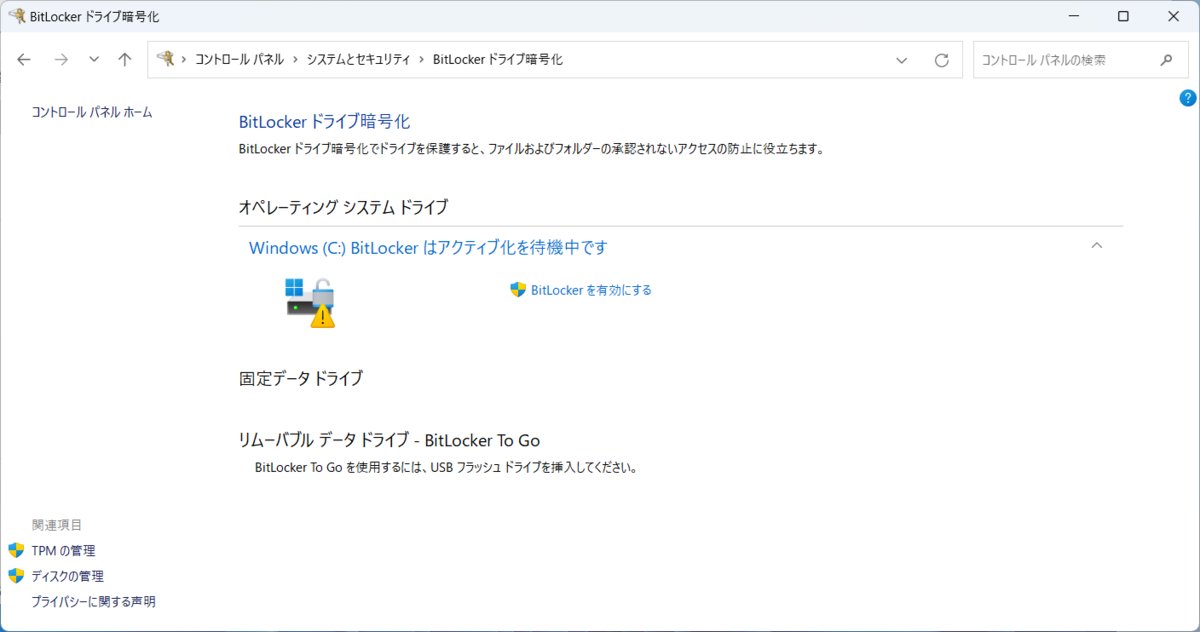
「BitLockerはアクティブ化を待機中です」
……うん???
この日本語、「暗号化の準備は済んでいるけど、まだやっていない」と解釈するのが自然じゃないかと思うのですが、実際は上に書いたように「暗号化は終わっているけど、回復キーの保存はまだ」という意味なのだとか。
そ ん な の 分 か る か ぁ ぁ ぁ っ !! (┛◉Д◉)┛彡┻━┻
つまり、案の定というかなんというかバッチリBitLockerで暗号化されていたわけで、クローン作製がうまく行かないのも納得です。
では、どうすればいいのか。要するにBitLockerを「無効」にすればいいのですが……困ったことに上の画面には「BitLockerを有効にする」のスイッチしかありません。
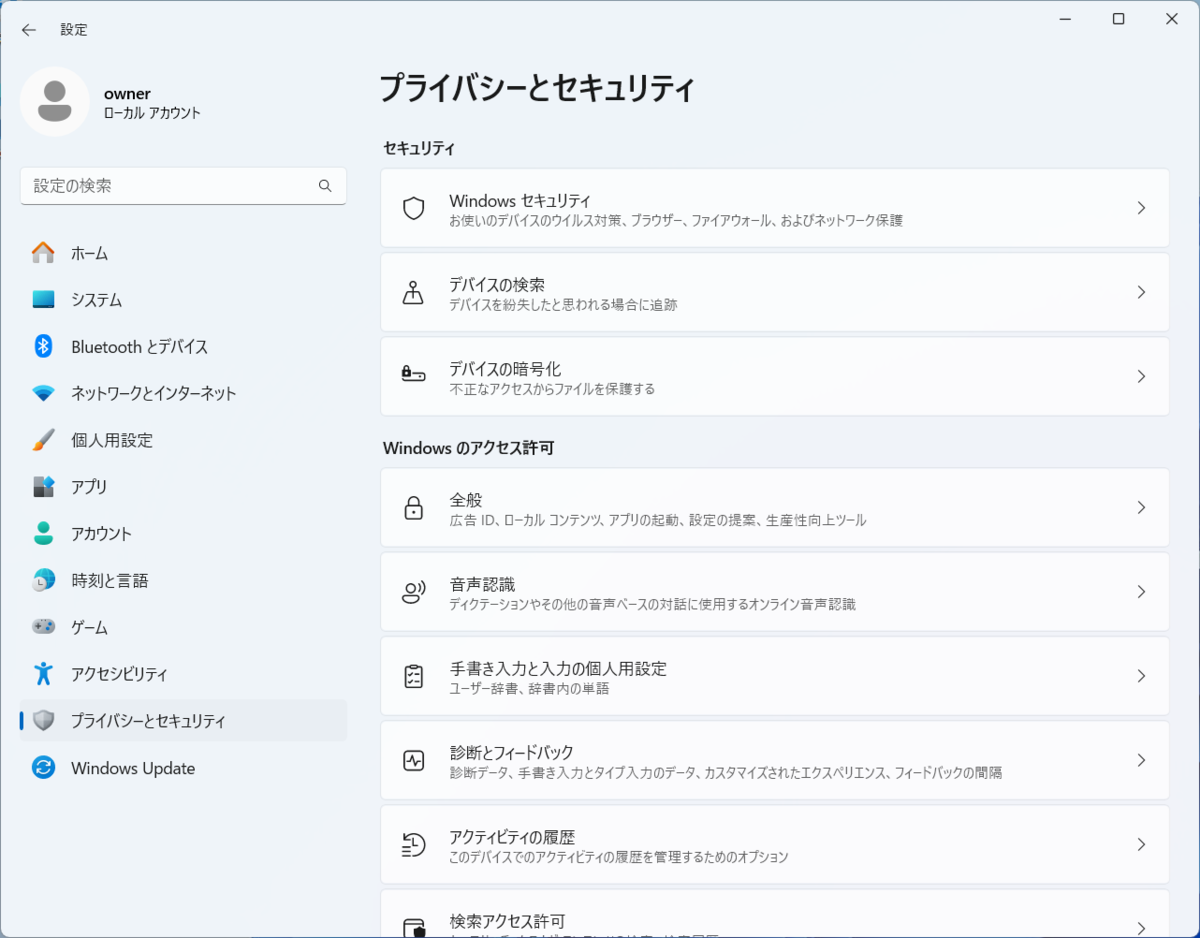
正解は「設定」→「プライバシーとセキュリティ」→「デバイスの暗号化」と進み

そこで「オン」になっているスイッチを「オフ」にすること。これで暗号化が解除されます。しかし、設定場所が分散している上に、片や「BitLockerドライブ暗号化」、片や「デバイスの暗号化」と用語が違う*7あたり、実にいやらしいです。そんなに暗号化解除させたくないのか……。
解除後に再度BitLockerの状態を見てみると
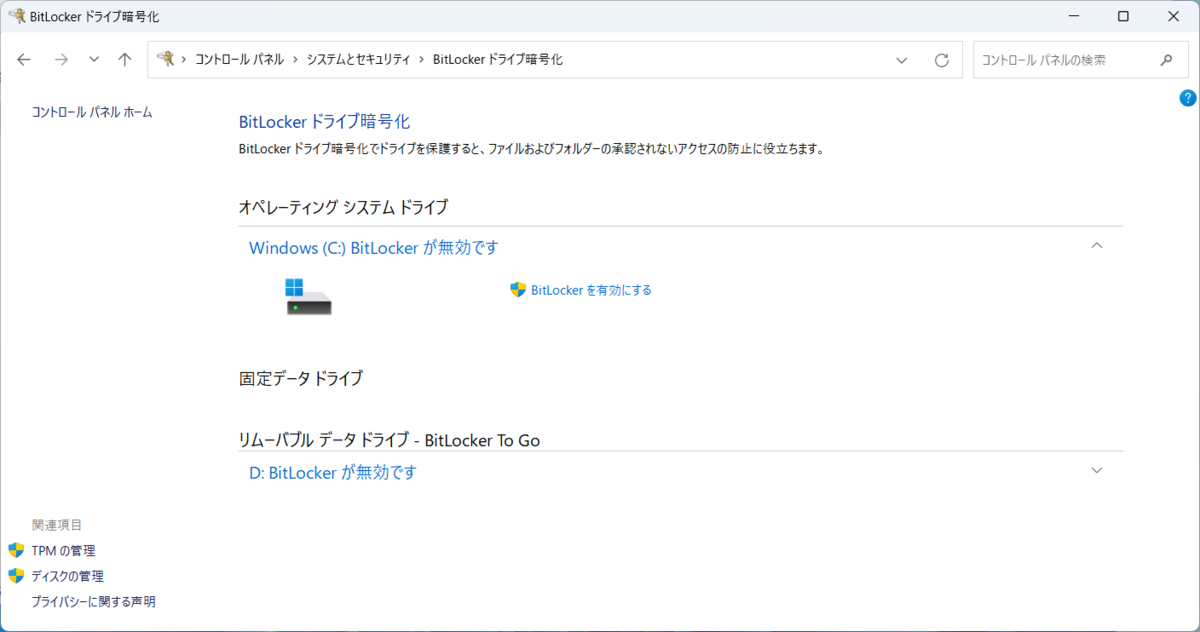
めでたくちゃんとオフになっていました。この後は、クローンの作製も問題なく順調に進みました。
それにしても、データを人質にMSアカウントを強要するマイクロソフトのやり方、完全にランサムウェアのやり口そのまんまなんですが、そのあたりどうなんですかね……(怒
ドライバの問題
無事にクローン作製が済んで、新しいSSDに交換。起動させるわけですが……ここで再度トラブル発生。

ブルースクリーンとともに「INACCESSIBLE_BOOT_DEVICE」のエラーが出てしまいました。
しかし、これについては事前に対策の下調べができています。
このエラーが出るのはドライバの問題。大雑把に言えば、SATA接続のSSDをただクローンしただけだと、WindowsにはSATAストレージドライバしかインストールされていないので、NVMeストレージにアクセスできず、このエラーが出るというわけです。
対策は簡単。エラーが出ると続けて再起動がかかるので、そのまま待ち。エラーが2回繰り返されると、3回目の再起動で「Windows 回復環境」が立ち上がります。
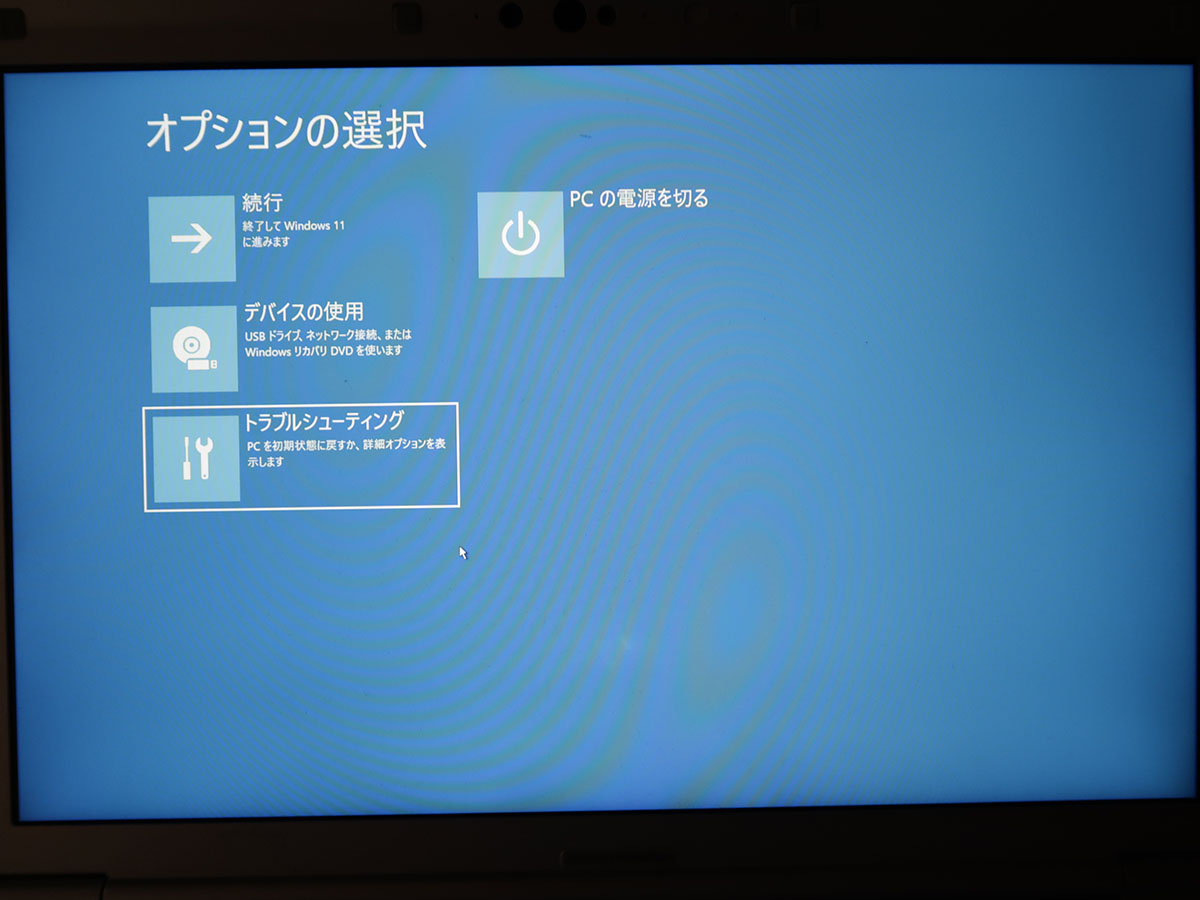
ここで「トラブルシューティング」→「詳細設定」→「スタートアップ設定」→「再起動」と選び、次に出てきた選択肢で「4) セーフモードを有効にする」を選びます。すると、クローン作製がうまく行っていれば無事セーフモードが立ち上がるはず。この時点でNVMeストレージドライバがインストールされているので、何もしないでそのまま再起動すると……無事に通常起動するはずです。

ここまできてようやく、PCを普通に使える状態になりました。難しくはないけど、地味に大変だった……orz
最後に、せっかくなのでSSD交換前後の速度をテスト。まずは交換前。SSDはSamsungのMZNLN256HAJQ-00007(SATA3.0接続)です。

速度を見ると、SATA3.0の帯域の狭さのせいで、600MB/s以下のところで頭打ちになっています。以前はこれでもそこそこ速かったのですが……。
一方、WD_BLACK SN770に交換後の速度はこちら。

交換前に比べると圧倒的に速いのですが、それでもシーケンシャルで5000MB/sにも達するSN770本来の速度からすると物足りなさを感じます。これは先にも書いた通り、インターフェイスがPCIe 3.0 x4接続であるためで、こればかりは仕方がありません。とはいえ、交換前と比べれば速度は十分速く、その意味では大いに満足です。
さて、あとは我が家のメインPCですね。前回自作してからはや6年。Windows11環境への移行と同時に、そろそろ更新したいところですが……。
*1:事前チェックを色々とスキップする手段もなくはないのだけど、あまり面倒&怪しいことはやりたくない。
*2:ちゃんと気にしている人以外、大体はACアダプターにほぼ繋ぎっぱなしで使っていることが多いと思うので。
*3:SSDの場合、載っている部品の個数で値段が決まる傾向があるので、性能が高かろうが低かろうが、世代が新しかろうが古かろうが、同じようなハードウェア構成なら価格差もつきにくいです。むしろ、古いものの方が供給量が少なくて割高になる傾向も……。
*4:詳しくは以下参照。 learn.microsoft.com 加えて、24H2以降はほぼすべてのWindows11環境でBitLockerが有効になってしまいそうなので要注意です。 ascii.jp
*5:BitLockerが自動的に走るという仕組み上、ユーザーには暗号化した自覚がなく、万が一トラブルがあって「回復キー」を求められても「???」となるのは容易に想像できます。一般ユーザーのリテラシーの低さ舐めるなよ?
*6:なので、この状態で何かトラブルが発生して回復キーが必要になると詰みます。
*7:厳密には、MS的には定義が違うらしいのだけど「そんなの知るか」です。 ja.wikipedia.org
