前回の遠征で、AskarFMA135+PentaxK70で春の銀河祭りエリアを撮影したのですが、イメージサークルAPS-C対応のAskarFMA135のはずなのですが、四隅が流れている気がしたので、チェックです。
撮影風景はこんな感じです。
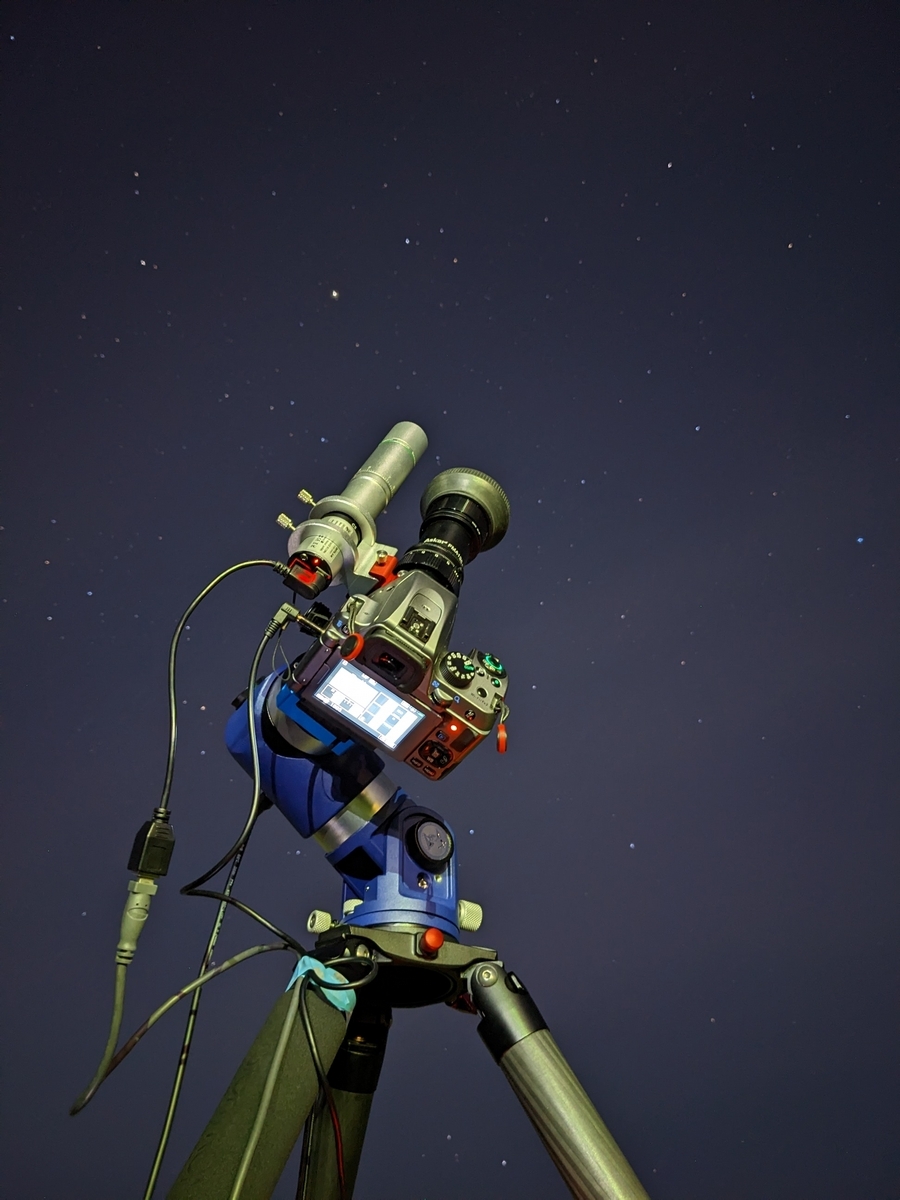
うん、かっこいい!
うちのFMA135についてはこちら
hiroooo000-blog.hatenablog.com
星像チェック
さて、肝心の星像チェックです。
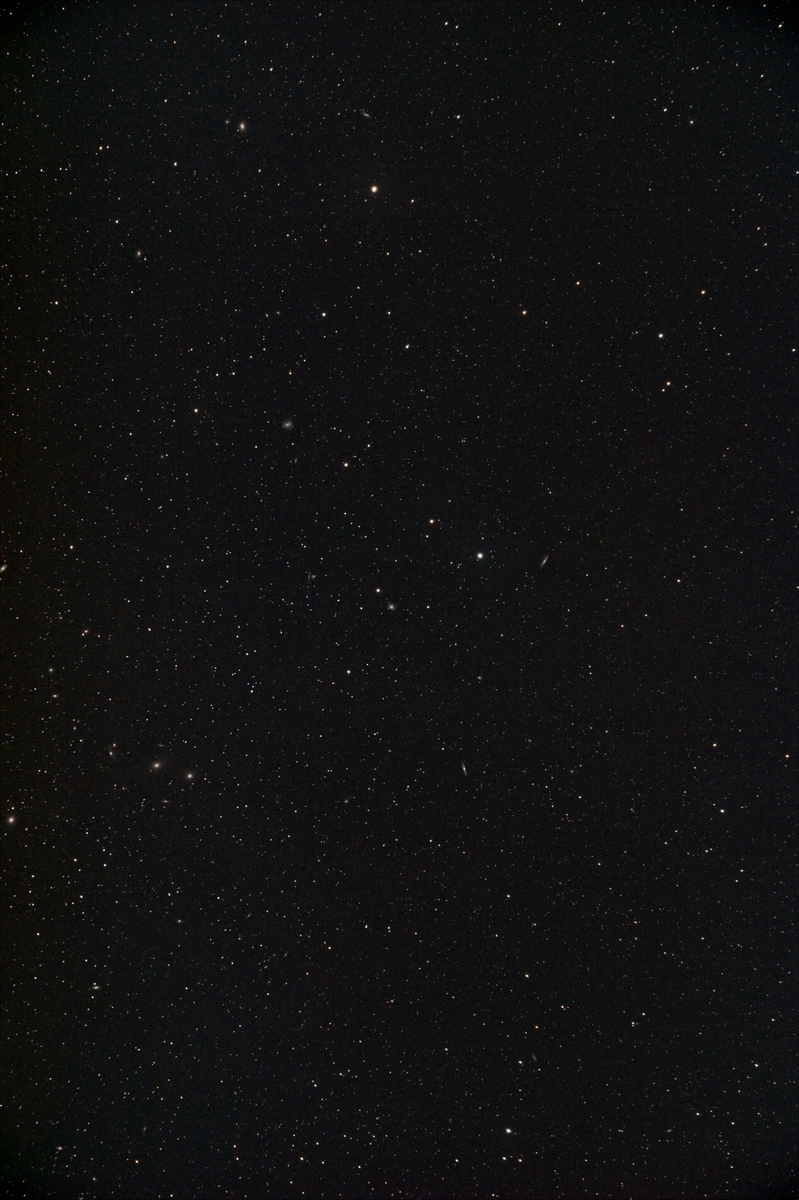
まず、前回スタックした画像はこちらです。
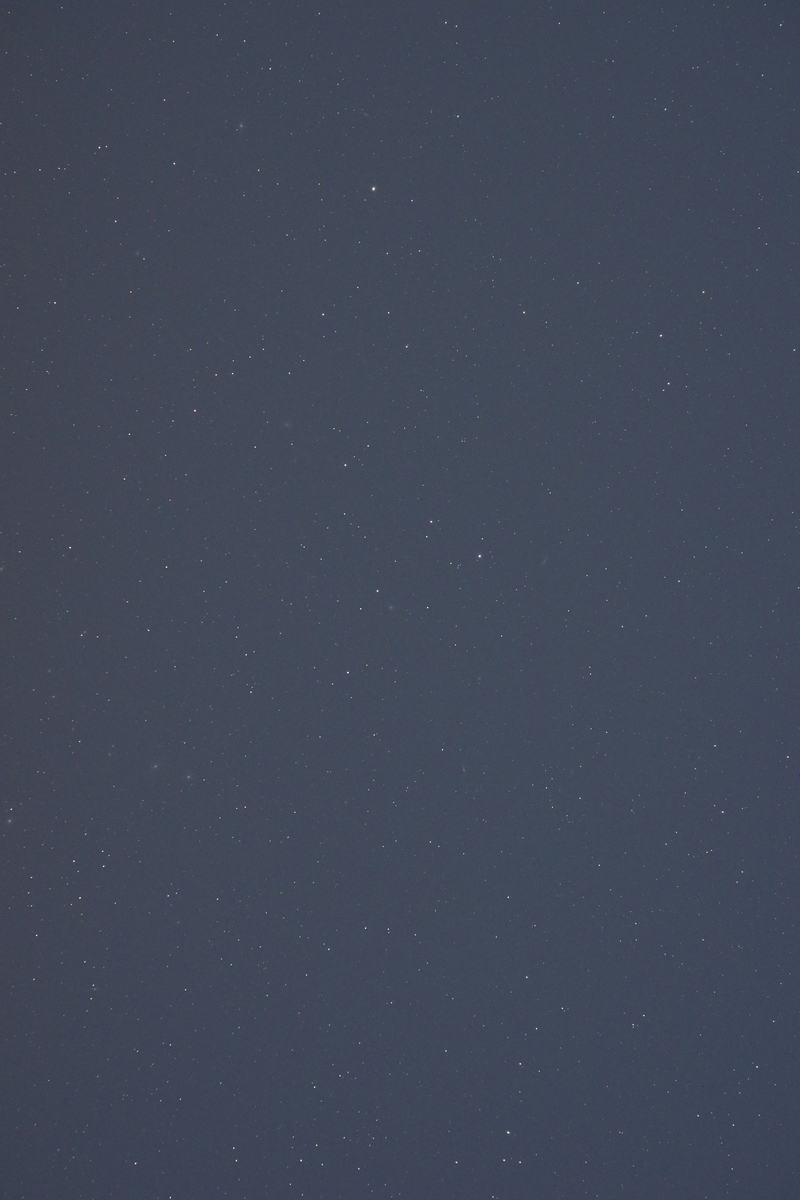
こちらをスタックした元画像のJPEGファイルはの一つがこちらです。
こちらのJPEGファイルから四隅を取り出した画像はこちら。
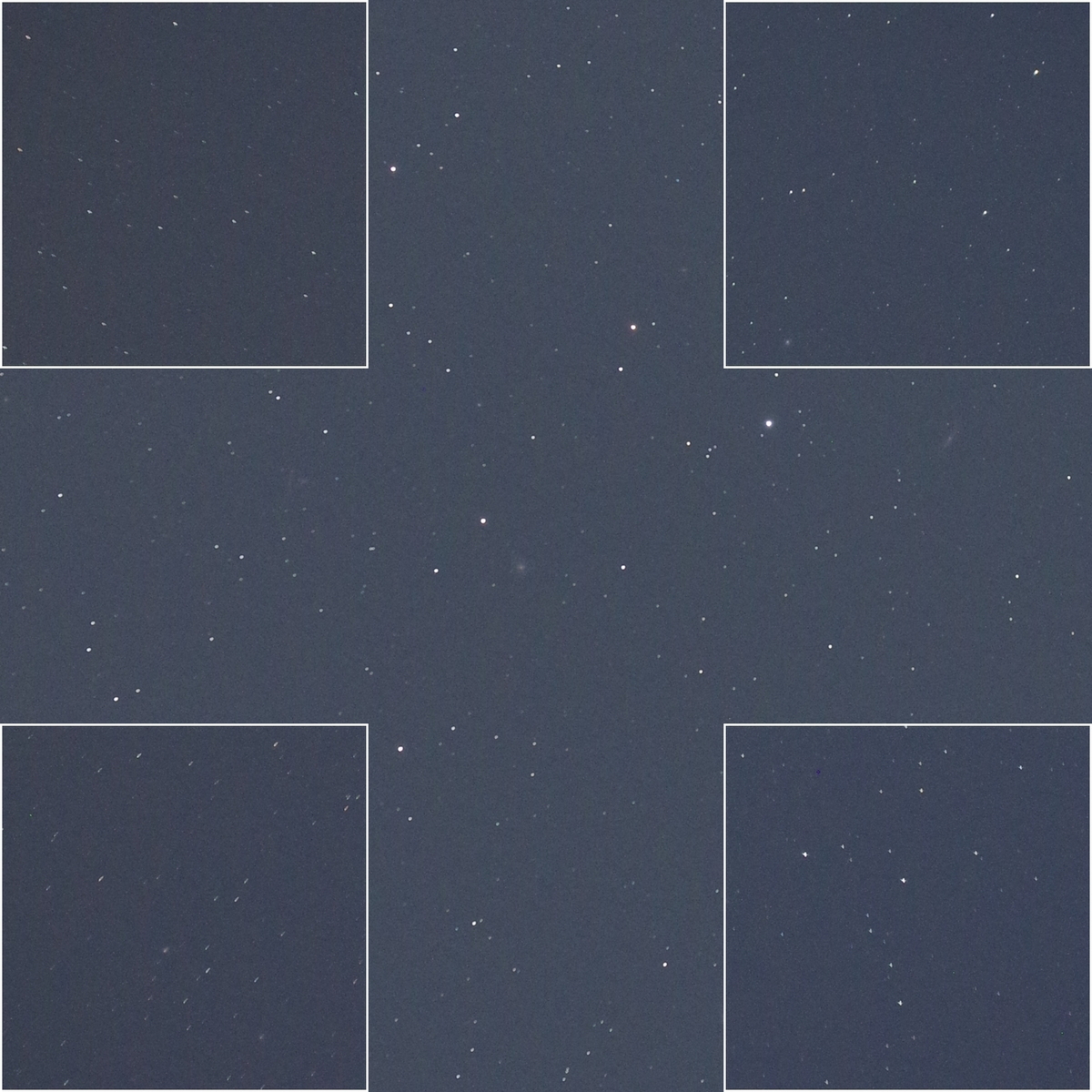
薄雲が流れていたっぽいので、空の状況はよくないですが、それにしても四隅は流れてしまっていますね。
四隅対象の流れ方でもないので、おそらくスケアリングもあってなさそうです。あと、周辺減光もありますねー
ちなみに、AskarFMA135とカメラの接続は、KenkoのPentaxKマウントのカメラアダプタを利用しており、バックフォーカスは55mmになっていると想像していますが、ちょっとここも怪しいのかな。。。
ちなみに、PentaxKマウントのフランジバックは45mmでカメラアダプタの長さが10mmだったらぴったりのはずですが、ここが若干短かったりするのかなー
というわけで、直径45mm、厚さ1㎜のシムリングをモノタロウで発注し、入手したので、今度撮影できるタイミングでカメラアダプタと本体の間に入れてみて星像の変化を見てみたいと思っています。
星像チェック用画像を出力する環境を構築
こちらで紹介されているものをベースに、Windows11のWSL2を使って構築しました。
先生、ありがとうございます!
snct-astro.hatenadiary.jp
まずは、WSL2+Ubuntuをインストールします。※インストール方法はネットを参照のこと。小生はPowerShellで以下の通りインストールしました。
wsl --install
wsl --install ubuntu
ubuntuのインストールの最後にユーザ名とパスワードを入力しますので、ここは忘れないように。
あとで、`sudo apt`する際に必要になりますので。
次に、ubuntuに必要なパッケージをインストールします。
sudo apt update
sudo apt upgrade
sudo apt -y install imagemagick bc
続いて、前のリンクの博士のスクリプトを1か所だけ修正修正したものを配置します。
※久しぶりにbashのデバッグをやりましたw
###こちらの記事のスクリプトのほうが新しいです。
hiroooo000-blog.hatenablog.com
■crop_corners.sh
#! /bin/bash

if [ "$1" = "" ]
then
echo "error:引数にファイル名を指定してくだされ"
exit
fi

width=`identify -format %w $1`
height=`identify -format %h $1`

if [ "$2" = "" ]
then
size=100
echo "- 100x100 pixels cropped"
elif [ $2 -ge `expr $width \/ 3`  ] || [ $2 -ge `expr $height \/ 3`  ]
then
echo "error:切り抜きサイズがでかすぎ"
exit
else
size=$2
fi

echo "picture size: $width x $height"

convert $1 -crop "$size"x"$size"+0+0 "$1_lt.jpg"
convert $1 -crop "$size"x"$size"+0+`expr $height - $size` "$1_lb.jpg"
convert $1 -crop "$size"x"$size"+`expr $width - $size`+0 "$1_rt.jpg"
convert $1 -crop "$size"x"$size"+`expr $width - $size`+`expr $height - $size` "$1_rb.jpg"

convert "$1_lt.jpg" -bordercolor white -border 3x3 "$1_lt.jpg"
convert "$1_lb.jpg" -bordercolor white -border 3x3 "$1_lb.jpg"
convert "$1_rt.jpg" -bordercolor white -border 3x3 "$1_rt.jpg"
convert "$1_rb.jpg" -bordercolor white -border 3x3 "$1_rb.jpg"

x=`echo "scale=2; $width / 2 - 1.5 * $size" | bc`
y=`echo "scale=2; $height / 2 - 1.5 * $size" | bc`
convert $1 -crop `expr 3 \* $size`x`expr 3 \* $size`+"$x"+"$y" "$1_cen.jpg"

composite -gravity northwest -compose over "$1_lt.jpg" "$1_cen.jpg" "st1.jpg"
composite -gravity northeast -compose over "$1_rt.jpg" "st1.jpg" "st2.jpg"
composite -gravity southwest -compose over "$1_lb.jpg" "st2.jpg" "st3.jpg"
#下行の最後の引数の箇所をオリジナルだと「crop_$1」から「$1_crop.jpg」に変更。ディレクトリが含まれる場合も動作できるようにするための手抜き対応w
composite -gravity southeast -compose over "$1_rb.jpg" "st3.jpg" "$1_crop.jpg"

rm "$1_lt.jpg"
rm "$1_lb.jpg"
rm "$1_rt.jpg"
rm "$1_rb.jpg"
rm "$1_cen.jpg"
rm "st1.jpg"
rm "st2.jpg"
rm "st3.jpg"
実行方法は以下の通り
# 使用方法 crop_corners.sh [ファイル名] [クロップサイズ]
# 使用例
crop_corners.sh target.jpg 200
ちなみに、この記事に張り付けた四隅クロップ画像は500を指定して生成しています。
うむ、改めて便利だ!先生、ありがとうございます!
ついでにAstrometry.netもインストール
WSL2でUbuntu環境がWindowsから使えるようになったので、ついでにAstrometry.net環境も作りました。
こちらの記事の「Astrometry.netをインストール」を参照のこと。
hiroooo000-blog.hatenablog.com
いやー今まで整えていなかったものがついでに整ってよかったですw
