だいぶ前にもげてしまって使えなくなっていたErgo68を修理した。 ついでにProMicroをUSB Type-BからType-C版に変えたので、最初からType-Cを付けたい人向けにも参考になるかも
対象読者
- Ergo68でもげてしまって修理したい人
- Ergo68でType-C版のProMicroを使ってみたい人(結論、ビルドガイドの通りで問題ない)
もげマイクロ
きっかけはもげマイクロ。以下の写真のようにType-B端子がもげてしまい、物理的に使えなくなってしまっていた。作成後半年くらいで起こった悲劇だった。
資材どれかえばいいかわからんとか、やることもよくわからんとかでハードルが高く、実に一年半ほど放置してしまっていたが、今年やらなかったら一生やらないと思ってやることにした。

必要なもの
必要なものをリストアップしておく。
工具をすでに持っている場合は材料だけの購入で修理可能。私は最初の組み立ての時は遊舎工房で工具を借りたので家には工具が無く、今回のために工具も一式購入した。
- 材料(左右で2セット分)
- ProMicro×2
- コンスルー×4
- 工具など
- プラスドライバー
- はんだごて(白光 fx600)
- はんだ (goot sd-82)
- はんだごて台(白光のやつ)
材料の購入
遊舎工房で購入。今回はProMicroの交換なので、ProMicroとコンスルーを購入した。
ProMicroは交換ついでに、もげにくいというType-C版を選択。
コンスルーは高さが何種類かあって迷ったのだが、結局は購入した2.5mmで問題なかった。
Pro Micro Type-C版shop.yushakobo.jp
Ergo68は左右分離なので2セット必要だからProMicro×2、コンスルー×4の購入が必要なのだが、最初にProMicro×1、コンスルー×2で購入してしまった。
結果、もう1セット追加で買う羽目になり、2回分の送料をお支払いした(1敗)。
工具の購入
近くの電子部品屋でそろえた。遊舎工房に工具セットがあるのでそれでもよさそう。
物理的な修理
物理的な修理は、まずカバーを外してProMicroを取り外す。外したところに新しいProMicroを付けて、カバーを閉じるという流れ。
以下、写真は片方の基盤の分しか添付していないが、両方の基盤で同じ作業をしている。
カバーの取り外し
組み立ての時に使ったビルドガイドの逆順で分解していく。 github.com
カバープレートとボトムプレートのねじを外すとProMicroが見える状態になった。(もしかしたら無線対応している方は違うかもだが)
以下、取り外し中の経過写真
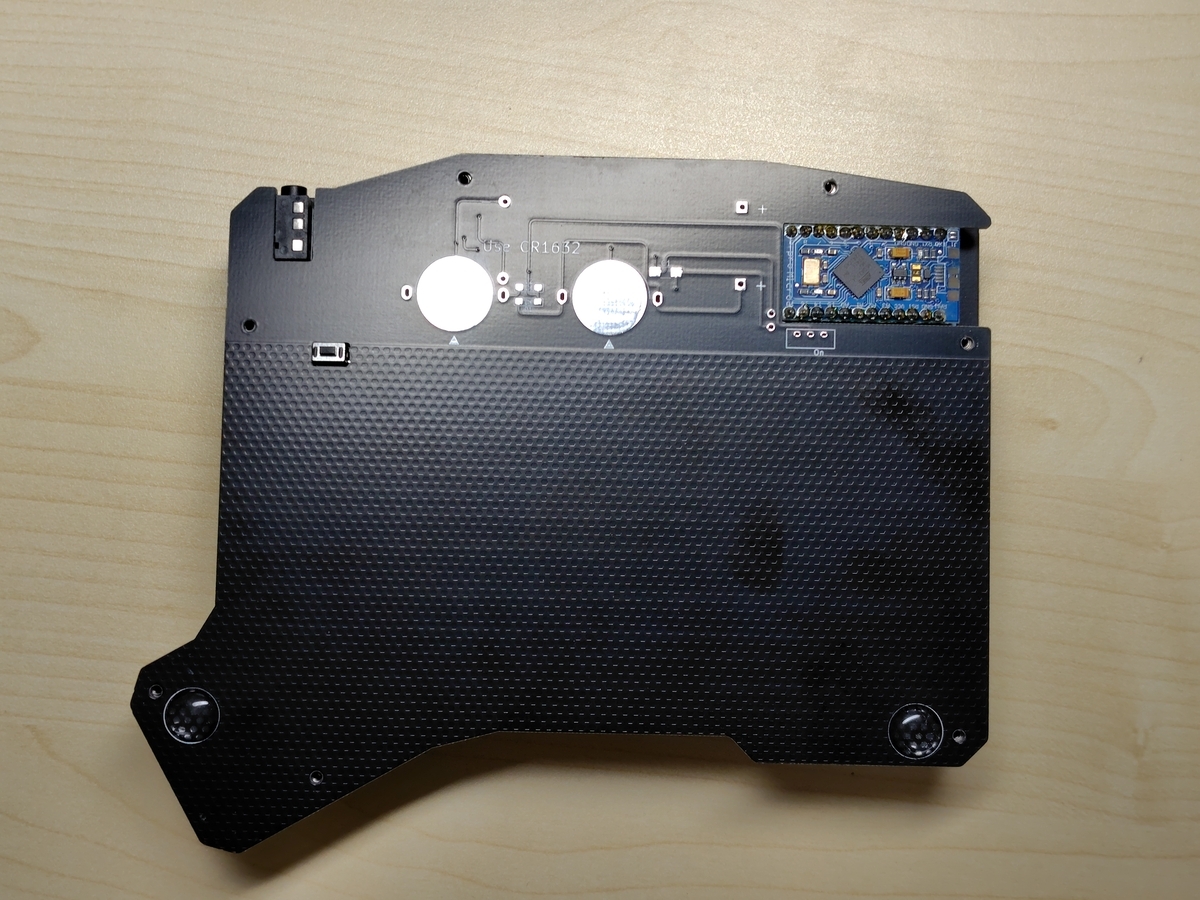
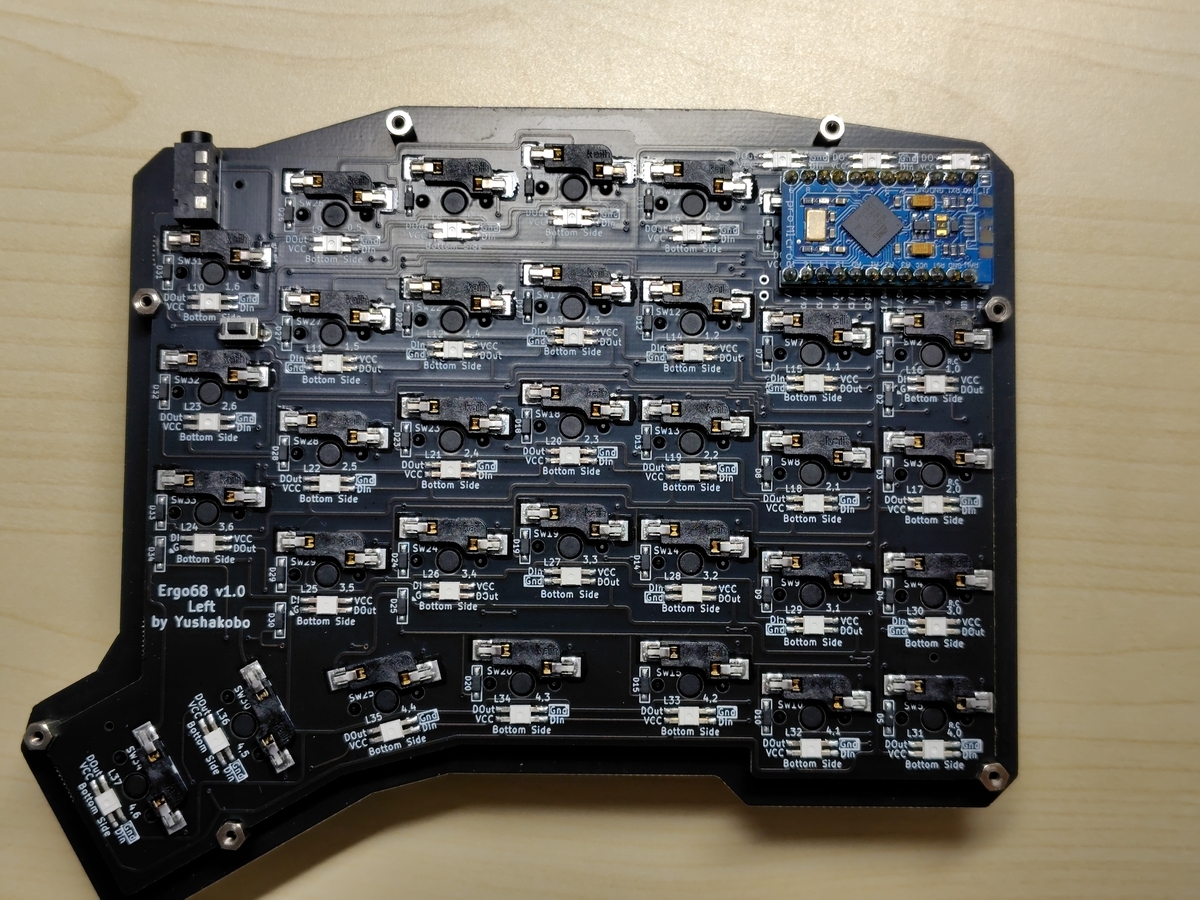
その後、見えたProMicroを取り外す。組み立て時にコンスルーを使っている場合は基盤とProMicroがくっついていないので、ゆっくり引っ張れば取り外すことができる。
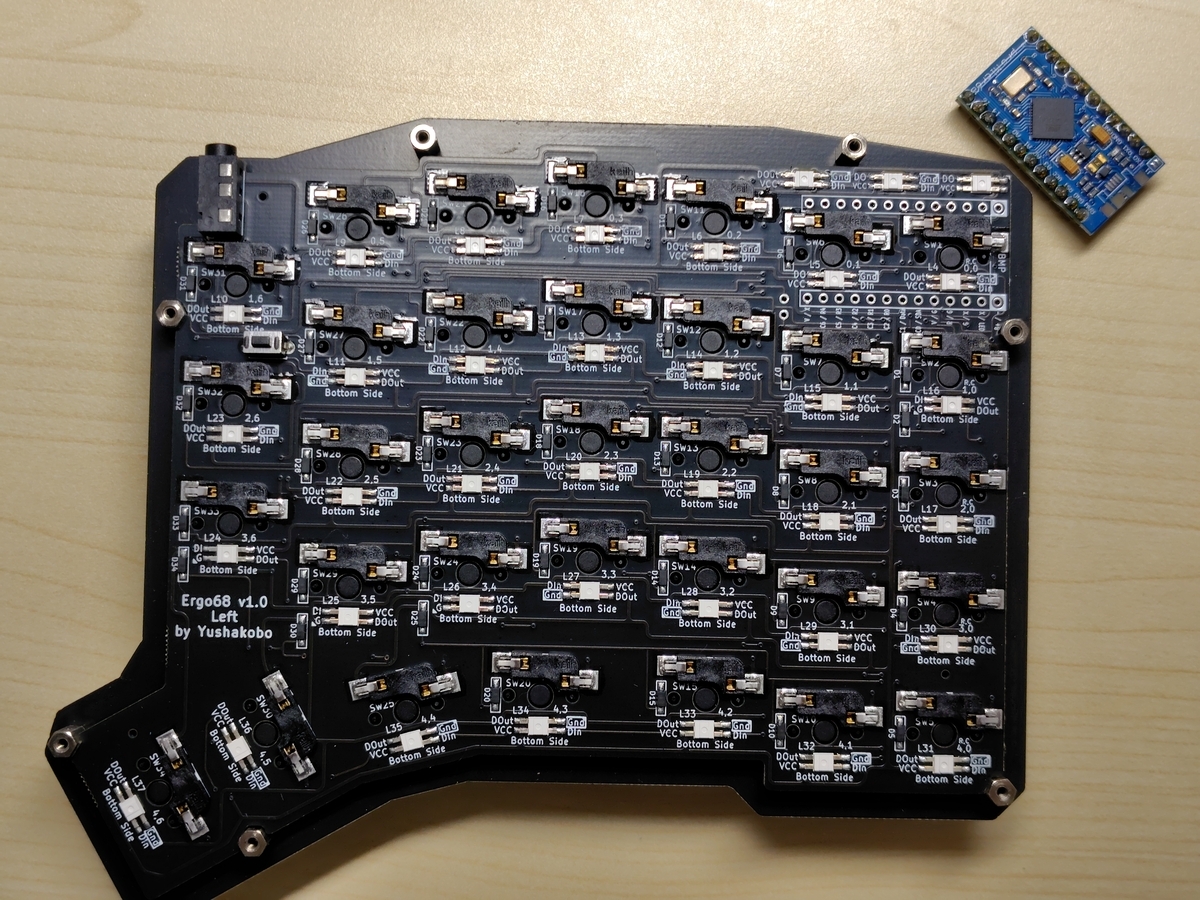
ProMicro取り付け
次に、新しいProMicroを取り付ける。
ここはビルドガイドに従えばよい。コンスルーの向きやピンを指す場所については注意が必要なのでビルドガイドをよく読んだうえで作業推奨。
この後の作業はビルドガイドに従えばOKだが、このブログでも流れだけ追って記載する。
作業の際にはんだごての温度をどうしたらいいか迷ったのだが、ほかの方のブログなどを参考に320度の設定ではんだ付けした。
ProMicroとコンスルーをはんだ付けし、基盤に取り付けた状態が以下の写真。

一旦、はんだ付け後に取り付けた時点でPCにつなげて動作を確認しておく。
カバーを閉じてから動作しないことがわかると面倒なので。
ファームウェアを書き込んだ後、動作することが確認できたらカバーを閉めていく。
このタイミングで、他の緩んでいたねじも一通り閉めておいた。
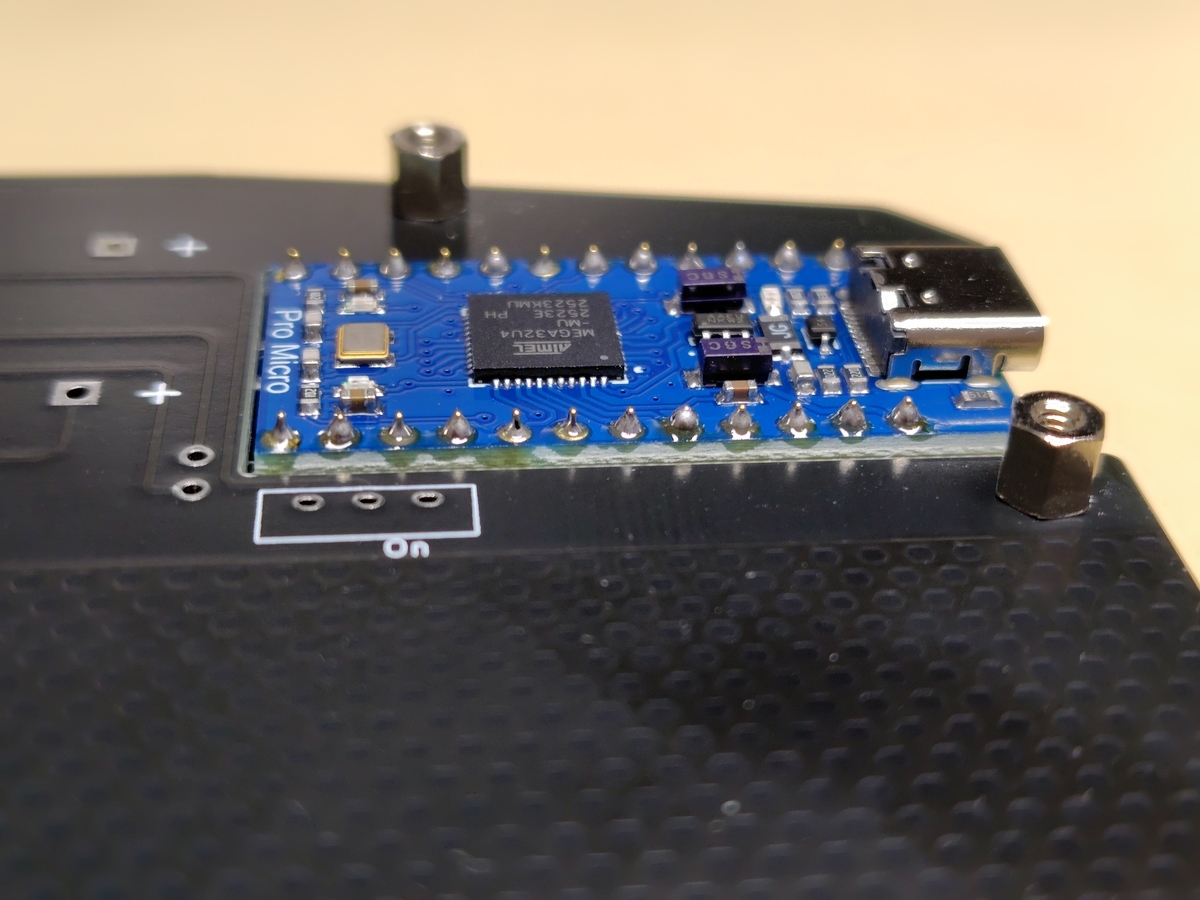
ProMicroのType-CバージョンはType-Bのものと高さが違うと聞いていたが、ボトムプレートを閉めた時点で以下の写真のような状態だった。この後すべてのカバーを閉じても、どこかと干渉するわけでもなく、Ergo68では特に問題はなさそうだった。
キーマップの戻し
ICを変えたことで修理前の設定がなくなっているので、以前の設定に戻す。
私は以前にレイヤーごとにバックライトの色を変える設定をしたときにQMK環境を作っていたので、QMK Toolboxから書き換えることにした。
QMKで問題発生
QMK Toolboxで書き込むとき、Ergo68側のリセットスイッチをダブルクリックすると、一度はCOM4などに読み込まれるが、数秒でdisconnectとなってしまってFlashできなかった。
参考までに、QMK Toolboxでは以下のようなログの出方。COM4にconnectedになるが、数秒後に自動的にdisconnectedされてしまう。
USB device disconnected (HidUsb): (標準システム デバイス) USB 入力デバイス (3265:0011:0100)
USB device disconnected (usbccgp): (標準 USB ホスト コントローラー) USB Composite Device (3265:0011:0100)
USB device disconnected (HidUsb): (標準システム デバイス) USB 入力デバイス (3265:0011:0100)
USB device disconnected (HidUsb): (標準システム デバイス) USB 入力デバイス (3265:0011:0100)
Caterina device connected (usbser): Microsoft USB シリアル デバイス (COM4) (1B4F:9205:0001) [COM4]
Caterina device disconnected (usbser): Microsoft USB シリアル デバイス (COM4) (1B4F:9205:0001) [COM4]
USB device connected (HidUsb): (標準システム デバイス) USB 入力デバイス (3265:0011:0100)
USB device connected (usbccgp): (標準 USB ホスト コントローラー) USB Composite Device (3265:0011:0100)
USB device connected (HidUsb): (標準システム デバイス) USB 入力デバイス (3265:0011:0100)
USB device connected (HidUsb): (標準システム デバイス) USB 入力デバイス (3265:0011:0100)
解決
結果、解決した。
ToolboxのAuto-Flashのチェックを入れることで、ブートローダーモードに入った瞬間に書き込みを開始してもらうことでうまくいった。
リセットスイッチを押しても数秒経つとブートローダーモードが解除されてしまうことがあるらしい。
まとめ
もげマイクロしてから使えていなかったErgo68が戻ってきた。
このブログもErgo68で書いているが、カラムスタッガードの配列が久しぶりすぎてミスタイプ連発中。懐かしい感覚。
TypeC-はかなり丈夫そうなつくりになっており、再もげの心配はなさそう。これでもげたらまたブログ書く。
もげマイクロの修理をするにあたって、修理のログを残している人がいなかったこともあり、なかなか手を付けられなかった。このログが誰かの役に立てたらいいなと思う。
