【 パワーディレクター 操作1 】#4
動画作成ソフト「パワーディレクター」の簡単な操作を逆引き的に記述します。
【動画を拡大・縮小する】
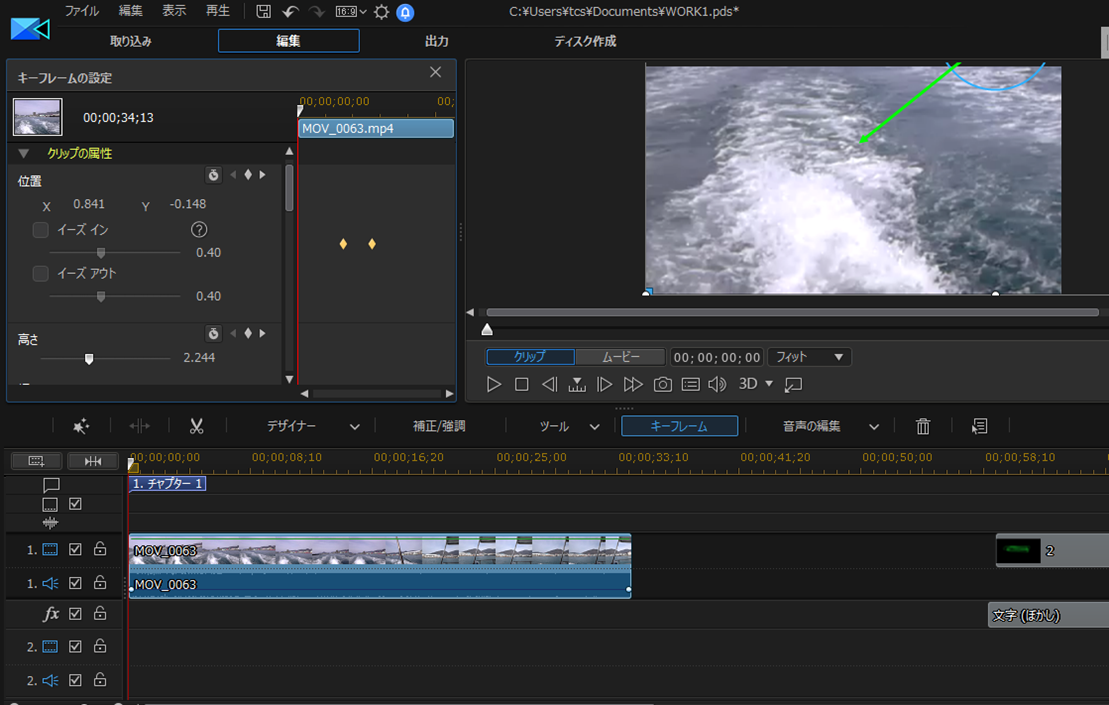
1.動画をタイムラインに配置
2.「キーフレーム」をクリックし、設定画面で設定する
3.上記の場合、最初から2倍zoomで表示し徐々に1倍に戻す表示。
4.動画をダブルクリックするとデザイナー画面が表示される。

ーーーーーーーーーーーーーーーーーーーーーーーーーーーーーーーーーーーーーーー
【表示長さを調整】
1.表示長さは、タイムライン上の大きさをドラッグで変更
|
|

ーーーーーーーーーーーーーーーーーーーーーーーーーーーーーーーーーーーーーーー
【文字をスクロール】
|
|

1.タイムラインの文字情報をダブルクリック
2.「エフェクト」でスクロール(上へ)を選択
ーーーーーーーーーーーーーーーーーーーーーーーーーーーーーーーーーーーーーーー
【文字をポップ表示&風船】

1.「タイトルルーム」ー「マイタイトル」
2・「マイタイトル」を編集
3.タイムラインにドラッグ
4.タイムラインの編集したテキストをダブルクリック
5.上記の画面になるので「T」の左プルダウンで拡大縮小を表示
6.エフェクト開始で文字の大きさを変更
7。エフェクト終了で風船を選択
ーーーーーーーーーーーーーーーーーーーーーーーーーーーーーーーーーーーーーーー
【クロスフェードする】

ーーーーーーーーーーーーーーーーーーーーーーーーーーーーーーーーーーーーーー
【動画をフェードイン・アウト】
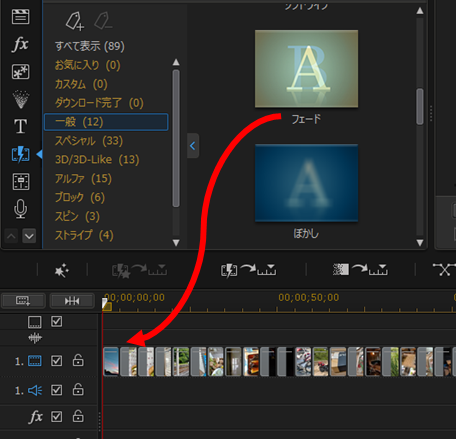
1.「トラジッションルーム」のフェードを選択し動画にドラッグする。
ーーーーーーーーーーーーーーーーーーーーーーーーーーーーーーーーーーーーーー
【動画に貼り付けた音楽をフェードアウトする】

1.音楽データを選択

2.「音声ミキシングルーム」を選択

3.音楽のフェードアウトボタンを選択


以上
読んで頂きありがとうございました。
「スマイル」
「胸を張って上を向いて歩こう」
