


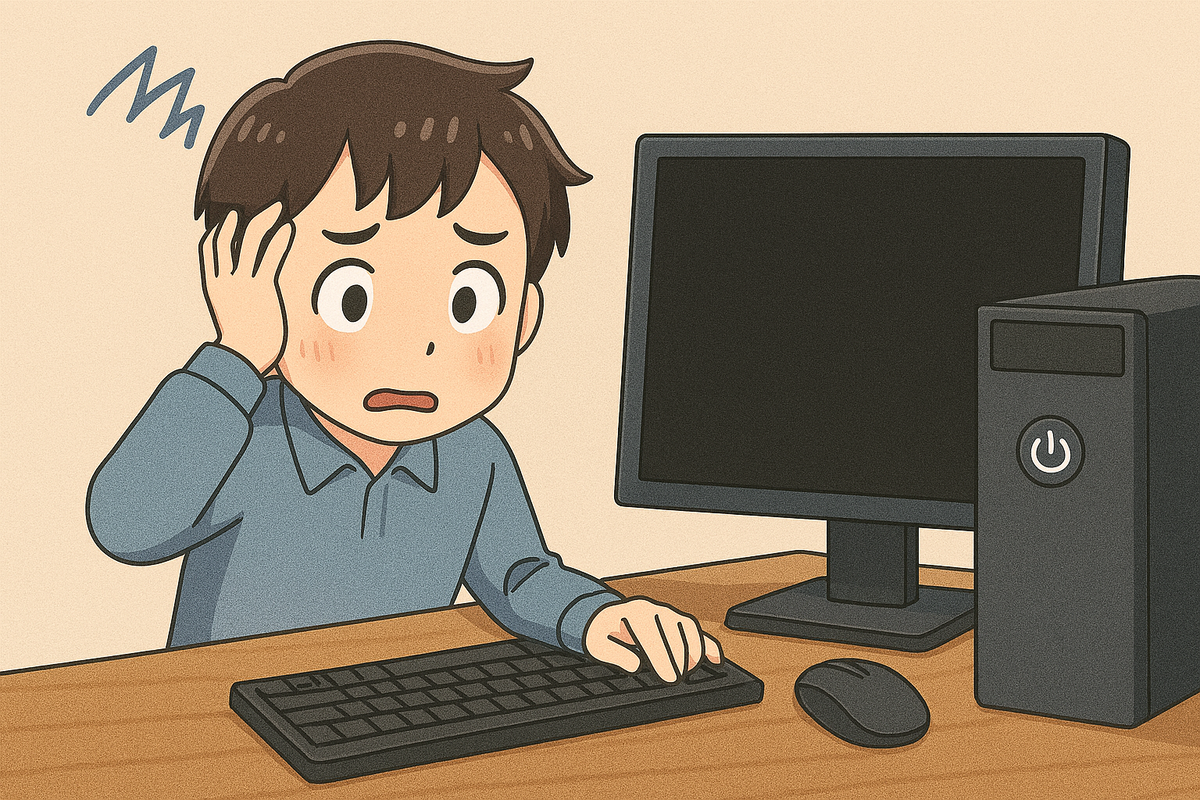
ある夜、パソコンを操作中に突然フリーズしました。マウスもキーボードもまったく反応せず、仕方なく電源ボタンを長押しして強制終了。ところがその後、電源を入れても一瞬だけ反応してすぐ落ちる現象が繰り返され、まったく起動しなくなってしまったのです。
この経験をきっかけに、私は「パソコン 電源 入らない」「Windows10 起動しない」「PC 起動しない 対処法」といった情報を調べ、実際に試したことを記録しました。この記事では、私の体験をベースに、一般的な原因と対処法、Windows 10と11の違い、壊れる前の予兆や日頃の対策までを、専門用語に補足を加えながらわかりやすくまとめています。
ステップ0:電源ボタン長押しは最終手段
電源ボタンの長押し(強制終了)は最終手段です。私も今回は操作不能になったためこの方法を取りましたが、常用は推奨されません。
- 理由(1):データ破損のリスク(保存・終了処理をスキップするため、作業中のファイルやシステムファイルが壊れる可能性)
- 理由(2):ハードウェアへの負担(ストレージや電源ユニットに急な負荷がかかる)
- 理由(3):起動不良の引き金(設定不整合やファイル破損で次回起動が不安定に)
代わりに試せる操作(Windows)
- タスクマネージャー:Ctrl+Shift+Escで開き、固まったアプリを終了
- Ctrl+Alt+Del:サインアウトや再起動を選択
- ノートPC:ACアダプターを抜き、バッテリー脱着→再接続(可能な機種のみ)
ステップ1:電源まわりの確認
まずは物理的な要因を疑います。シンプルですが、効果的な切り分けです。
| チェック項目 | 内容 |
|---|---|
| ケーブル接続 | コンセント・PC本体側の抜き差しを確認(緩み・破損の有無) |
| 別のコンセント | 電源タップや延長コードの不具合を除外 |
| ノートPC | ACアダプターのLED点灯、バッテリー充電状態を確認 |
小さなコツ:同じタップに挿している他の機器(デスクライトなど)が正常に点灯するかも確認すると切り分けが早いです。
ステップ2:周辺機器を外して最小構成で起動
USB機器、外付けHDD、SDカード、外部ディスプレイなどが起動を妨げることがあります。すべて外して、PC本体+電源+モニターだけにします。
※私もこの方法で一時的に起動に成功した経験があります。まずは「本体だけ」にして、原因の切り分けを進めましょう。
- ポイント:USBメモリが挿さったままだと、USBから起動しようとして止まるケースがあります。
- ポイント:拡張ドックやハブは一旦すべて外すのが基本です。
ステップ3:内部清掃と接触不良の確認
デスクトップPCの場合はケースを開け、ホコリや接触不良をチェックします(安全のため電源ケーブルを抜いて作業)。
| 対策 | 補足説明 |
|---|---|
| エアダスターで清掃 | ファンは指で固定してから吹く(回しながら風を当てない) |
| メモリの抜き差し | 接触不良の改善。金属端子は触らないように注意 |
| 電源ケーブル挿し直し | マザーボード(24ピン/8ピン)・ストレージ側の接続確認 |
補足:私は数ヶ月前に内部清掃をしていたため、ホコリ蓄積は少ないと判断しました。
ステップ4:BIOS・電源ユニットの確認
BIOS(基本入出力システム)は、パソコンの起動順序などを管理する「裏側の仕組み」です。設定の不整合は、CMOSクリア(設定の初期化)でリセットできます。
電源ユニット(PSU)は、PCに電気を安定供給する心臓部。劣化すると「一瞬ついて落ちる」「負荷時に落ちる」などの症状が出ます。
- BIOSリセット:BIOS画面で「Load Setup Defaults」や「Optimized Defaults」を選ぶ
- 物理的CMOSクリア:マザーボードの電池(CR2032)を外して数分待つ、もしくはCLR_JPピンでクリア(取扱説明書を参照)
- 電源ユニット検証:別のPSUで仮テスト、または電源チェッカーを利用(自作PC向け)
ステップ5:寿命の判断と買い替えの目安
PCの一般的な目安は5〜7年。10年以上になると、電源・マザーボード・コンデンサなどの劣化が蓄積してトラブルが増えます。
| 使用年数 | 状態の目安 |
|---|---|
| 〜5年 | 安定運用が期待できる(用途次第) |
| 5〜7年 | 部品の劣化が始まる。たまに不具合が出ても不思議ではない |
| 7〜10年 | トラブルが増えやすい。計画的な更新を検討 |
| 10年以上 | 寿命と考えてよい。修理より買い替えが現実的 |
Windows 10と11の違いと対処法の差
| 項目 | Windows 10 | Windows 11 |
|---|---|---|
| 起動方式 | 古いタイプの起動方式(レガシーBIOS)を使っているPCも多い | 新しい起動方式(UEFI)とセキュリティ機能(Secure Boot)が標準 |
| 必要要件 | 特別なセキュリティチップ(TPM)がなくても動く | TPM 2.0というセキュリティチップが必須 |
| 回復機能 | セーフモードやスタートアップ修復が使える | 自動修復が強化。状況によりBitLocker回復キー(暗号化解除用パスワード)が必要 |
対処法の違い
- Windows 10:起動しないときはセーフモード(最低限の機能で起動して原因を探す)やスタートアップ修復(起動に必要な設定やファイルを自動で直す)を基本に復旧を試みます。
- Windows 11:自動修復が標準で強化されています。ドライブ暗号化が有効な場合はBitLocker回復キーが必要になることがあるので、Microsoftアカウントで事前に確認・控えておくのが大切。回復ドライブ(USB)を作っておくと復旧がスムーズです。
電源トラブルの予兆
突然の「PC 電源 入らない」を避けるには、日頃の違和感に気づくことが近道です。私自身も、今振り返ると操作中のフリーズが兆候だったのかもしれません。
| 予兆 | 原因の可能性 |
|---|---|
| 起動が遅くなった | ストレージや電源の劣化、不要な常駐ソフトの増加 |
| ファンの異音・回転不良 | ホコリ詰まり、ファン軸の摩耗、冷却不足 |
| 高負荷時にフリーズ | GPU/CPUの熱暴走、電力不足、ドライバ不具合 |
| 電源ボタンの反応が鈍い | スイッチの接触不良、部品劣化 |
| 一瞬ついてすぐ落ちる | 電源ユニットの保護作動、マザーボードの不具合 |
合図を見逃さない:違和感をメモしておくと、原因の特定や修理相談がスムーズです。
日頃からできる予防と備え
トラブルが起きてから慌てるのではなく、情報資産を守る構造を日頃から用意しておくことが大切です。私が実践している対策をまとめます。
| 対策 | 内容 |
|---|---|
| 定期バックアップ | 外付けHDD+クラウド(Google Drive/Dropbox等)で二重化。重要データは3-2-1ルールを意識 |
| 内部清掃 | エアダスターで3〜6ヶ月に1回。吸気口やヒートシンクのホコリも確認 |
| 電源ユニットの見直し | デスクトップは5年以上使用なら交換検討。信頼性の高いメーカー・容量に余裕を |
| UPS(無停電電源装置) | 雷・瞬低・停電対策。安全にシャットダウンする時間を確保 |
| OS/ドライバ更新 | Windows Update・ドライバの最新化で安定性向上(不具合時はロールバックも検討) |
| ブラウザ同期 | Chrome/Edgeの同期でブックマーク・パスワードをクラウド保存。スマホでも確認して同期状態を担保 |
| システム整合性チェック | sfc /scannow(管理者権限のコマンドプロンプト)でWindowsのファイルを点検・修復 |
私の実体験:Chromeの同期により、PCが不安定でもブックマークなどの情報資産は守られていました。スマホのChromeで同じお気に入りを確認でき、同期が機能していることを検証できました。
まとめ:情報資産を守るために
パソコンは道具です。いつか寿命を迎えます。しかし、道具が壊れても、情報資産は守ることができます。バックアップとクラウド同期を組み合わせておけば、突然の故障でも大切なデータは残せます。
- 最初の一歩:電源長押しは最終手段。他の操作が効かないときだけに限定
- 切り分けの基本:電源・周辺機器・内部接触の3点を順に確認
- OS別の備え:Windows 11はBitLocker回復キーの事前確認、回復ドライブ作成
- 中長期の視点:使用年数が長いPCは計画的な更新を検討し、移行をスムーズに
今回の経験を通じて、私は「道具が沈黙しても、情報は残る構造」を重視するようになりました。この記録が、同じようなトラブルに直面した方の助けになり、日々の安心につながれば嬉しいです。