


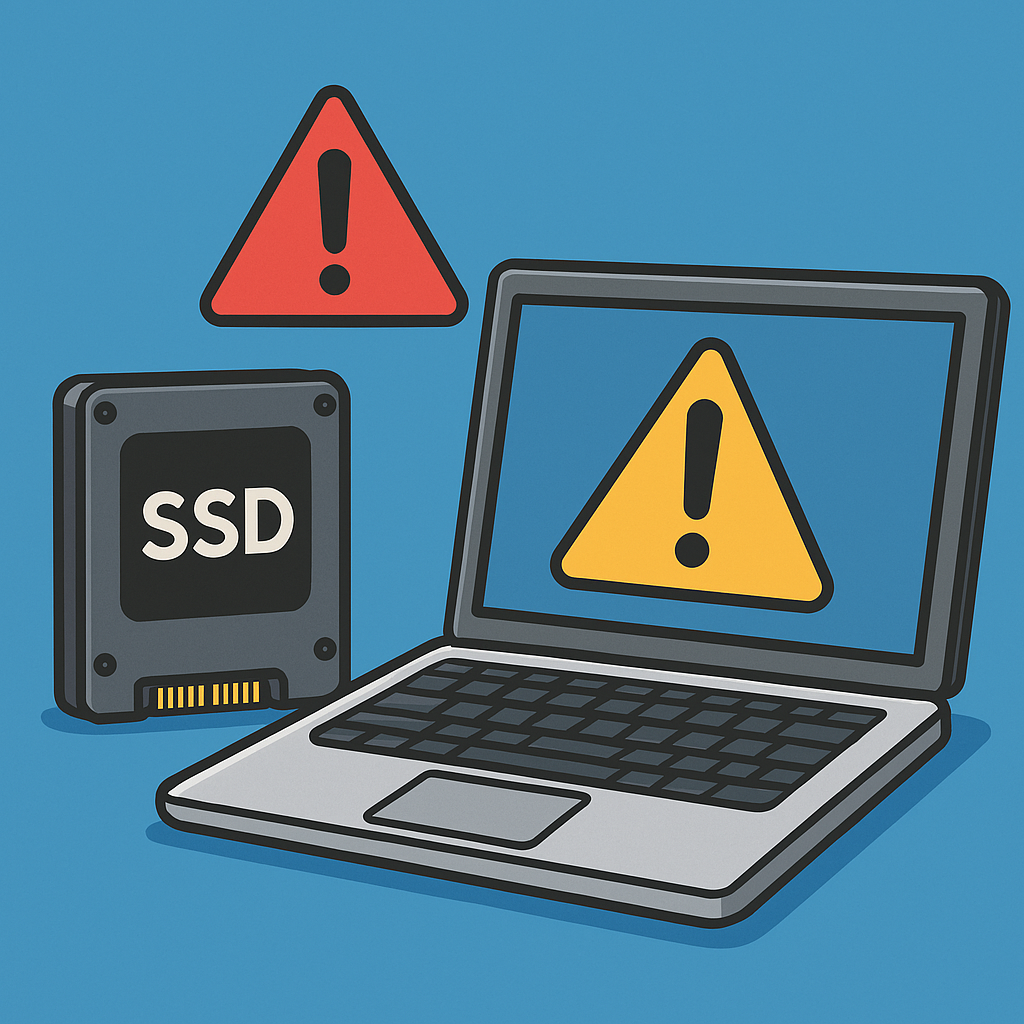
2025年8月に配信されたWindows 11のアップデートをインストールしたあと、一部のパソコンで「SSDが使えなくなる」「パソコンが起動しない」といったトラブルが起きています。
SSD(エスエスディー)とは、パソコンの中にある“記憶の箱”のようなもの。写真や書類、アプリなど、すべてのデータがここに保存されています。
この問題は、特定のSSDで起きていて、特に「Phison(ファイソン)」という部品を使っているタイプで多く報告されています。
🧠 そもそも何が起きているのか?
Windowsのアップデートによって、SSDにたくさんのデータを書き込むときに、うまく処理できなくなることがあります。
その結果、SSDがパソコンから見えなくなったり、保存していたデータが読めなくなったりします。
これは、SSDの中の「頭脳」にあたる部分(ファームウェア)が古いままだと、Windowsの新しい動きに対応できないためです。
🧭 パソコンに詳しくない人にも影響があるのか?
- Windowsのアップデートは自動で行われることが多いので、知らないうちに問題が起きる
- SSDが見えなくなると、「パソコンが壊れた」と思ってしまい、買い替えを考える人もいる
- データの復旧(元に戻すこと)が難しく、大切な写真や書類が失われることも
🛡️ 今すぐできる4つの対策
✅ ① 大事なデータはバックアップしておく
外付けのハードディスクや、Googleドライブ・OneDriveなどのクラウドに、写真や書類をこまめに保存しておくことが大切です。これが一番安心できる方法です。
✅ ② Windowsのアップデートを一時的に止める
やり方:
- スタートメニュー → 設定 → Windows Update
- 「更新の一時停止」を選ぶ
これで、問題のあるアップデートが勝手に入るのを防げます。
✅ ③ 自分のSSDが問題のあるタイプか確認する方法
やり方:
この名前をインターネットで検索すると、どんなSSDなのか、どのメーカーが作ったのかがわかります。
「Phison(ファイソン)」という名前が出てきたら、今回の問題に関係している可能性があります。
✅ ④ SSDの「頭脳」を最新にする(ファームウェアの更新)
SSDのメーカーのホームページに行くと、「ファームウェア更新」というページがあります。
そこから、自分のSSDに合った更新ファイルをダウンロードして、説明通りに進めることで、問題を防げることがあります。
※更新のやり方はメーカーによって違うので、型番を調べてから確認してください。
🪞 おわりに:記録を守るということ
パソコンは、ただの機械ではありません。
そこには、日々の記録、大切な思い出、仕事の成果など、人生の一部が詰まっています。
だからこそ、突然のトラブルでそれらが失われないように、少しだけ準備しておくことが大切です。
今回の問題は、ただの不具合ではなく、「記録を守るための気づき」でもあります。
このブログが、あなたの大切な記録を守るきっかけになれば嬉しいです。
