結果、新品購入したThinkBook 14 Gen7。これにさっそくメモリとSSDを増設しました。カンタンですが作業内容まとめました。
本日の駄文
スイートスポット的に、業務の合間すぽっと空くときってありますよね。今がまさにその時。書こう書こうと思っていたものをずーっと書きそびれていた話題です。
ThinkBook 14 Gen 7 メモリ/SSD増設方法
持ち運びPCを買い替えた話を以前ここでも書きました。考えてみたら先月(11月)の話なのね。はるか昔の話だと思ってました。
結果このときに購入したノートPC(iosysで購入したVAIO)はそれなりに使って入るのですが、、、実は所用につきもう1台必要になってしまい…。で、あわててその機種選定を行ったのでした。とはいえ、業務多忙につきまったく選ぶ時間がない最近。結果、前回の機種選定のときに選んだ観点で、いつものThinkBookに落ち着きました。
ThinkBook 14を選んだ理由は以下のとおりです。
- 何回か購入しており素性がわかっていること
- 自分でSSD/メモリを増設できること
- Thinkpadみたいに赤のポッチが付いていないこと
- それなりの軽さでコスパが良いこと
一番は安心感でしょうか。2番目も昨今のノートPCでは数少なくなってきた要件です。Intelの100番代以降のCPUはなんかオンボード機種がほとんどで、Ryzenのほうが柔軟に対応が効く印象高いです。Intelはバッテリ持ちが良かったりしますけど、いま購入するならRyzenを勧めたいですね。Intel、迷走中。
3番目は…この価格帯では不動の一番人気としてThinkpadがあるのですが、、、あの赤ポッチがどうしても生理的に私受け入れられないのです。昔っから。Lenovo(旧IBM)というブランドが嫌なわけではなく、あの赤い奴が、邪魔。最初からマウスorトラックパッド使っちゃうんで、余分なものは使いたくない。4番目は、これは、まぁ、妥協です。…軽いのがいいですが、1.3kgは気合と根性で持ち運べなくはないし、7000番代Ryzenで8万円以下っていう価格は何を差し置いても魅力的ですから。
SSD/メモリの選定基準/必要なもの
まず、今回利用したSSDはCrucialのP3 Plusです。1TB。なぜこれかというと…余ってたから…。半分冗談、半分本気です。別PCでOS用として取っていたのですが、まだ利用していなかったので今回のデータ用SSDとして採用しました。もし新規で購入するなら…いまならKIOXIAですかねぇ。若干安い、信頼性ある、日本メーカー。容量はお好みのものを。
メモリは…DDR5、しかも4800MHzとなると、一番安いのがCorsairでした。というわけで珍しくこちらを購入。精神衛生上は16GBx2で同じメーカー揃えたいけど、今回は特に気にしないことにして16GBは既設、16GBを1枚だけ手配しました。
もう一個必要なのは、精密ドライバ。精密電動ドライバを使ってみたくて購入しましたが、なんとなくやっぱり安心できるのは昔ながらのドライバでした。(空転することが多かった…)VESSELの安心感と行ったら半端なく…一家に1セットですね。
もうひとつ。先日のAmazonセールで購入してすごくよかったのが「スクリューマット」。ネジ置きなんですが、磁気があって転がっていかない。これだけでべらぼうに作業効率上がります。1,000円なので、もし工作する機会が多い方は強くおすすめです。
手順(というほど大したものではないけれど)
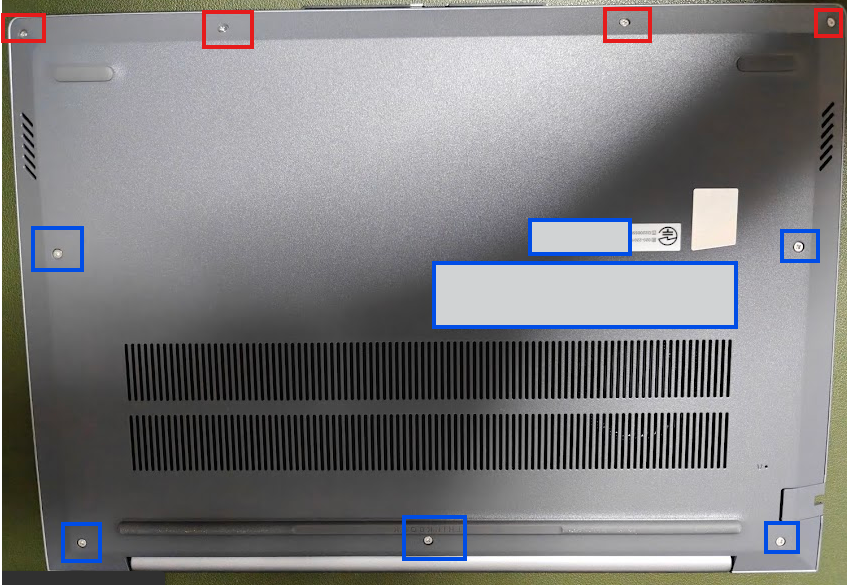
まずは、本体をひっくり返します。で、赤で囲った部分(4箇所)と青で囲った部分(5箇所)のネジを精密ドライバで外します。ネジの長さが違うのです。
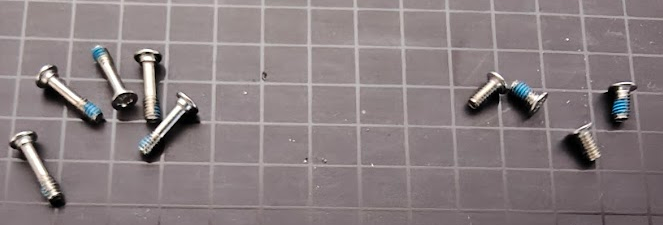
赤いほうが短いネジ、青い方は長いネジ。長いネジは途中引っかかってなかなか取りづらいので、そこはうまく外してください(笑)
ネジを外したあと、裏蓋をぺりぺりと剥がしていきます。ギターやベースで利用するピックのようなものがあると作業が楽です。
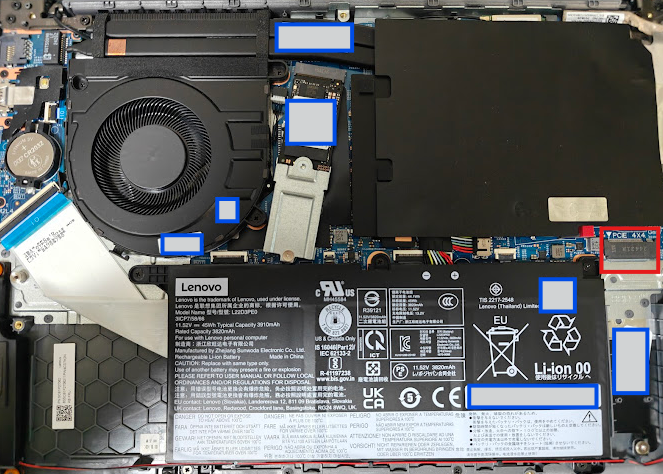
こちら、ご開帳したところです。赤の部分がSSD差し込み位置です。メモリはというと、この画像の赤い部分の上、シール状になっている部分を剥がすと…
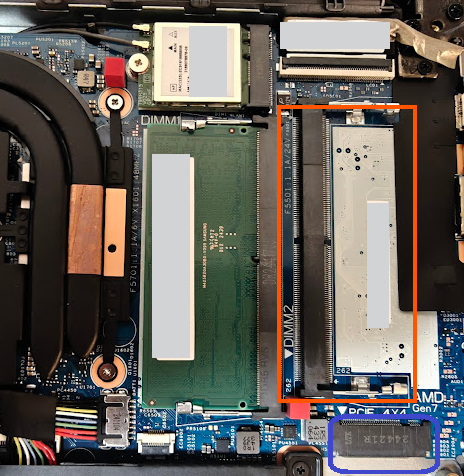
こんな感じで赤い部分に空きスロットが見えてきます。(左側はすでに刺さっている16GB、右下の青い枠はさきほどのSSD差込口です)
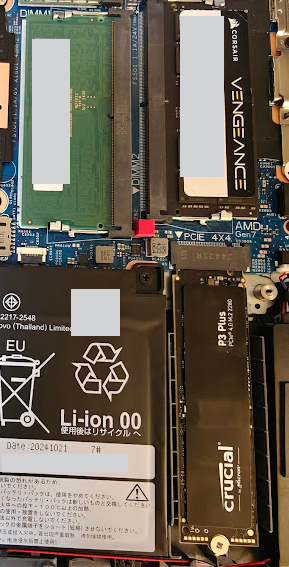
ということで、差し込み済みの絵がこちらです。あとは、蓋をはめてネジ締めて、稼働確認して完了。あんまり難しいことはないですね。ちなみに、ThinkBookのBIOSはF1連打です。F8でもDelでもないのでそこだけ気をつけるところかな~。
なんのひねりもないですが、以上です。8万円のPC+SSD1万円+メモリ8千円、10万円で超コスパPCができてしまいます。すごいコスパなので、ぜひ皆さんもご検討くださいませ~。
