Howdy!
ユーキャンさん主催の「Country Bear Theater Advent Calendar 2024」10日目を担当させていただきます、はると申します。
嵐(供給)が唸る森(界隈)が騒ぐ…。
— ユーキャン (@yuucanium) 2024年10月31日
赤ん坊(オタク)は泣きじゃくる…。
ハウディみなさん!
「Country Bear Theater Advent Calendar 2024」にようこそ!#カンベアドベント #CountryBearAdvent https://t.co/BzA65fJ8pU
参加させていただくのは2019年、2022年に引き続き3回目となります!やったー!
毎年素敵な企画をありがとうございます😊
2024年はカンベア史に残る記念すべき1年になりましたね!
バケーションにジングルにミュージカルジャンボリーにバーベキュージャンボリー(?)
世界中でカンベア旋風が巻き起こっておりました(嵐が唸る森が騒ぐ〜)
あまりにも濃ゆい出来事に囲まれてつい忘れてしまいますが、東京のカンベアで液晶画面を使用して撮影ができるようになったのも今年から。こちらもかなりのビッグニュース!
※解禁日しっかり覚えてないのでもしかしたら2023年末だったかもしれない。曖昧ですみません🙇
ということで今回は、ハードルが下がったこのタイミングでより多くの方にカントリーベアシアターでの撮影を楽しんでもらうべく、カンベア撮影のコツについてまとめていきます🎵
目次
0.はじめに
カントリーベアシアターでは、2024年1月頃から液晶画面を使用しての撮影が解禁されました。
つまり、スマートフォンでの撮影も可能に!
従来通り一眼レフを使用して撮影し、ショー中にモニターを使って撮った写真を確認したり設定を変更したりすることもOKです🙆♀️
(とはいえ暗いシアター内で画面の光はかなり目立って気になるので、最低限の光量にするなど周りの人に配慮した撮影を心掛けるべきだと思っています!)
このブログは、カントリーベアシアター内を一眼レフで撮影すると暗くなったり真っ赤になったりしてお悩みの皆様に向けた内容です。
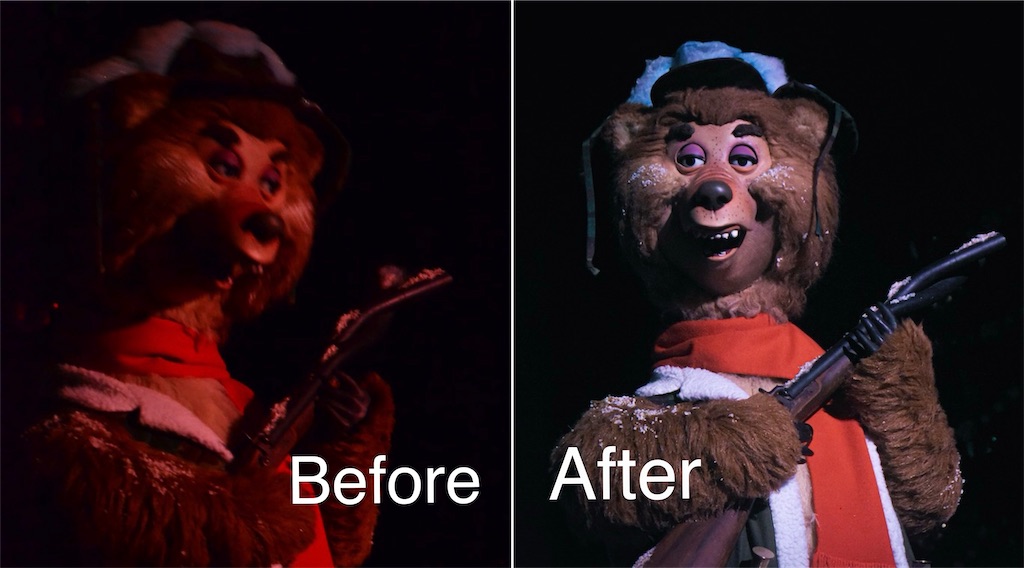
Before(左)画像は初めてジングルを撮った日のもの。何も分からずAutoで撮影した記憶があります。After(右)画像は今年撮影したものです。
まだまだ勉強中なので諸々語れる身ではないですが、Beforeからの成長具合だけは胸を張って言いたい!
ということで、Before→Afterに成長するまでに発見した「脱真っ赤!脱真っ黒!カンベアでいい感じに撮るカメラ設定」を、①機材②設定③編集の3ステップでまとめていこうと思います!
1.使用機材
この後記述する設定の再現性確保のために使用機材を載せましたが、このカメラじゃないと撮れない!ということでは決してありません。
知り合いのnikon(z)ユーザーとcanonユーザーにも試してもらいましたが同じように撮れたので、大体の一眼レフなら問題ないかと思っています。
レンズの選び方に関してはお悩みの方もいるかもしれないのでもう少し詳しく書きますね。
私は便利ズーム(広角から望遠まで広くカバーするレンズ)を使っているので特に意識していなかったのですが、写真を見返してみると大体70mm〜200mm(※フルサイズ換算)くらいが多かったです。
最前列ドセンから撮った写真がこんな感じ↓

各クマをアップで撮るなら(中)望遠レンズがいいかなと思います!
話は逸れますが、便利ズームはもの凄くオススメ。
一本のレンズでメディテレーニアンハーバー全景からファンタズミックのミッキーをアップで撮ることだって出来ちゃいます。

腕がつるほど重くはないし(軽いとは言いません)、サイドパーティー製ならお値段もお安い!
レンズを何本も買う余裕はなかった学生時代に手に入れたものですが、今でもずっと愛用しています。
特に機材や画質にはこだわってないけどショーパレもグリも風景もポトレもなんとなくいい感じに撮りたいDオタ(まさに私のこと)にはぴったりのレンズです!
2.設定
(i)露出
- SS 1/100
- F/3.5
- iso Auto(Max5000)
(POINT①)できる限り明るく撮る
シャッタースピードを遅くすると取り込む光の量が多くなるため明るく写りますが、ぶれやすくなります。ぶれない限界まで下げてみてください。私の場合は1/100でした。
- ISO
ISO感度を上げると明るく写りますが、写真のノイズが目立つようになります(ざらざらな写真になる)。自分が許容できる限界まであげてみてください。私の場合は5000でした。
お持ちの機材によってどこまでISOをあげてもざらつかないか、どこまでシャッタースピードを下げてもブレないかは変わってくるかと思います。ご自身の機材の限界点を探してみてください!
(+α)ピクチャーコントロールと調光を活用しよう
明るく写るように頑張ると、次のようにくま達が白飛びしてしまう場合があるかもしれません。

ジングルではあんまりないけどバケーションはよくある
暗い劇場に対してくま達にはスポットライトが当たって輝いているため(ナイスルーファス)、明瞭差が大きくなっていることが原因です。
これを防ぐ方法を2つご紹介します。
- ピクチャーコントロール
ピクチャーコントロールの中にある「コントラスト」を下げることで黒潰れ・白飛びが減少します。

コントラストを下げるだけでキツい印象が和らぎ、少し明るく見える気がしませんか?
撮った後の編集のやり易さもかなり変わるのでおすすめです🙆♂️
- 測光モード
測光とは被写体の明るさを測ること。画面のどの部分の明るさを測るのか決めるのがこの測光モードです。
おそらくデフォルトでは「マルチパターン測光(画面全体の明るさを測る)」になっているはず。
このモードだと背景の黒幕部分も明るく写そうとカメラ側は余計に頑張ってしまいます。
これを「中央部重点測光(画面中央部の明るさを測る)」や「スポット測光(フォーカスポイントの明るさを測る)」に変えることで、背後の黒幕は無視し、被写体であるくま達に明るさを調整できます!
NikonのHPがとても分かりやすかったので詳しくはこちらを見ていただけると良いかと!
デジタル一眼レフカメラの基礎知識 - 測光 | Enjoyニコン | ニコンイメージング
(ii)ホワイトバランス
- 色温度指定 2500K
(POINT②)赤みを打ち消す
カンベア写真の出来を最も左右するのがホワイトバランス。
劇場内の照明はかなり赤みが強いため、打ち消すために色温度を下げて青い写真にします。
私は色温度指定の下限値である2500Kにしています。
数値で指定できない機種の場合は、Autoではなく赤い光源(ろうそく、白熱電球など)を指定するのがおすすめ!

画像引用:カメラレッスン - Lesson3:ホワイトバランスを使いこなす | Enjoyニコン | ニコンイメージング
このようにホワイトバランスを指定することで真っ赤になるのを防ぎます。


まだ少し赤みが残っていますが、劇場内で自分の目で見た景色に近い色になりました!
3.編集
最後に、画像編集ソフトを使用して気に入らない色味をささっと修正します。
私はスマホアプリ版のLightroomを使用していますが、iPhone純正写真アプリの編集を使っても問題ありません。
「カラー」の色温度&色かぶり補正を使用し、自分好みの色に調整します。
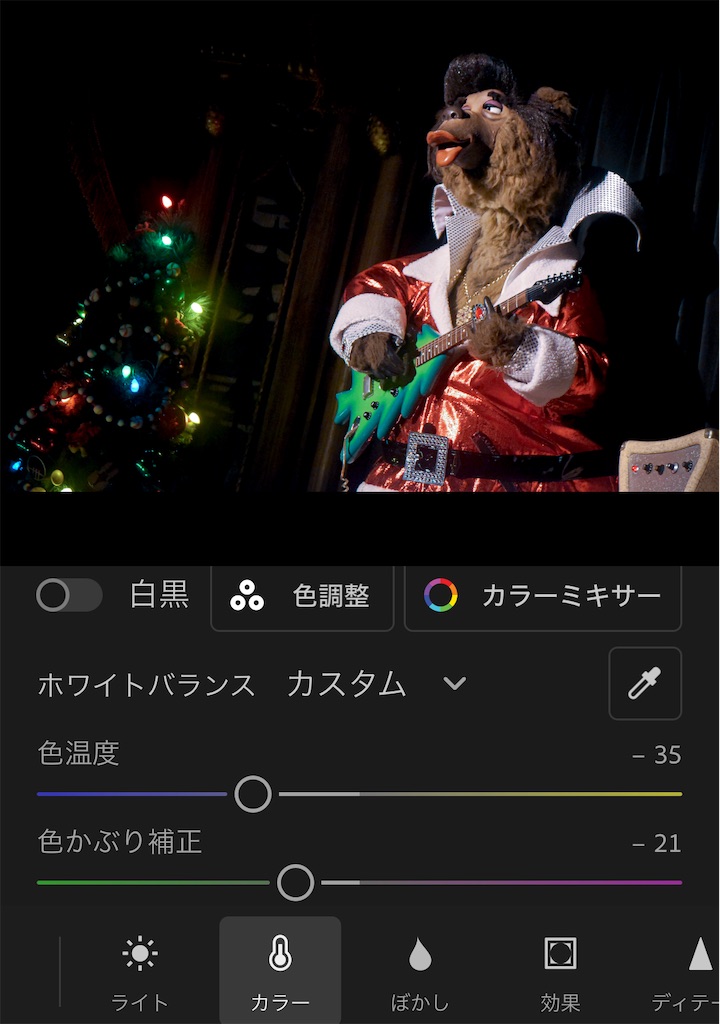

iPhone純正写真アプリの場合は、「暖かみ」と「色合い」が対応します。
また、「カラーミキサー」でオレンジ色を選択するとくま達の毛の色だけを変化させることができます。これとっても便利!(この機能はiPhone純正写真アプリにはありません)

終わりに
最後に、ここまでの内容をまとめます↓
Point①できる限り明るく撮る
ss 1/100, iso auto(max5000) ※機種による
(+α)ピクチャーコントロールと測光モードを活用する
Point②赤みを打ち消す
WB:2500K or ろうそくや白熱電球
いかがでしたでしょうか?
このブログを読んで「次のインではカンベアを撮りに行こう!」と思った人が1人でもいたら嬉しいです😊
くま達の様子は毎日いつだって知りたいので、良い写真が撮れたら是非SNSにアップしてくださいね〜!!全世界のカンベアオタクがあなたの写真を待ってます📸
そして最後に1番大事なことを…
カンベアを出たらすぐに設定を元に戻せ‼️

真っ青な写真を量産した私の屍を乗り越えていってください
それでは今回はこのへんでおしまい。
最後まで読んでくださった皆さん本当にありがとうございます。
またいつかお会いしましょうー!

Merry christmas & Happy new year🌟
