このページは自作キーボードキット「Riemann v2」のビルドガイドです。
はじめに
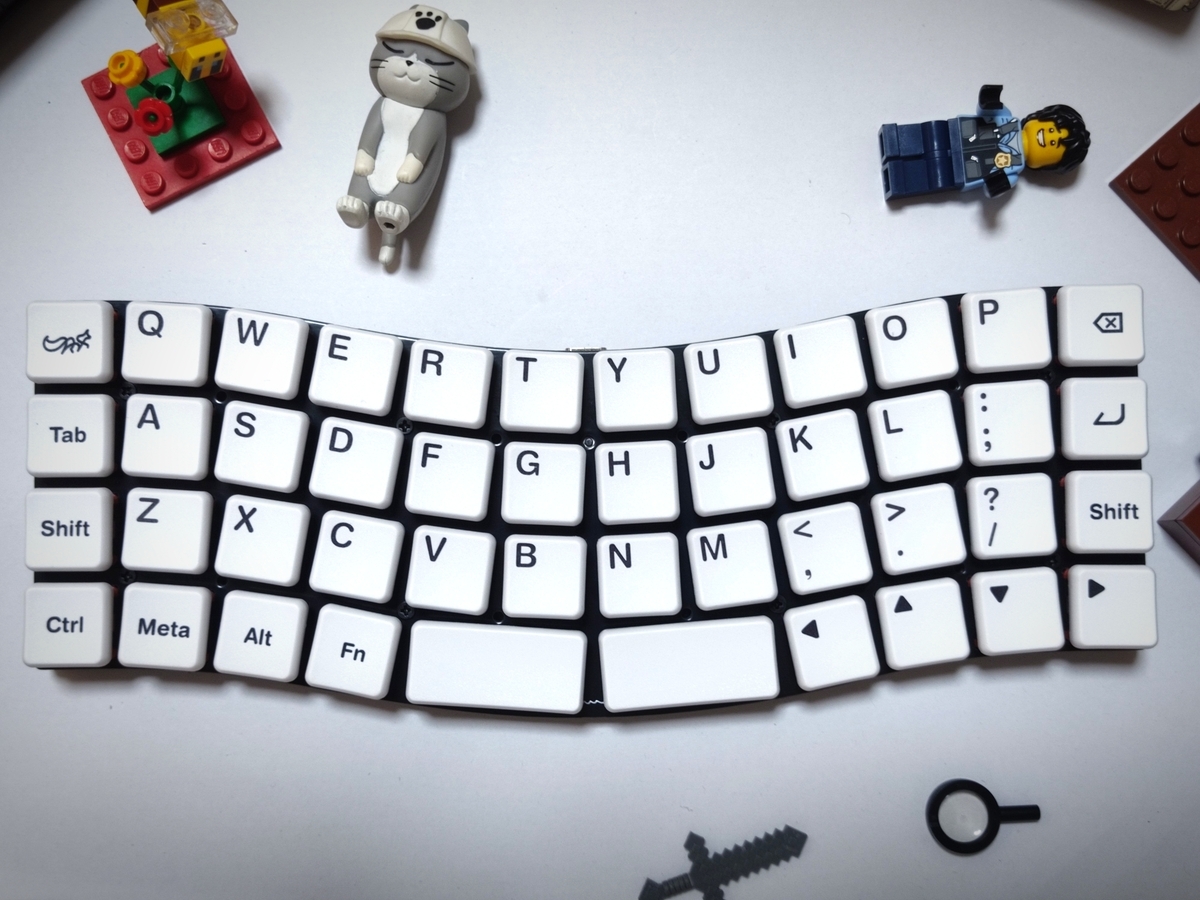
「Riemann」(リーマン)はGRIN配列とオーソリニア配列の特徴を兼ね備えた46個のキーからなる薄型でコンパクトなキーボードの自作キットです。Boothにて頒布していますので、まだご購入でない方はぜひご検討ください。→販売ページ
なお、頒布ページに「初心者向けではありません」と記載の通り、本ガイドでは基本的な説明を省略または簡潔な記載に留めております。不明点がありましたら作者のXアカウントへ連絡するかまたはメール*1にてご質問下さい。
もくじ
- はじめに
- もくじ
- 改訂履歴
- 1. 必要なもの
- 2. 組み立て前に行うこと
- 3. TinyDash Chocの組立てとマイコンの動作確認
- 4. メイン基板への部品のはんだ付け
- 5. 組み立て
- 6. カスタマイズ(任意)
- 7. 自慢する
- 8. ファームウェアの更新方法
改訂履歴
- 2024/10/03 本ページ公開
- 2024/10/09 ファームウェア公開先へのリンクを修正
- 2024/10/14 ファームウェアをMouse Keysに対応
- 2024/10/14 ファームウェアの更新方法について記載
- 2024/11/7 フォームについて補足
- 2024/11/14 外形、ロゴ等の設計データを公開(「カスタマイズ」の項を参照)
- 2024/11/16 アレくとーる様のVial解説記事へのリンクを追加
- 2025/5/18 遊舎工房のLEDの販売ページへのリンク不備を修正
- 2025/5/20 TALP KEYBOARDリニューアルに伴いリンクを修正
1. 必要なもの
1-1 キットに含まれるパーツ類
| パーツ | 個数 | 写真 | 説明 |
|---|---|---|---|
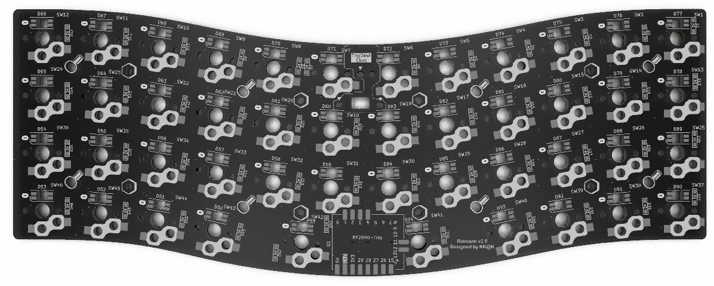
| メイン基板 | 1枚 |
|
各種電子パーツを実装する基板。 |
| スイッチプレート | 1枚 | 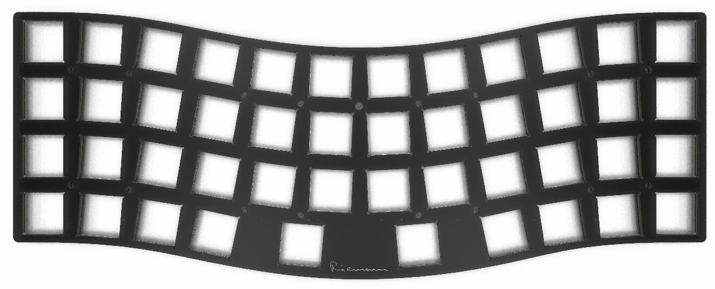 |
スイッチを取り付けるFR4プレート。 |
| ボトムプレート | 1枚 |
|
キーボードの底面となるFR4プレート。 |
| スイッチプレートフォーム | 1枚 |
|
スイッチプレートとメイン基板の間に挟む1mm厚のEVAフォーム。 |
| ミドルフォーム | 1枚 |
|
メイン基板とボトムプレートの間に挟む2mm厚のEVAフォーム。ボトムフォームと重ねて使用。 |
| ボトムフォーム | 1枚 |
|
メイン基板とボトムプレートの間に挟む1mm厚のEVAフォーム。ミドルフォームと重ねて使用。 |
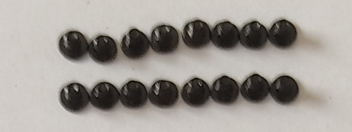
| M2低頭ねじ(3mm) | 16+1本 |
|
低頭ねじ。 |
| 六角スペーサー(5mm) | 8+1本 |
|
平径3mmの両めねじ六角スペーサー。一般的なものより細いので追加購入の際は注意してください。 |
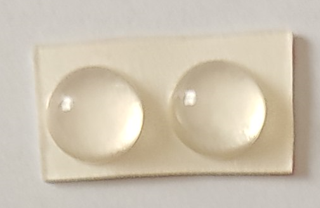
| ゴム足(高) | 2個 |
|
裏面に貼り付ける滑り止めのゴム(後足)。 |
| ゴム足(低) | 2個 |
|
裏面に貼り付ける滑り止めのゴム(前足)。 |
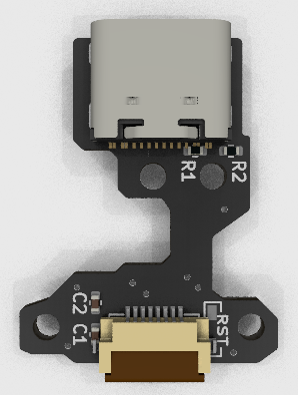
| TinyDash Choc | 1個 |
|
RP2040-Tiny用のアレンジ版コネクタボード。(RP2040-Tiny本体とFFC/FPCは付属しません) |
| 表面実装スイッチ | 1個 |
|
TinyDash Choc用のリセットスイッチ。 |
| M1.6低頭ねじ (4mm) | 3本 |
|
低頭ねじ。 |
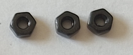
| M1.6ナット | 3個 |
|
普通のナット。 |



1-2 各自で用意するパーツ類
| パーツ | 個数 | 購入先 | 説明 |
|---|---|---|---|
|
RP2040-Tiny |
1個 |
・FFC/FPCが必要になるのでコネクタボード(アダプタ基板とも呼ばれるUSBコネクタのついたパーツ)付きのものを入手してください*2 ・コンスルーは不要です ・似た名前の商品にご注意→「RP2040-Zero」「TINY2040」は別物です |
|
| キースイッチ | 46個 |
・Kailh Choc v1、v2、およびLofree Flow用スイッチに対応 |
|
| キーキャップ | 1U×44個、2U×2個 | - |
・使用するキースイッチに対応したロープロファイル用のものを選択してください ・スタビは使用しません |
| ホットスワップ用ソケット | 46個 |
Kailh Choc用のソケット*3 |
|
| 1N4148 (1N4148W) | 47個 |
ダイオードです。リード版と表面実装版がありますが、表面実装(SMD)のものを購入してください |
|
| SK6812MINI-E(YS-SK6812MINI-E) | 46個 | RGB LEDです。光らせない場合は不要。型番の末尾に「-E」がないものは別物ですのでご注意下さい。 | |
| USBケーブル | 1本 | - | 片側または両側がType-C、かつデータ通信対応であること。高さの関係でプラグ部分が太いものは使えない場合があります。 |
1-3 組み立てで使用する工具、消耗品類
| 項目 | 説明 |
|---|---|
|
はんだごて、はんだ、フラックス、ピンセット |
はんだごては温度調整機能付きのものを推奨。これらに加え必要に応じてはんだ吸取り線、フラックスリムーバーなど。 |
| プラスドライバー、ラジオペンチ、カッター | ドライバー、ラジオペンチは先の細いものを用意して下さい。 |
| テスター | 動作不良の際の導通確認に使用。簡易的なもので構いません。 |
| カプトンテープ(ポリイミドテープ) | マイコンの保護やFFC/FPCの貼り付けなどに使用。マスキングテープでも代用可。 |
| マスキングテープ | パーツの仮止めに使用。 |
| PC | Vialが使用できること。 |
2. 組み立て前に行うこと
2-1 必要な部品、工具等の確認
上に記載した物が揃っていることを確認してください。もしキットの内容物に不足がある場合は作者のXアカウントへDMするかまたはメール*4にてご質問下さい。
2-2 ファームウェアの入手
あらかじめファームウェア(*.uf2)を以下のURLからダウンロードしてください。
2-3 Vialの使い方を理解する
Vialの使い方について本ページでは解説致しません。サリチル酸様、アレくとーる様がガイドを公開されていますのでこちらを参照してください。(ありがとうございます!)
salicylic-acid3.hatenablog.com
3. TinyDash Chocの組立てとマイコンの動作確認
本キットではマイコン(RP2040-Tiny)をピンヘッダやコンスルーを使用せず基板に直接はんだ付けしますので、取り付け後に初期不良が判明した場合対処が困難となります。このため必ず事前にファームウェアの書き込みを行い、キーボードとして認識されることを確認してください。
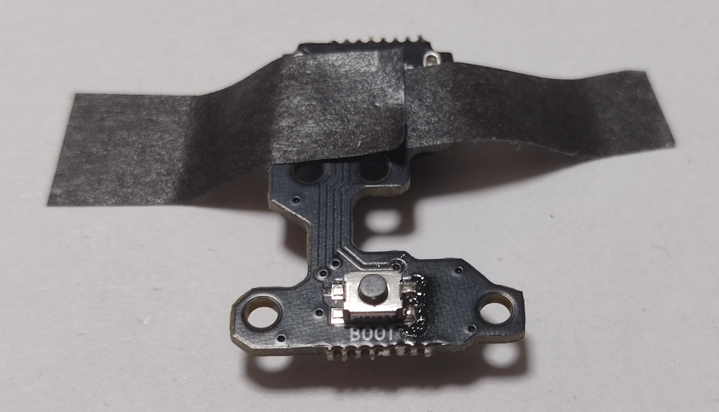
3-1 TinyDash Choc へのBOOTSELボタンのはんだ付け
TinyDash Chocの表側(部品が実装されていない方)にBOOTSELボタンとなる表面実装スイッチをはんだ付けします。スイッチの向きに決まりはありません。
3-2 RP2040-TinyとTinyDash Chocの接続
RP2040-TinyとTinyDash ChocをFFC/FPC(以下FFC*5)で接続します。双方ともピンセットなどでコネクタのツメをやさしく上げ*6、
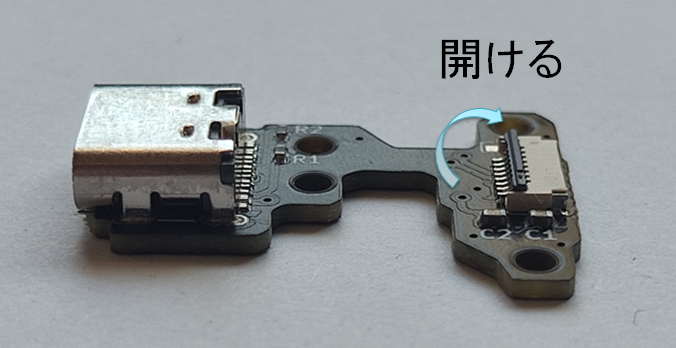
補強材(多分青)が上に見える向きでFFCを深く挿し込み、ツメをやさしく下ろします。(ケーブルが傾いたり挿し込みが浅かったりしやすいので注意してください)
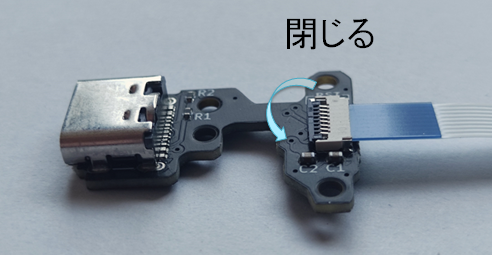
RP2040-Tiny側も同様に接続します。
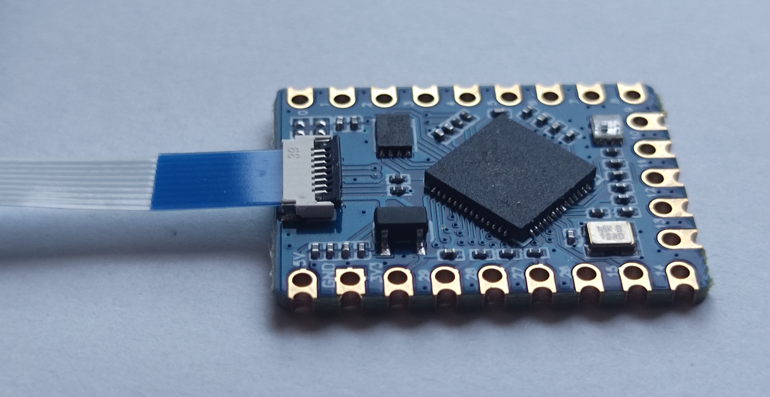
一旦、下のような状態になります。
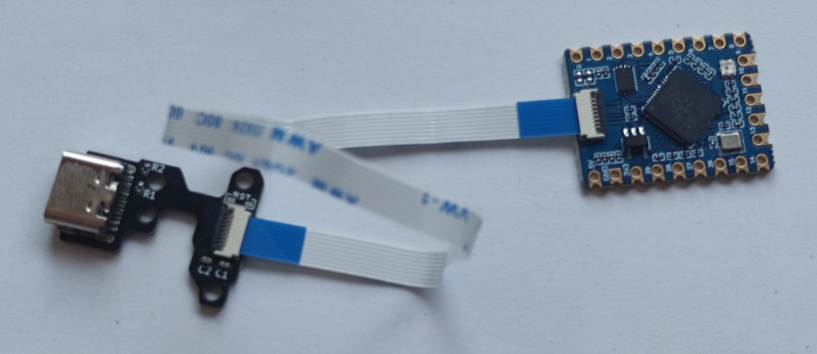
3-3 ファームウェアの書込み
上記の状態でTinyDash ChocとPCをType-Cケーブルで接続すると、初回はUSBストレージとして認識されます。あるいはRP2040-Tinyが未使用でない場合、USBストレージとして認識されないと思われますので、次節「BOOTSELボタンの動作確認」の手順でBOOTLSELモードに入った後で以下の手順を実施してください。
認識されたドライブの中にダウンロードしておいたファームウェアのuf2ファイルをコピーします。
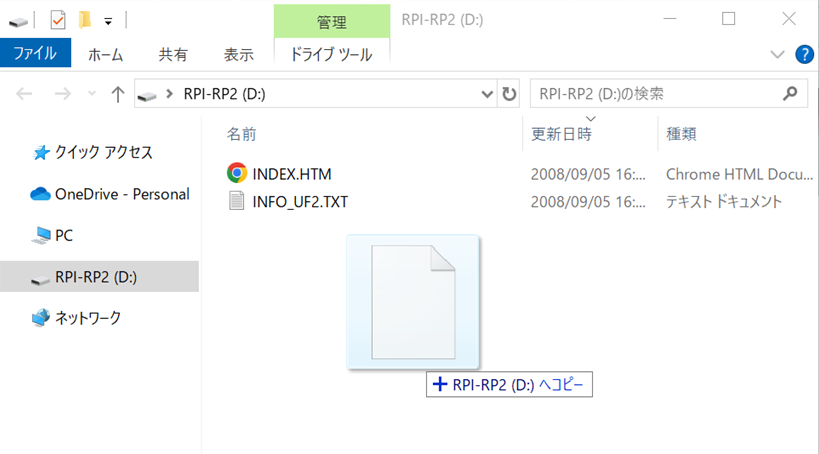
コピー後自動的に再起動し、キーボードとして再認識されます。
ブラウザよりVial(https://vial.rocks/)へアクセスし、「StartVial」をクリックします。

接続の承認が求められますので、「riemann」を選択し「接続」をクリックします。(以下はChromeの例)
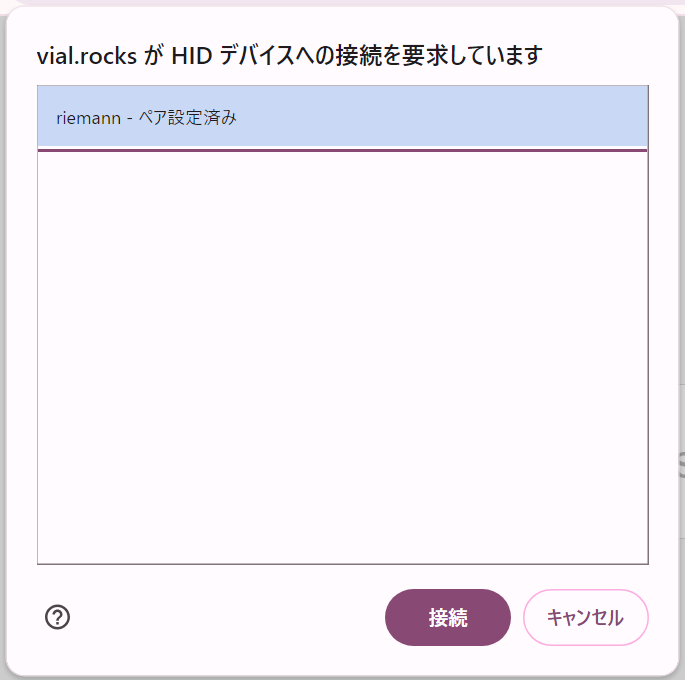
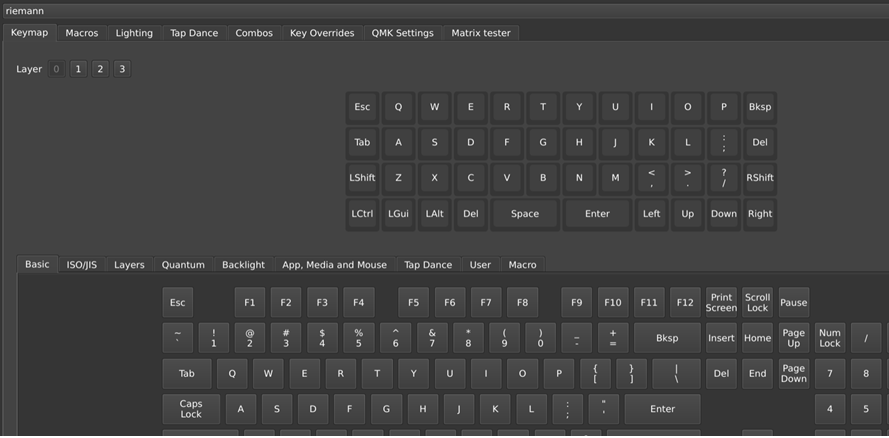
Vialでキーボード(Riemann)として認識されることを確認します。
3-4 BOOTSELボタンの動作確認
一度PC側のUSBケーブルを抜き、先の手順ではんだ付けしたBOOTSELボタンを押しながら再度USBケーブルを挿入することで再びUSBストレージとして認識されることを確認します。
確認後は何もせずに一度PCから取り外し、ツメを上げてFFCを抜いておいて下さい。
4. メイン基板への部品のはんだ付け
メイン基板の組み立てを行います。部品は全て裏側から取り付けて行きます。
4-1 ダイオードのはんだ付け
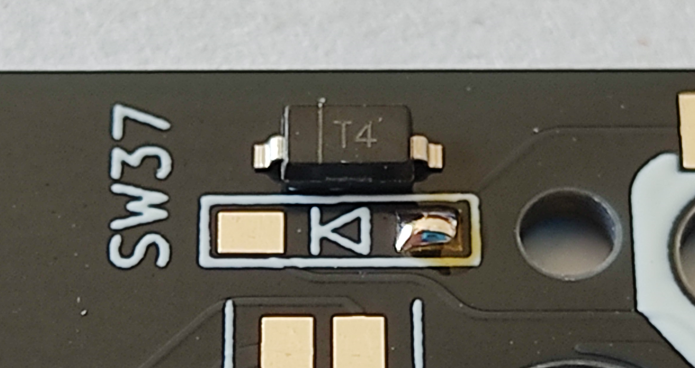
まずダイオードをはんだ付けします。D1~D47で合計47箇所あります。極性がありますのでシルクの記号の向きとダイオードのラインを合わせるよう注意して取り付けて下さい。

4-2 LEDのはんだ付け(任意)
次にLEDをはんだ付けしますが、光らせない場合は省略しても構いません。
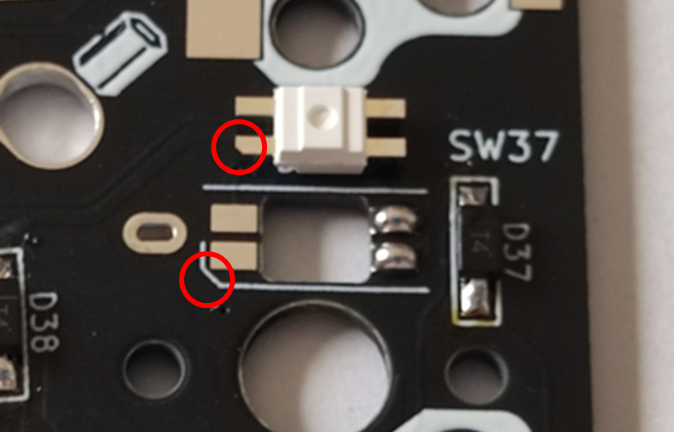
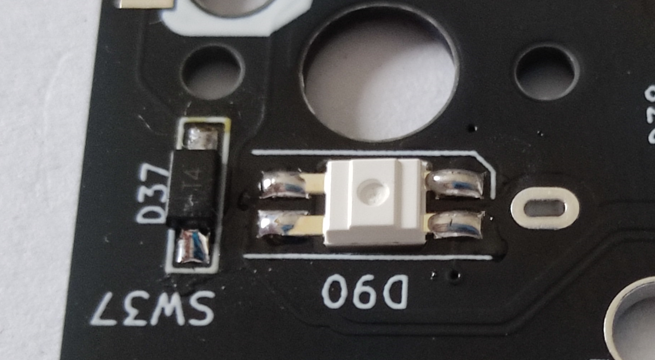
LEDは発光部が穴の向こう側(表側)を向くように伏せてはんだ付けをします。その際、切り欠きのある足をシルクに合わせます。
※LEDは熱に弱いため温調はんだごての場合温度は低めに設定してください
4-3 マイコンのはんだ付け
(補足:書いた後で気づいたのですが、マイコン周辺のソケットはマイコンより先にはんだ付けした方がよいです。何ならソケットをすべて付けた後にマイコンでも構いません。写真と矛盾するのでここではマイコン→ソケットの順番のままにしておきます)
マイコン(RP2040-Tiny)をはんだ付けします(必ず事前にFFCを取り外して下さい)
まずシルクの枠に合せてFFCコネクタが左を向くようにマスキングテープで仮止めします。向きを間違えると取り外しが大変手間なのでよく確認して下さい。
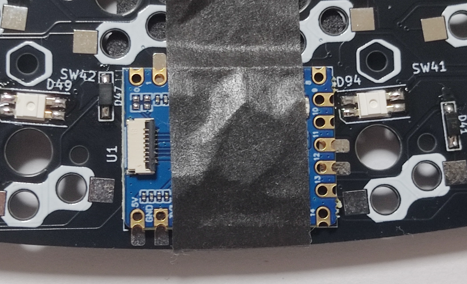
2箇所ほどパッドをはんだ付けした後マスキングテープを外し、残りのパッドをはんだ付けします。(一部パッドが無いのは仕様です)
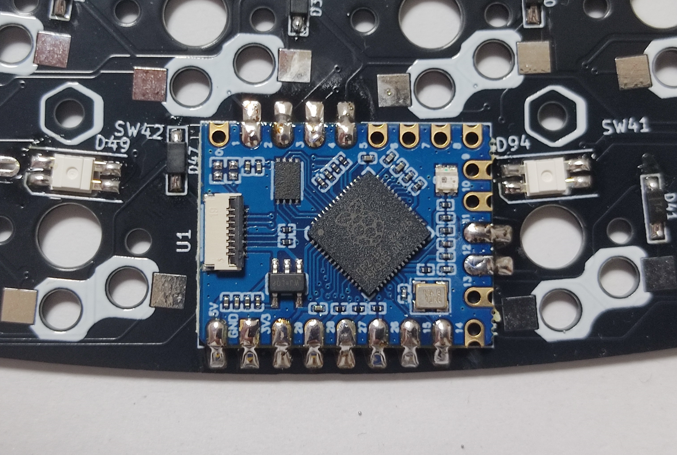
4-4 ソケットのはんだ付け
ソケットをはんだ付けします。非常に分かりにくいのですがChocのソケットにも向きがありますのでシルクが隠れるように向きを合わせて下さい。
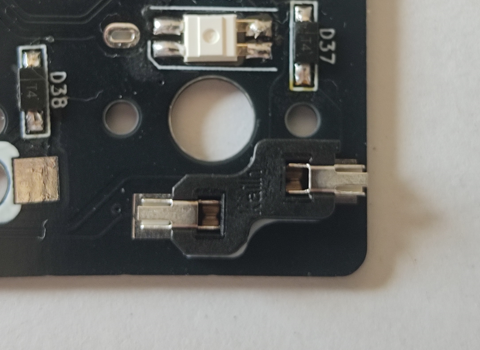
4-5 動作確認(1回目)
この時点で一度動作確認して問題を取り除きます。
RP2040-TinyとTinyDashをFFCで接続し、USBケーブルでPCに接続します。
Vialに接続し「MatrixTester」タブを開きます。

ピンセットでソケットのパッドを短絡し、すべてのキー入力が認識されることを確認します。
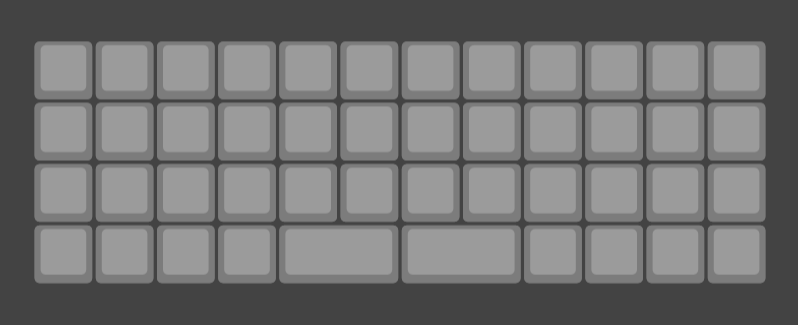
また、「Lightning」タブからLEDがコントロール出来ることを確認します。

※全力で点灯すると熱を持ちますので、照度は控えめに設定してください。
4-5-1 キーが正しく認識されない場合
ダイオードの向きの間違いやはんだ不良がないかを確認して下さい。また、マイコンの足にはんだ不良がないかを確認して下さい。必要に応じて回路図も参照して下さい。
4-5-2 LEDが一部しか光らない場合
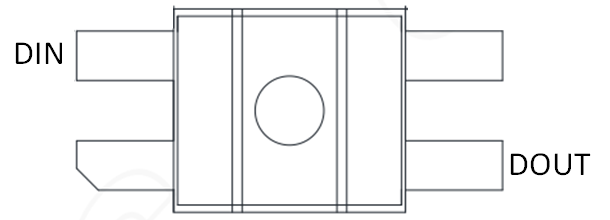
LEDの信号線はD49~D94の番号順に直列に接続(D49 DOUT - D50 DIN , D50 DOUT - D51 DIN …)されています。光っていないLEDの中で最も番号の小さいものを特定し、向きの間違いやはんだ不良がないかを確認します。またその一つ手前のLED(光っている中で一番番号の大きいもの)のDOUTのはんだ不良も確認します。必要に応じて回路図も参照して下さい。
4-5-3 LEDが全て光らない場合
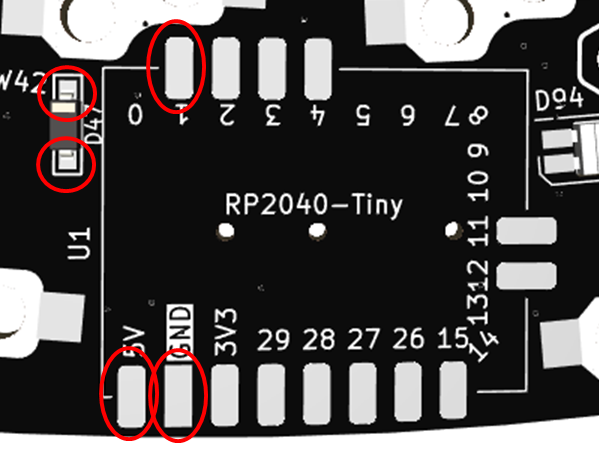
マイコンに近い部分に問題があるかもしれません。下図のパッド(マイコンの5V、GND、1番ピン、およびD47のダイオード)のはんだ付けや向きも確認して下さい。
4-6 フラックスの除去(任意*7)
フラックスリムーバーで基板を洗浄します。
4-7 マイコンの保護
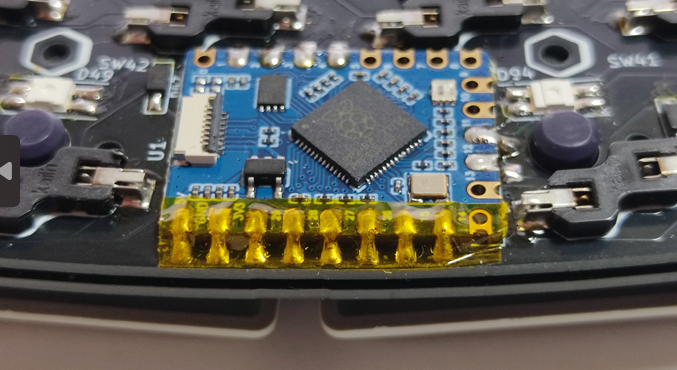
マイコンが基板の端に来ているためショートしないよう端子部をカプトンテープ(マステでもよいですが、一応カプトンを推奨)で保護しておきます。
5. 組み立て
各基板、フォームをねじで組み立てていきます。
5-1 TinyDash Chocの取り付け
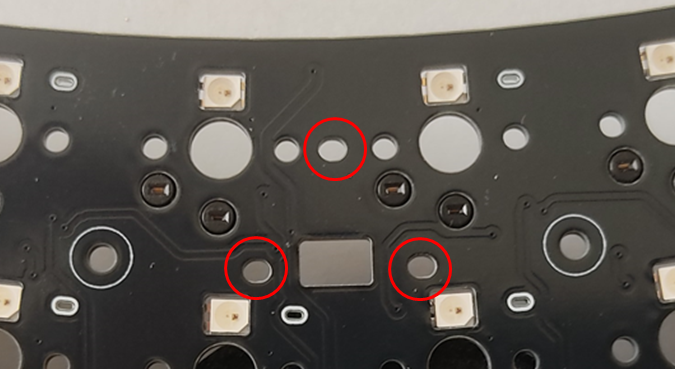
M1.6のねじとナットを使用して下記の3箇所をねじ止めします。
まず表からM1.6のねじを通し、ねじ頭にマスキングテープを貼ります。
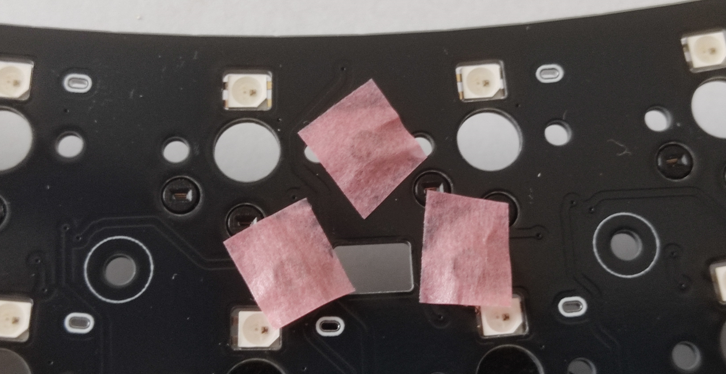
裏から見るとねじが飛び出した状態です。

シルクを目印にTinyDash Chocを乗せます。
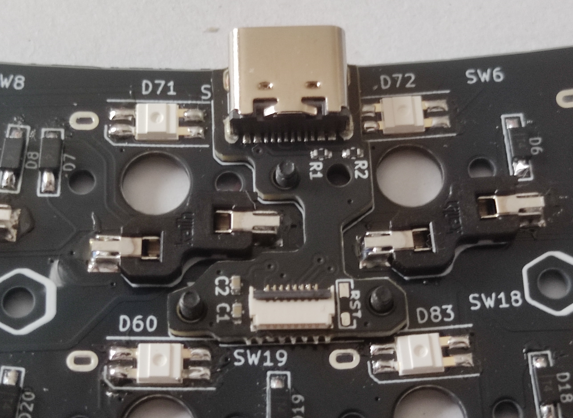
M1.6のナットを乗せ、抜けない程度まで軽く回し入れます。

マスキングテープを貼ります。
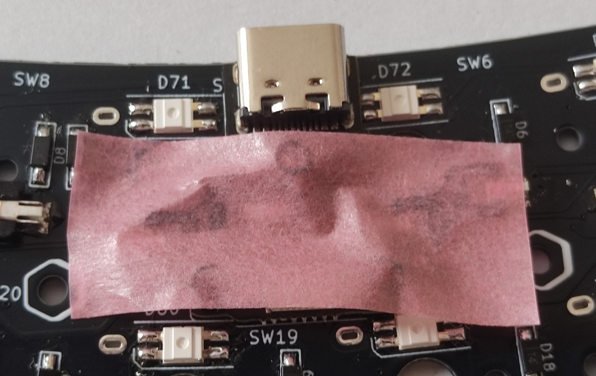
表を向け、ねじを固定したマスキングテープをはがしてねじを締めます。(3本とも)
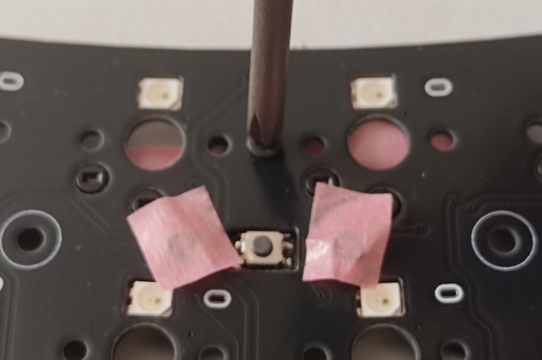
最後にラジオペンチなどでナットをつまんだ状態でさらにねじを締めて固定します。
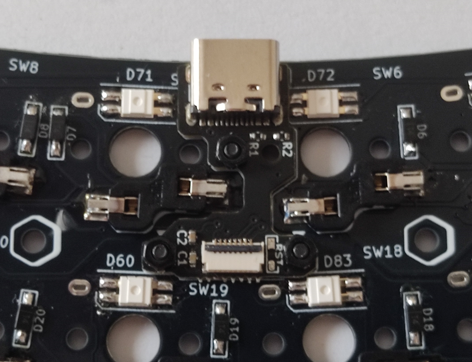
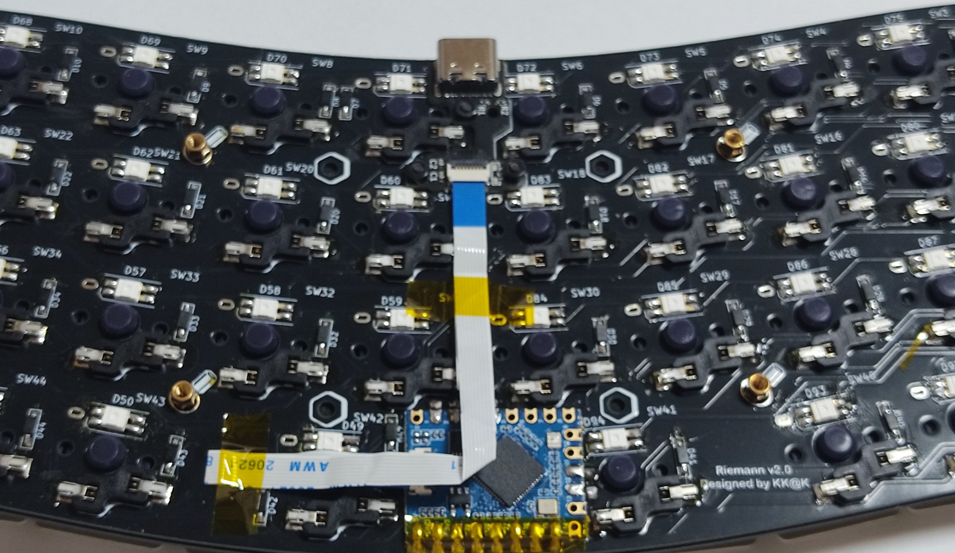
FFCでRP2040-Tinyと接続し、以下のようにFFCを逆L字型に折ってプトンテープ(またはマスキングテープ)で貼り付けます。(フォームの切り欠きに対応していますので必ずこの逆L字形になるようにしてください)
5-2 フォームの準備
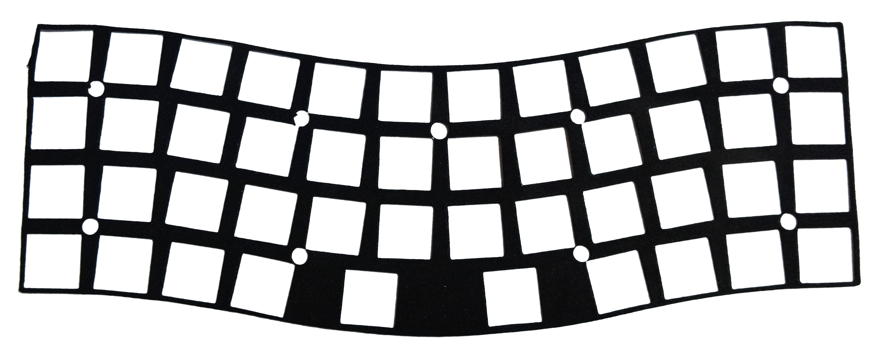
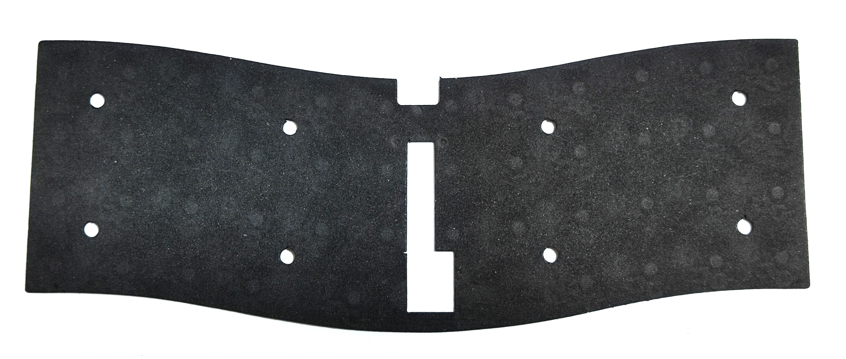
フォームは製造上の理由で完全には切り抜いておらず、9割方切り抜いた状態になっています(一部がつながっているのは製造不良ではありません)。裏から見て光が透けていない部分をカッターなどでなぞることで不要部分を簡単に切り取ることができます。
スイッチプレートフォームは以下の状態にします。薄いので破らないように気をつけてください。
ミドルフォームは以下の状態にします。なお、左下の部分は欠けているのが仕様となります。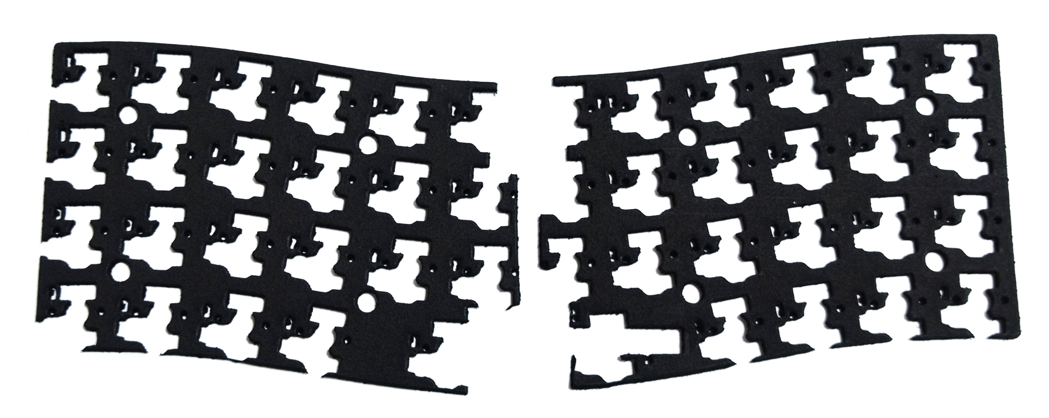
ボトムフォームは以下の状態にします。
5-3 スイッチプレートとスイッチプレートフォームの取り付け
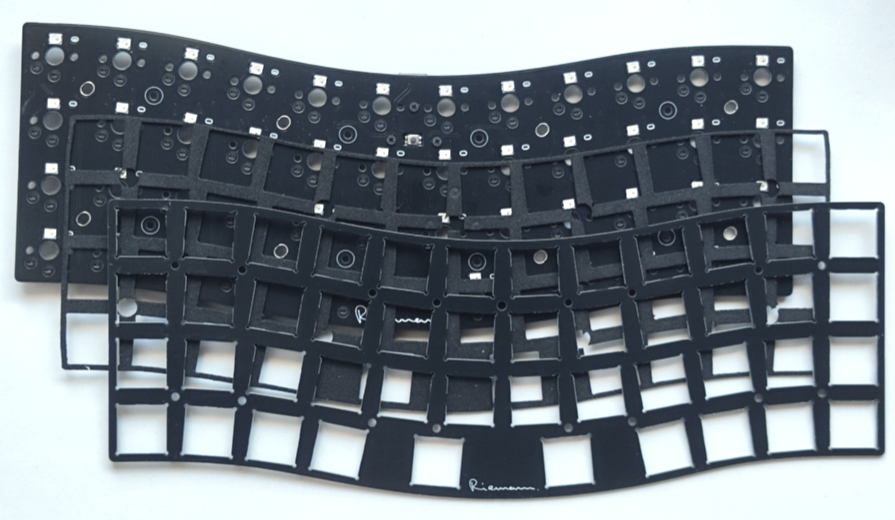
スイッチプレートとメイン基板でフォームを挟みます。(スイッチプレートは筆記体のロゴがついている面が表です)
5-4 スイッチの取り付け
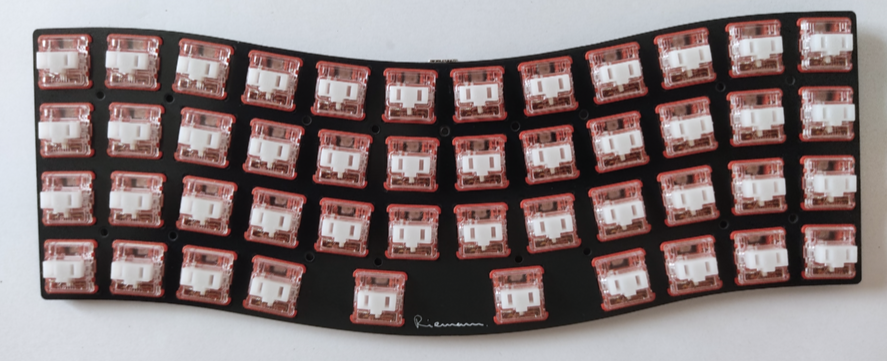
スイッチプレートにスイッチを取り付けます。ソケットに差し込む際、ソケットがもげないよう裏からソケットを押さえてください。
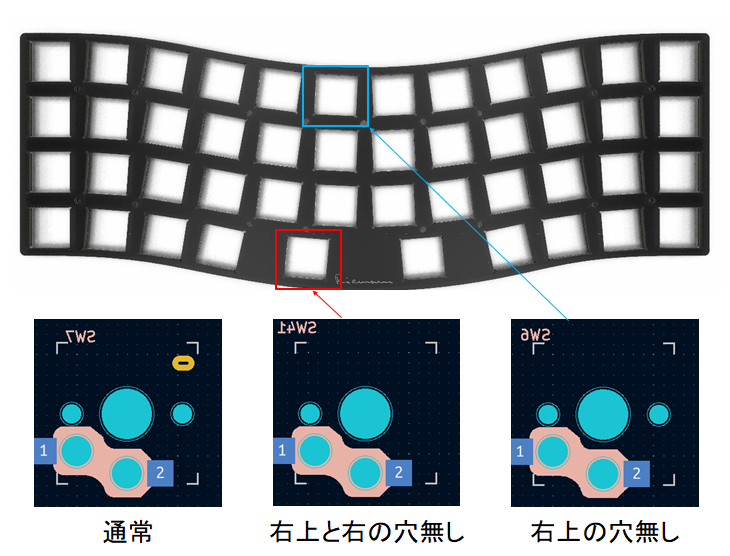
なお、以下の2箇所についてはスペースの関係上スイッチの種類によってはピンを切る必要がある場合があります(LofreeFrow用などはカット不要です)。使用するスイッチと見比べて必要な場合はピンをニッパーでカットしてください。

5-5 スペーサーの取り付け
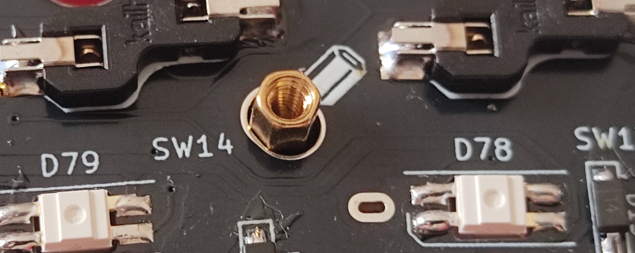
スペーサーは以下のシルクのある穴(8箇所)に取り付けます。
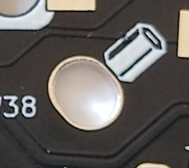
スペーサーを挿し込み、裏から指で押さえながらスイッチプレート側からM2ねじで固定します。(空転しないよう長丸穴になっているのでスパナは不要です)
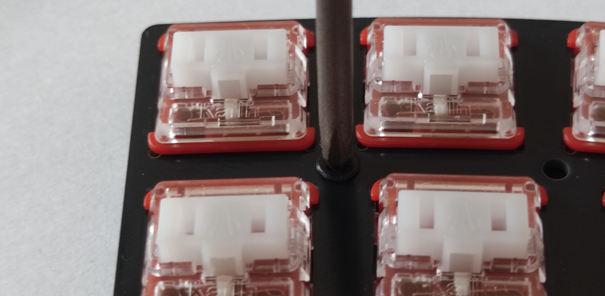
なお、通常は以下のシルクの穴は使用しません。打鍵時の硬さを調整したい場合は任意に使用してください。(その場合フォームの穴あけが必要です)

5-6 動作確認(2回目)
ここで再度動作確認をします。キーボードを認識しない場合はFFCの差し込みが曲がっていたり浅かったりしないかを、特定のキーが反応しない場合はスイッチの足が曲がっていないかを確認します。
5-7 フォームとボトムプレートの取り付け
以下のようにメイン基板の裏からミドルフォームを取り付けます。裏表に気を付けて下さい。(上の図とは取り付け時の表裏が逆になることに注意してください)
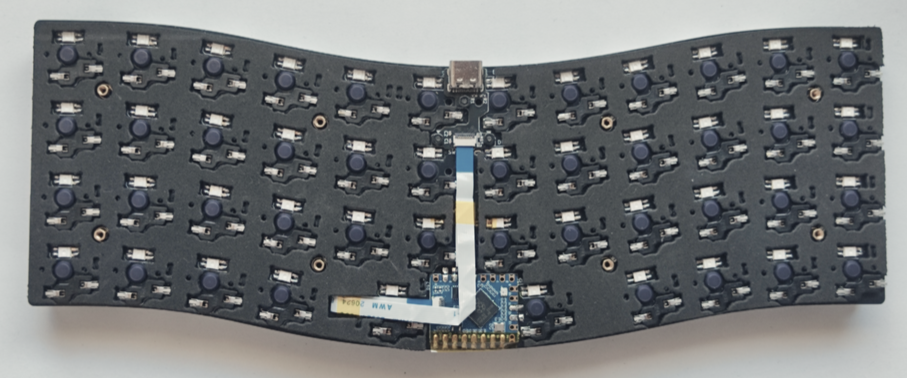
ミドルフォームにフタをするようにボトムフォームを乗せます。(上の図とは取り付け時の表裏が逆になることに注意してください)
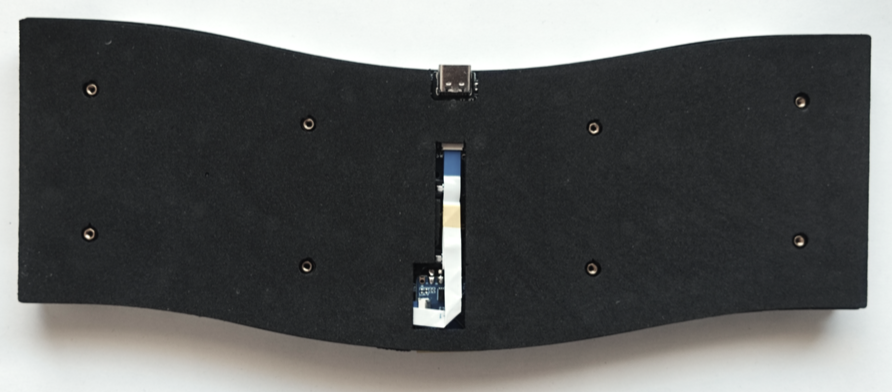
大きなロゴが外を向くようにボトムプレートを取り付けます。
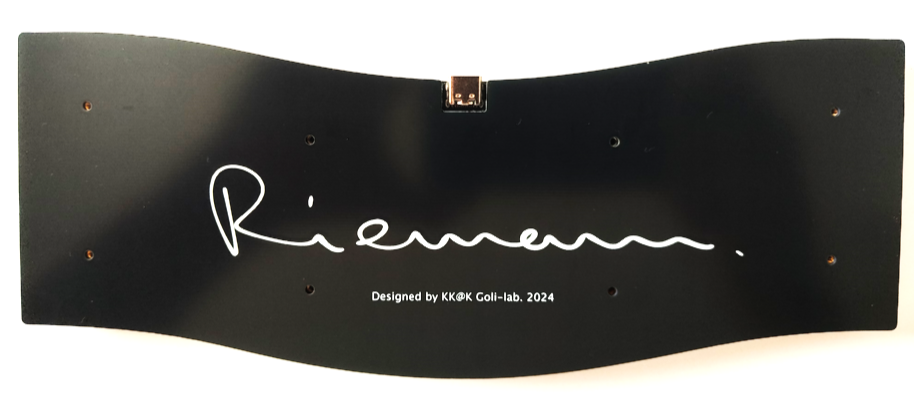
M2ねじで8箇所ねじ止めします

5-8 ゴム足の取り付け
ゴム足(高)を赤丸の位置に、ゴム足(低)を青丸の位置に貼り付けます。
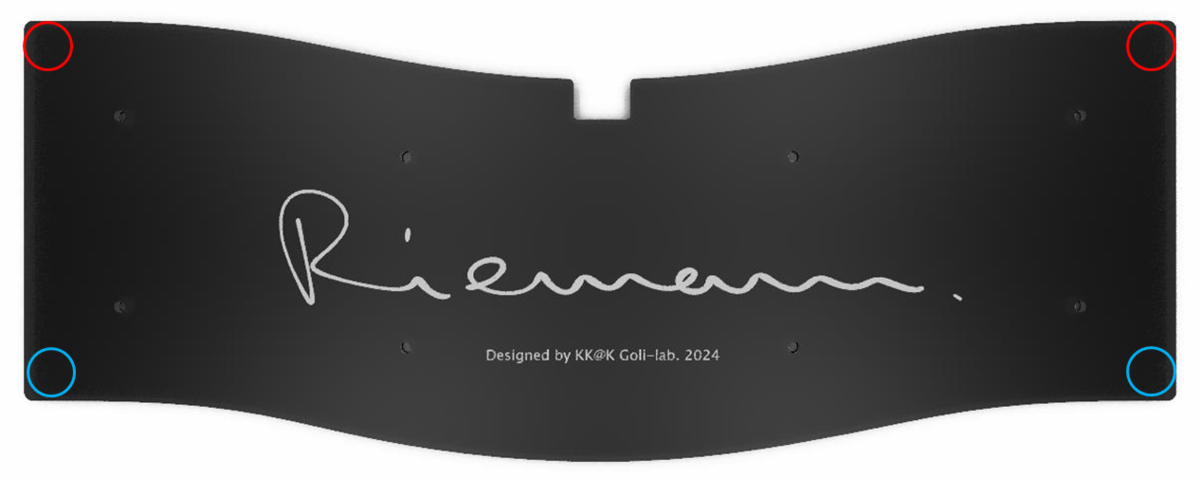
※位置を変えると手前の中央部分が机と干渉し足が浮いてガタつく場合があります。
※傾斜をつけるためゴム足を変える場合は後ろだけでなく前のゴム足も高くする必要があります。
5-9 キーキャップの取り付け
キーキャップを取り付けます。ネジ頭との干渉がないことを確認してください。
5-10 キーマップを設定する
初期のキーマップはカスタマイズを前提とした簡易的なものになっており、作者の思想に基づくおすすめ設定ではありません。各自Vialでお好みのキーマップに設定してください。
6. カスタマイズ(任意)
側面をドレスアップする
側面に幅7mm程度にカットしたリメイクシートを貼ると質感も向上し音も静かになるのでおすすめです!作者は基板と同じマットブラックのシートを貼ってモノリシックにしています。
ねじを交換する
背面のねじを交換してみるのもおすすめです。作者はステンレスのトルクスにしています。
ファームウェアをカスタマイズする
ファームのソース(keyboards配下)をuf2と同じ場所にzipで公開していますのでお好みに応じてカスタマイズしてみてください!(ファームウェアのライセンスはVialに準拠します)
ケースやアクセサリを作成・購入する
基板の外形やロゴなどのデータを以下のURLで公開していますのでライセンス(CC-BY-4.0)の範囲で自由にご利用ください!
以下は皆様の作例です。ありがとうございます!ここでは紹介に留めさせていただきますが、いずれも力作ぞろいですね!(私も精進しなければ…)
またnori.さんとごはんださんは販売もされていますので是非Riemannにおしゃれをさせてあげてください!
ケースデータ公開開始しました!
— nori. キーケットE-5 海産物 (@nori_keyboard) 2024年11月30日
Riemann-v2.0 ケース | noriのおみせ #booth_pm https://t.co/tvu4ukKLF2 pic.twitter.com/lZC8xc7745
ケース完成!
— ごはんだ (@gohanda_kbd) 2024年11月24日
Keyboard: Riemann v2
Switch: Kailh Mini Four Seasons Winter
Keycap: Womier Horizon V2 White#KEEB_PD #KEEB_PD_R225 pic.twitter.com/eeHqvPoYMD
Riemann(v1)のケース、やっと出来上がりました。モデリングよりプリントに手間取った・・・。
— けぺお (@kepeoo) 2024年12月1日
調子にのって名前つけてロゴまで作ったりして🤣
Plasticityを使うと曲面を入れたくなりますね。#自作キーボード#3Dプリント#riemann_kbd https://t.co/QFMlBcIW0M pic.twitter.com/9fMarMs5FM
Title: 水平線
— Ratata aka ラッタッタ (@ratata_ratata) 2024年12月15日
Keyboard: Riemann v2 with Original Case
Switch: Kailh The Elenments Series Low Profile White Rain
Keycap: Chosfox MX Side Print Low Profile Charcoal Black#KEEB_PD #KEEB_PD_R228 #Riemann_kbd pic.twitter.com/B9Ditw1NRz
7. 自慢する
仕上げに写真や動画を撮影しSNSやリアルで自慢したら完成です!SNSにアップする際には「#riemann_kbd」とタグをつけていただけると見つけやすいので助かります!
お疲れさまでした!
8. ファームウェアの更新方法
今後も機能追加やバグ修正などでファームウェアが更新される場合があります。たまに作者のXアカウントをチェックして頂くようお願いします。
8.1 キーマップをバックアップする
キーマップはファームを上書きしても基本的に維持されますが、念のためバックアップを推奨します。
下記のURLからインストーラをダウンロードしてデスクトップ版のVialをインストールしてください。
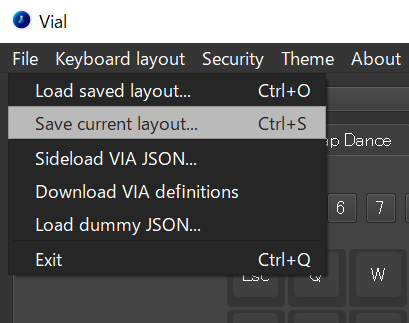
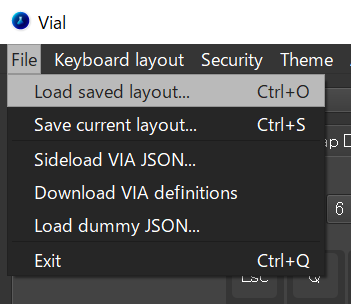
キーボードを認識させたら「File」→「Save current Layout」でキーマップを保存します。
8.3 ファームウェアを書き込む
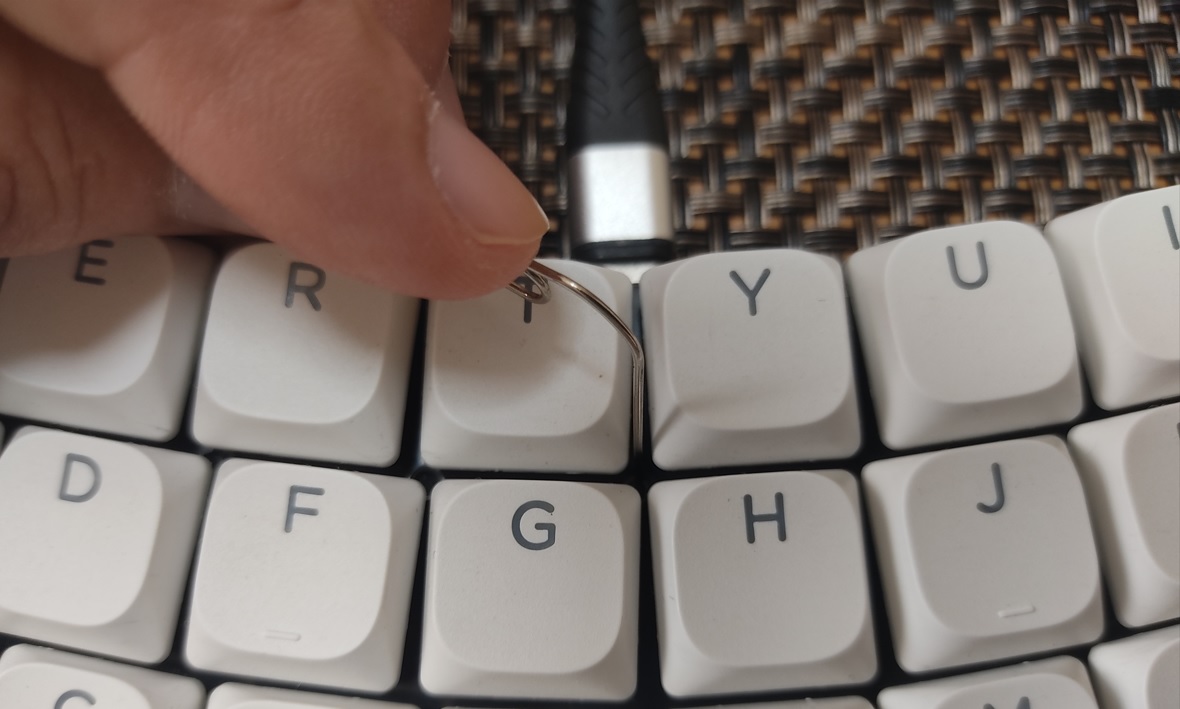
ファームウェアを書き込むには下の写真のように、伸ばしたクリップの先などでBOOTSELボタンを押下しながらUSBケーブルを挿入してください。
USBストレージとして認識されたらuf2ファイルをドラッグ&ドロップします。
8.4 動作を確認する
最後に動作に問題がないか確認します。
8.5 キーマップをリストアする
もしキーマップが消えたりした場合はVialデスクトップ版の「Save」→「Load saved layout」でキーマップを戻してみてください。(通常は必要ありません)
*1:同封の紙に記載
*2:左記リンク先で買えば通常は付いてるので心配いりませんがAliexpressではコネクタボード無しを選べるセラーがあります
*3:v1、v2、Lofree Flowともソケットは共通です
*4:同封の紙に記載
*5:どう見てもFFCなのですがWaveshare公式を含めFPCと記載されていることが多いです
*6:ただし購入直後はツメがすでに上がっている場合が多いです
*7:フラックスの除去は必須ではありませんが、フラックスは酸性のため長期的に基板を侵食し故障の原因となりますのでなるべくスキップしないで下さい。なお、フラックス(やに)ははんだ自体に練り込まれていますので、液体のフラックスを使用していなくてもフラックス残渣は付着しています
