個人的なメモ。
ちなみに全然詳しくないし、いつも気持ちでスクリプト的なPythonを書いては捨てて使っているレベル。
複数人で作業してモジュールをここで作って〜とかの場合はワークスペースとかをちゃんと設定したほうがいい。
このメモは書いて捨てるスクリプトがメインなのでそのへんはスルー!
エディタ
Win,mac,Linuxで使える&無料なのでVSCodeを使う。
Extensions
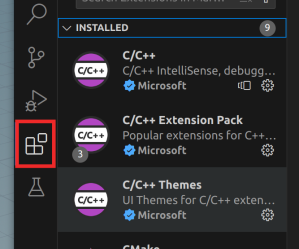
日本語化
入れただけじゃ日本語にならないので、 Command Palette(Ctrl+Shit+P)→Configure Display Language→日本語
Python
とりあえずこれを入れておくと補完とか色々できる。というか必須。
Error Lens
こんな感じで構文エラーとかを横に表示してくれる。どこが間違ってるのかわかって便利。

indent-rainbow
インデントに色を付けてくれる。2段、3段と増えるごとに違う色になるのでifとかforとか深くネストした場合でもわかりやすい。

Trailing Spaces
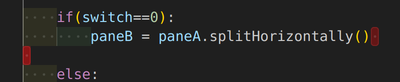
変なところにある不要なスペースを真っ赤にハイライトしてくれる。一応こういうのは排除したほうがいいらしいので気をつける意味でも良さげ。
Blockman
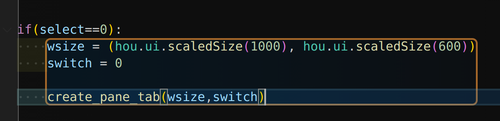
ネストされたブロックを囲ってハイライトしてくれる。なれてきたらちょっと邪魔かもしれない。
デフォルトだとちょっと見づらいので上記URLの下の方を見て設定を変えておくといいかも。
Code Spell Checker
英語のスペルミスを表示してくれる。camelCase, snake_case, kebab-caseとか、よくあるコードの記述に対応して考慮してくれるので便利。
usdaの補完
Animal Logicが出してくれているので、usdaを見やすくしたいのであれば入れる。(USDモジュールの補完ではない)
ただし更新が2020年で止まっているので今後に少し不安が残る...
USD Language - Visual Studio Marketplace
コーディング規約系
PEP8というコーディング規約(ルール)があるのでそれを半自動で守れますよ系拡張機能
TDとかそういうことでなければとりあえずはまず気にせず書くほうがいいんじゃないかと思う...
autoDocstring
関数作って複数人で運用するときは良さそう。使ったことないけどメモ。
Ruff
速くて流行りらしい。保存時に自動処理とかあるけど基本は書いてる最中の表示用っぽい。
Black Formatter
PEP8というPythonのコーディング規約に則ってチェック&自動修正してくれるもの。
だけど、慣れないうちはものすごく見づらく書き換わったりするので、前述のRuffのがいいと思う。
これを入れて、SettingsのDefault FormatterをBlack Formatterにし、
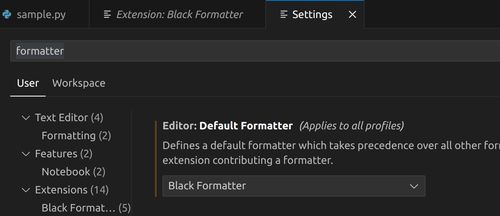
Format On PasetやFormat On Saveをオンにすると該当するときに自動でルールに則った処理をしてくれる。
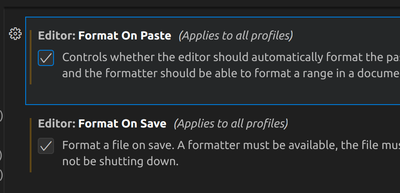
Format On PasetやFormat On Saveがオフの場合(任意で処理する)はテキスト上で右クリック→Format Document (with...)
User Settings
File→Preferences→Settings
テキストで編集する場合
File→Preferences→Profiles→Show Profile Contentsをした後に
ここからアクセスすればテキスト編集できる。
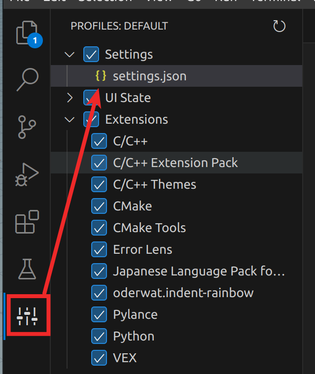
Default Langurage
pythonを指定しておくことで新規ファイルのデフォルトがpythonになる。
Rulers
指定した横の文字数の部分に薄いラインを引いてくれる。
Pythonのコメントとかは1行で72文字くらいとあるので、自分は80文字に指定。
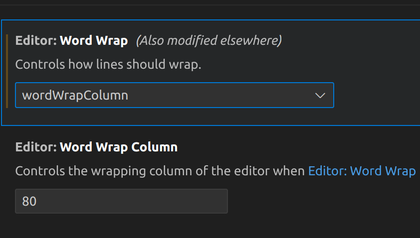
Word Wrap / Word Wrap Column
横の文字を次のWord Wrap Columnで指定した文字数で折り返す。
Pythonのコードが1行79文字くらいがいいとあるので、90文字にして折り返し。
Detect Indentation
オンだとTabかSpaceかは元ファイルに依存する。
オフで常にSpaceになる。
Render Whitespace
boundryにすると文字列以外の空白に・が入って見やすくなる。
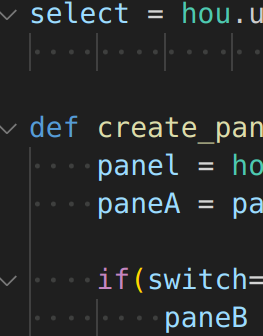
Insert Final Newline
保存時にファイルの最後の行に1行足してくれる。
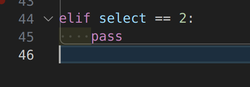
Trim Final Newlines
保存時にファイルの最後に複数の空白業がある場合、1行に消してくれる
houモジュールの補完
Command Palette(Ctrl+Shit+P)→Select Interpreter→Enter Interpreter path...
で、ファイルダイアログから該当するHoudiniのhythonを指定すればOK
Linuxだとここ "/opt/hfs20.0.547/bin/hython"
そうするとエディタ上でhou...の補完が使えるようになる。
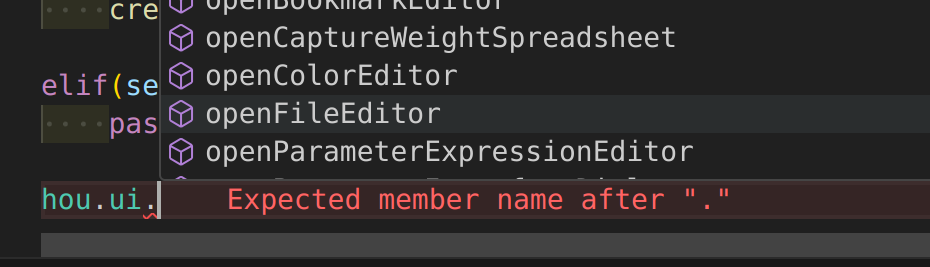
詳しくはこちら Using Python Environments in Visual Studio Code
注意メモ
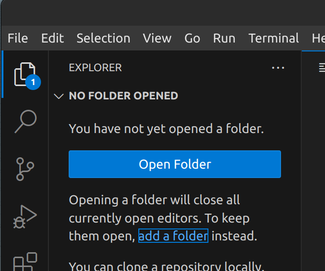
デフォルト作業フォルダ
この画面が出たらデフォルトの作業フォルダ階層を作る。
ここの階層をしっかり組んでおけば複数人作業や設定ファイルの読み込みなどもできるらしい。
おまけ
VEX
H19.0から更新されてないようなので追加された分は認識しないと思う。けど入れてあると便利。
Houdini側
環境変数
EDITOR: "/usr/share/code/code"
