以下の内容はhttps://gijin77.blog.jp/archives/cat_425725.htmlより取得しました。


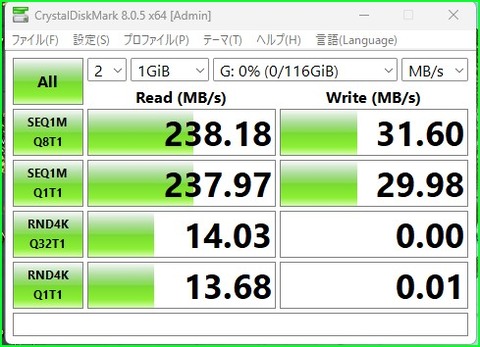
◆USBの規格によって転送スピードがどういう風に違うのかネットで調べてみました。
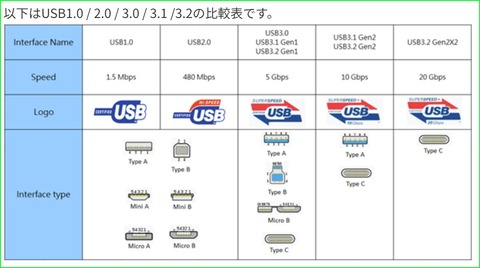
 USB比較

1.持っているUSBメモリの速度を測定してみました。
 ①USB2(480Mbps)の128GBのUSBメモリ
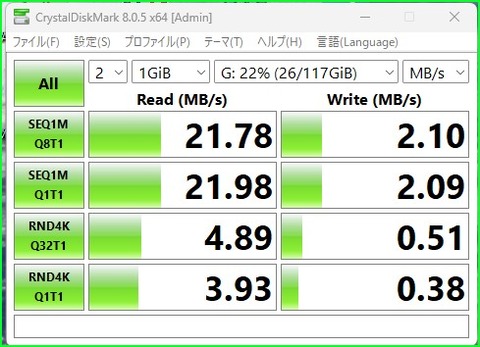
 USB2メモリ128G-21

 ②USB3.2Gen1(5Gbps)の128GのUSBメモリ
 usb3_128G_kioxia
 
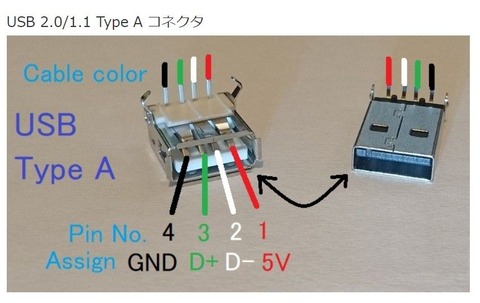
2.USBコネクタのピンアサイン
 USB_TYPE-A


以上


ブログトップへ

◆KIOXIA USB3.2対応USBメモリを入手したので色々調べてみました。
 kioxia_128G-0

1.サポートと製品保証について
 ①サポートサイト
 KIOXIA Customer Support
 
 ②保証は5年あるみたい
 「保証対象製品一覧表」
 LU365K128GC4保障5年

 ➂仕様
 TransMemory™ U365 USB フラッシュ ドライブ

 ④製品パッケージ
 kioxia_128G
 
2.ベンチマークとコピー状態
 ①Crystal DiskMark
 usb3_128G_kioxia_5

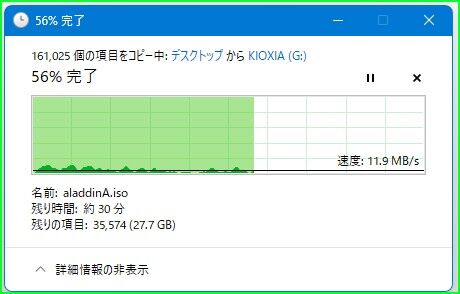
 ②51Gのファイルをコピーしてみました。
  約3時間かかりました。
 usb3_128G_kioxia_copy
  
以上


ブログトップへ

◆以前バックアップ用に使っていた1TBのSSDをLIFEBOOK U939X/Aに使ったので、
 代わりにTOPGRO K5のシステム用に2TBのSSDを導入してみました。
 最近の最大転送速度7450MB/sのものにしてみました。
 下記にCrystalDiskInfoとCrystalDiskMarkの比較を示します。
 (左が元々付いていたSSD 右が今回導入したSSD)
 ssd_1T_2T_比較

1.アマゾンで購入
 Hanye SSD 2TB PCIe Gen4x4 M.2 NVMe 2280 ヒートシンク搭載 新型PS5 PS5動作確認済み  R:7450MB/s W:6700MB/s HE70 高耐久3D NAND TLC 正規代理店品メーカー5年保証

 ①外箱の表面
 SSD_2T-1
 
 ②外箱の裏面
 SSD_2T-2
 
 ➂2TB SSDと取説
 SSD_2T-3

2.換装して「EaseUS Partition Master」でディスクのクローンを作りました。
 ①すんなり1TB SSDから2TB SSDへ移行出来ました。
 ②内部写真
 TOPGRO_SSD
 
以上 さらに快適になりました。


ブログトップへ

◆LIFEBOOK U939X/Aをヤフオクで入手したので内蔵256GのSATAのSSDを
 1TのNVMeのSSDに換装してみました。
 換装にあたって色々トラブルが有りましたが、なんとか換装出来て
 読み書き速度が6倍以上 上がりました。
 下記にCrystalDiskMarkの比較を示します。
 ①スピードの比較(左 SATA256G 右 NVMe 1T)
 0-①スピードの比較

 ②換装後のディスクの情報(元のSSDの情報を取り忘れました)
 0-②換装後のディスクの情報
 
1.換装前にEaseUS Partition Master WinPE EditionをUSBメモリから
 起動して、ディスクのクローンを取りました。
 ①外付けSSDケース(NVMe対応)
 1-①外付けSSDケース
 
 ②クローン中
 1-②クローン中
 
 ➂クローン後エラー(BCDの読み書き異常)
 1-➂クローン後エラー
 
2.クローン後に、裏ブタを外し、SSDを交換しました。
 裏ブタを外す前に真ん中にあるバッテリーOFFの釦を押します。
 次に周りの14本のネジを取ると簡単に空きます。
 ①裏ブタを外した所
 2-①裏ブタを外した所

 ②SSDのアップ
 2-②SSDのアップ
 
 ➂新旧SSD(上がSATA 256G、下がNVMe 1T)
 2-➂新旧SSD

3.換装後に起動しましたが、BCDファイルのエラーで起動しませんでした。
 色々ネットで調べて下記サイトを参考にコマンドプロンプトでやってみましたが、
 駄目でした。
 解決済み:BCDエラーでWindowsが起動できません
 デスクトップパソコンのハードディスクをSSDに交換したら動きが快適になりました!

 クローンも三回やってみましたが、中々うまくいきません。
 途中で、一回新規インストールしましたが、やはり機種に対応したアプリを残したく
 再度、クローンから挑戦しました。
 
 最後に、下記のエラーの時に、駄目元で続行をクリックしたらうまく起動してくれました。
 何だったのでしょうか。
 3スタートアップ修復
 
以上 早いNVMe SSDに交換出来てめでたしめでたし


ブログトップへ

◆最近(2024/10/08)、「AliExpress」利用時にパソコンのweb上で色々不都合が出るように
 なってきたようです。
 ①コインが貰えなくなった。
 ②100円ショップでの購入が出来なくなった。
 なので、わざわざスマホでアプリを起動するのが面倒なので
 パソコン上で「AliExpress」のアプリを開けるようにしてみました。
 
1.まずは、Windows 11用のAndroidエミュレータを探してインストールします。
 エミュレータは、何種類かありますが、「NoxPlayer」で「AliExpress」の
 アプリが動く事を確認しました。
 ちなみに「BlueStacks 5」では、起動後直ぐに終了してしまいました。
 
 下記よりダウンロードしてインストールします。
 https://www.bignox.com/

 NoxPlayerサイト

2.インストールが終わったら実行します。
 ①その中の「アブストア」で「AliExpress」のアプリを検索しインストールします。
 NoxPlayer実行画面

 ②「AliExpress」のアプリ実行画面
 aliexpress実行画面

以上でわざわざスマホを開かなくてもパソコン上で実行できました。


ブログトップへ

◆Linux Mintでパスワードをリセットする手順は以下の通りです。
 システムのリカバリーモードを使用する方法が一般的です。

1.Linux Mintのリカバリーモードに入る
 ①「Shiftキー」を押し続けて、コンピュータを再起動します。
 再起動

 ②すると、「起動メニュー」が表示されたら
  「*Advanced options for Linax Mint 22 Clnnamon」を選択します。
 mint_1-起動メニュー
 
 ➂GRUBメニューが表示されたら、リストから 「リカバリーモード」
  (通常は「Recovery Mode」と表示される)を選択してEnterキーを押します。
 mint_2-GRUBメニュー

2.ルートシェルにアクセスする
 ①リカバリーモードメニューから、
 「root - Drop to root shell prompt」を選択します。
 mint_3-Recovery メニュー
 ②Press Enter for maintenance
  (or press Control-D to Continue):
  と表示されるので「Enterキー」を押します。
 mint_3-メンテナンス

 ➂ルートシェルにアクセスしたら、読み取り専用でマウントされている
 ルートファイルシステムを読み書き可能に変更するために、以下のコマンドを
 入力します:
  ◆下記コマンドは、必要ないかも知れません。
   ^# mount -o rw,remount /
  
3.パスワードのリセット
 ①パスワードをリセットしたいユーザー名を使用して、以下のコマンドを
  入力します:
   ^# passwd [ユーザー名]
   例: ユーザー名が「user」の場合は、次のように入力します:
   ^# passwd user
   
 ② 新しいパスワードを2回入力して、リセットを完了します。

4.システムの再起動
 パスワードがリセットされたら、以下のコマンドを実行してシステムを
 再起動します:
 ^# reboot

 これで、指定したユーザーのパスワードがリセットされ、
 新しいパスワードでシステムにログインできるようになります。

 注意: ルートアクセスが必要なので、誤操作には十分気を付けてください。

5.userのパスワードを変えたことによって、アプリを起動すると
 「キーリングのロック解除」でパスワードを聞いてくるかも知れません。
 キーリングのロック解除

 ①キーリングパスワードをリセットする。
  ◆キーリングがパスワードを要求する場合、以前のパスワードが何らかの理由で
  変更されたことが原因かもしれません。(先ほど変更したので)
  これを解決するために、現在のキーリングを削除して、再度パスワードを設定
  します。

 ②手順:
 1.ファイルマネージャー**を開きます。
 2.「Ctrl + H」キーを押して、隠しファイルを表示します。
 3. ホームディレクトリにある
  「~/.local/share/keyrings/」ディレクトリに移動します。
 4. 中にあるすべてのファイルを削除します。

 これで、古いキーリングの設定が削除され、次回アプリがキーリングを使おうと
 すると、新しいパスワードの設定を求められますので、新しいパスワードを
 入力します。

6.アプリを起動のたびに聞いてくるときは、自動でキーリングのロック解除をする
 ①端末を開き以下のコマンドを実行すると、「パスワードと鍵」が開きます。
 -$ seahorse
 ②「デフォルトのキーリング」をクリック
 ➂対象のアプリをクリック(今回はBraveブラウザ)
 パスワードと鍵-1

 ④「アイテムのプロパティ」が開くので、「パスワードを削除」をクリック
 パスワードと鍵-2
 
 ⑤確認が出ますので「削除」をクリック
 パスワードと鍵-3

 ⑥対象のアプリが削除されています。
 パスワードと鍵-4

 ⑦念のため、再起動します。
 
 これで、スムースにアプリが起動できるようになります。
  
以上


ブログトップへ

◆LIVA Z N4200を入手したので色々なOSをインストールしてみました。

◆下記は、メーカーのサイトです。

 LIVAZ-N4200-1
1.ハードの拡張
 ①まずメモリが4Gだったので8Gのメモリを入手して12Gにしました。
  *N4200の仕様では、最大8Gとなっておりますが、12Gまで認識してくれました。
 n4200

 LIVAZ-N4200-バージョン情報
 ②CMOSのバックアップ用電池が消耗していたので、ソケット接続で交換しました。
 *電池は、CR2032です。
 *元々は、スポット溶接の物でした。
 CR-2032-NG

 *スポット溶接機が無いので、ソケットを使いました。
 CR-2032-OK

 ➂SSDの温度が高すぎるので、底蓋を外しファンで冷やしています。
 LIVAZ-N4200-fan

  1.ファン無しの時「58℃」
   *底蓋を付けると「60℃」超えます。
 LIVAZ-N4200-diskinfo-fanNC
  
  2.ファンで冷やしている時「44℃」(14℃下りました)
 LIVAZ-N4200-diskinfo-fan

2.OSのインストール
 各OS用にSSDの領域を下記の様に分割しました。
 ①Windows11 Pro    (60G) M.2 2242 120G TS120GMTS420S
 ②Raspberry Pi Desktop (30G)  同上
 ➂Linux Mint 22       (30G) 同上
 ④WinPE(EaseUS Partition Master WinPE Edition) (eMMC 32GB)

 ①Windows11 Pro
 LIVAZ-N4200-win11
 
   1.CrystalDiskMark (M.2 2242 120G TS120GMTS420S)
 LIVAZ-N4200ーC
   
   2.CrystalDiskMark (eMMC 32GB)
 LIVAZ-N4200ーD
 
 3.CrystalMark Retro(N4200 4コア 4スレッド)
 LIVAZ-N4200

 4.ちなみにTOPGRO K5 ミニPCは、14コア20スレッドなので
  シングルで、3.6倍 マルチで11.3倍 早いです。
 TOPGRO_K5
 
 ②Raspberry Pi Desktop
 ◆下記サイトなどがインストールするのに参考になります。
  1.【Raspberry Pi Desktop】古いパソコンの活用方法【インストール】
  2.PC版のRaspberry Pi OSをインストール

 LIVAZ-N4200-raspi

 ➂Linux Mint 22
 ◆下記サイトなどがインストールするのに参考になります。
 *Linux Mint 22をパソコンにインストールする方法

 LIVAZ-N4200-mint
 
 ④WinPE(EaseUS Partition Master WinPE Edition)
 LIVAZ-N4200-winPE

3.起動時のOS選択(起動時に「F7」キー圧下にて)
  画面上から
  ①Windows11 Pro    (60G) M.2 2242 120G TS120GMTS420S
  ②Raspberry Pi Desktop (30G)
  ④WinPE(EaseUS Partition Master WinPE Edition) (eMMC 32GB)
  ➂Linux Mint 22       (30G)

 LIVAZ-N4200-boot_select

以上

ブログトップへ

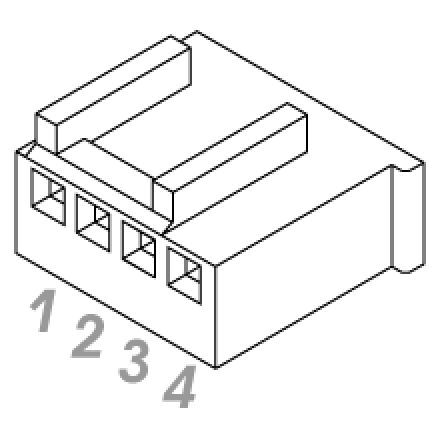
◆TOPGRO K5  ミニPCを冷却する為に,4ピンのケースファンを使ってみました。
 ピンアサインは、下記の様になっているようです。
 今回は、速度制御はしなくて直接12Vに接続しました。
 USB端子の5VからDC-DCコンバータを使って12Vに昇圧しています。
 4ピンファン

 DC-DC表

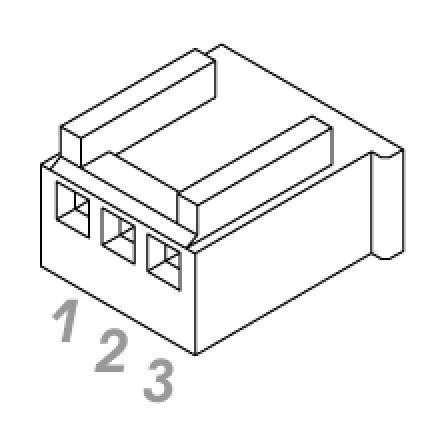
 ①3ピンコネクタファンの場合 
 3ピンコネクタ
 1番: マイナス(GND)
 2番: プラス(+) 
 3番: 回転数検知(パルス)


 ②4ピンコネクタファンの場合
 4ピンコネクタ
 1番: マイナス(GND)
 2番: プラス(+)
 3番: 回転数検知(パルス)   今回使用していません。
 4番: ファン速度制御(PWM) 今回使用していません。

以上


ブログトップへ

・TOPGRO K5 ミニPC の内部拡張端子について

◆TOPGRO K5 ミニPC 内部に拡張用端子が付いていたのでファン用の電源を取り出すため
 拡張USBアダプタを取り付けてみました。
 他にもトングルなど挿せそうです。
 topgro-usb-3
 topgro-usb-2

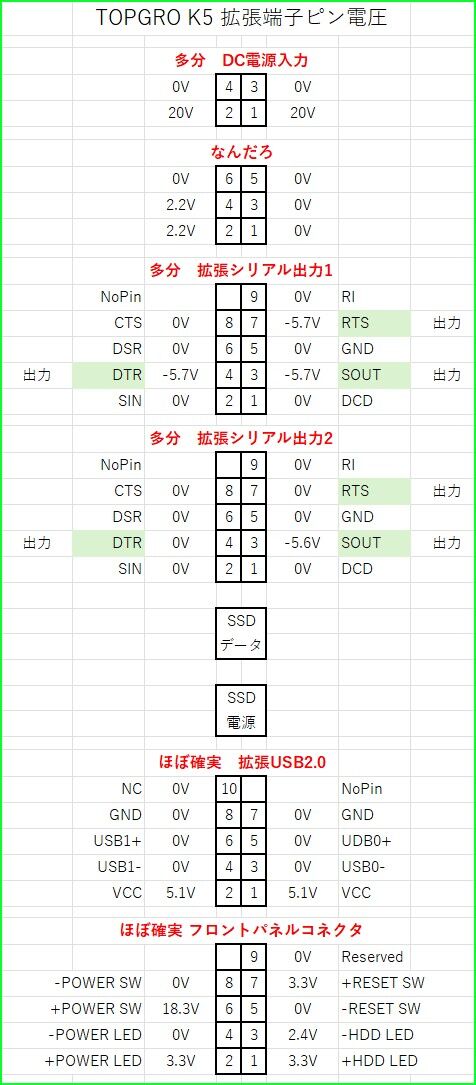
1.まず内部拡張端子を調べてみました。
 ①各端子のピン配置と電圧測定からの推測です。
  あくまでも自己責任での参考です。
 TOPGRO_K5_拡張端子_電圧

 ②上より拡張USB用の端子を特定しました。
 USB_拡張端子


2.USBアダプタを入手するにあたって、拡張用端子に合うアダプタを
 探しました。
 ①9ピンヘッダーからUSB2.0への変換アダプタ(ピンアサイン)
 USB2ピン配置

 ②ピン配置に合わせてPH29AとPH29Bの二種類あることが分かりました。
  ◆検討段階では、K5 ミニPCの場合、PH29Bが合いそうでしたが、実際
   取り付けてみた所、サイズが少し足らず外枠にあたる事が判明しました。
   よって向きが逆のPH29Aを使いました。二種類頼んでいて正解でした。
 
 PH29A_B
 PH29A_B_2
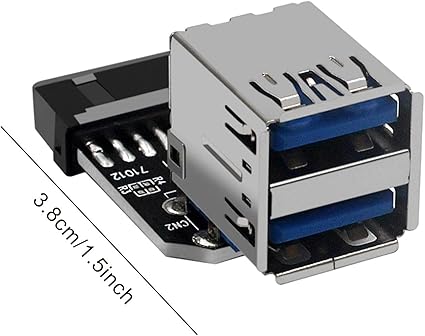
3.USB3アダプタのピンアサインとアダプタ(参考)
 形状を見る限りでは「TOPGRO K5 ミニPC」には無さそうでした。
 
 ①20ピンヘッダーからUSB3.0への変換アダプタ(ピンアサイン)
 USB3ピン配置

 ②USB3.0アダプタ
 usb3アダプタ


◆TOPGRO K5 ミニPCについては、ブログ内下記も参照してみてください。

 ①・TOPGRO K5 ミニPC Core i7-13700H を使ってみた
 ②・TOPGRO K5 ミニPC の DisplayPort を使ってみた
 ➂・TOPGRO K5 ミニPC に USB C 8-in-1 アダプターを繋いでみた
 
以上


ブログトップへ

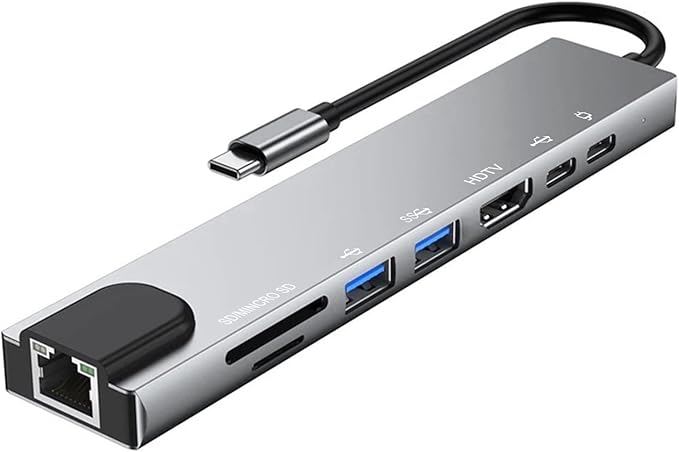
◆TOPGRO K5 ミニPCに搭載の「USB-C Thunderbolt 4」ポートにUSB C 8-in-1 アダプターハブを
 繋いでHDMIポートから映像出力をしてみました。
 「USB-C Thunderbolt 4」ポートからは8Kの映像が出力出来るみたいですが、このハブからは
 4K出力らしく4Kでの出力を確認出来ました。
 HDMI以外にも色々なボートが付いており、追い追い試してみたいと思っています。
 USB_C8in1ハブ

 ①この商品は、Aliexpressのセールにて900円で入手出来ました。
 USB 8 in 1タイプc 3 1 ~ 4k hdtvハブアダプターsd tf rj45カードリーダー
 pd急速充電macbookノートブックコンピュータ用


 ②Aliexpressが不安な方は、下記アマゾンでも入手できます。

 ・8-IN-1 USB C ハブ ERYUE、 8-IN-1 USB C ハブ Type-C
ドッキング ステーションマルチポート アダプター 4K HD
RJ45 イーサネット USB 3.0 PD 充電ポート付き
TF カード リーダー Book 対応

Amazon.co.jpへ
今すぐチェック


◆TOPGRO K5 ミニPCについては、ブログ内下記も参照してみてください。
 ①・TOPGRO K5 ミニPC Core i7-13700H を使ってみた
 ②・TOPGRO K5 ミニPC の DisplayPort を使ってみた


以上


ブログトップへ

◆TOPGRO K5 ミニPCには、HDMIポートが二つ付いているのですが、どうもモニタとして
 使っているシャープLC40U40と相性が悪くHDMI経由で音声デバイスを認識できなくなる
 事が発生しました。
 試しに「DisplayPort to HDMI 変換アダプタ」経由で繋いでみましたら音声デバイスを
 認識して音声もLC40U40から出力されるようになりました。
 DisplayPort2HDMI

 ①使ったアダプタは、アマゾンで安い方の下記製品です。
>DisplayPort to HDMI 変換アダプタ 4K@30Hz, 金メッキ
ディスプレイポートDP( オス) to HDMI (メス)アダプタ

Amazon.co.jpへ
今すぐチェック


 ②その後、問題なく安定して使えています。

◆TOPGRO K5 ミニPCについては、ブログ内下記記事も参照してみてください。
 ・TOPGRO K5 ミニPC Core i7-13700H を使ってみた


以上

ブログトップへ

◆今まで使っていた自作ディスクトップパソコンi9-9900Kが壊れたのでコスパ良さそうだった
 のでこの商品を購入しました。
1.購入の決め手は拡張性の高さです。
  ①内部M.2の増設可
  ②内部2.5インチSSDの増設可
  ➂HDMIが二つ付いている
  ④2.5GのLANが二つ付いている
  などなど
 TOPGRO_K5_

 起動画面

2.購入時のOSは、Windows11 pro
  ①最初、このままwin11 Proを使いアプリを入れなおそうかと思っていました。
  でも大変だなあってことで壊れた方のPCで使っていたM.2-SSDをこのMiniPCの空の
  スロットに挿入し、BIOSで起動順を変えて起動してみました。
  起動はしたのですがドライバが!マークだらけでした。
 ②付属のUSBメモリにドライバ郡があり、そこを参照させ更新出来ました。
  前の環境を新しいミニPCに移行でき快適になりました。
 ➂内部にアクセスするのに前もって予備知識として色々調べていて、先入観で早速底の
  ゴムクッションを取りネジを四か所外して蓋を開けようとしましたが、中々開ける事が
  出来ませんでした。
  よく見たら、横にも左右ネジがありそれを外し上蓋が外れる構造でした。
  取説にも載っていなくてひと苦労しました。
 ④これをメインPCとして長時間使いたいので、上蓋は付けず上からファンで冷やして使って
  います。
 topgro-内容
 topgro-内部

 topgro-ssd

 topgro-fan

3.下記①のアマゾンで購入(クーポン等で②Aliexpressとほぼ同じ位の価格でした。)
 ①TOPGRO ミニPC 第13世代 Core i7-13700H 32GB DDR5/1TB PCIe4.0 SSD Thunderbolt4   8K@60Hz 2.5G LANx2/WiFi6E/BT5.3/HDMIx2/DP1.4x1/VESA対応 Windows11 Pro
  4画面同時出力 小型pc


 ②Intel Mini Gamingデスクトップコンピューター、pcゲーマー、i9、13900h、i7、13700h、
  thunderbolt 4、2 x ddr5、2 x pcie4.0、2x2.5g、lan、wif6、第13世代

 ➂この製品は、下記「TOPTON V700」のOEM製品みたいです。
 ドライバ等も下記からダウンロード出来るようです。
 Topton13th Gen Intel Gaming Mini PC i7 13700H WiFi6
 
4.下記は、M.2 NVM Expressのベンチマークです。
 ①左が、元々付いていたKINGSTONの1TのSSD
 (KINGSTON SNV2S1000G : 1000.2 GB PCIe 4.0 x4)

 ②右が、以前から使っていた1TのSSD
 (SPCC M.2 PCIe SSD : 1024.2 GB PCIe 3.0 x4)
 
 ◆扱うサイズが小さい(128MB)とPCIe4と3の差が出ましたが、
  サイズが大きい(2GB)とそんなに差が開きませんでした。
 m_2_比較

5.下記は、CINEBENCH R23でのベンチマークです。
 マルチで11746pts、シングルで1318pts出ています。
 CINEBENCHR23

6.追加で色々拡張してみました。
 詳しくは、下記ブログ内記事を参照してみてください。
 ①・TOPGRO K5 ミニPC に USB C 8-in-1 アダプターを繋いでみた
 ②・TOPGRO K5 ミニPC の DisplayPort を使ってみた
 ➂・TOPGRO K5 ミニPC の 内部拡張端子 について


以上


ブログトップへ

◆「2023年 Broadcom 社によって VMware が買収されました。
 その後 2024年5月に Broadcom 社による VMware Workstation Pro や
  VMware Fusion Pro が個人利用においては 無料 で利用できるように
  なりました。」との事。

 私も下記サイトを参照してダウンロード、インストールしてみました。
 VMware Workstation Pro 17 のダウンロードとインストール (2024年6月)

 vmware

 もし興味ございましたら如何でしょうか。

以上

ブログトップへ

◆古いPC(core i 第一世代以降のCPU搭載)に最新のプレビュー版24H2や
 安定版23H2バージョンのWindows11を要件チェックをパスしてアップグレード
 する方法をみつけました。

 ◆第4世代 i7-4510UのCPUノートパソコンでのシステム情報
 win11_24H2_i7_4510U

概略は
①目的のISOファイルをダウンロードする。
②それを仮想DVDへアサインする。(ISOをダブルクリックする)
➂コマンドプロンプトを管理者権限で実行する。
④仮想DVDパスへCDする。(例>CD d:)
⑤次に『setup /product server』と入力してリターン
で要件チェックをバイパスできます。

以上 自己責任の下 お試しあれ

詳しくは、下記で

◆ブログ版  https://pcmanabu.com/upgrade-to-windows11-23h2/

◆YouTube版 https://www.youtube.com/watch?v=z95t92NeLzo


ブログトップへ

◆「SnippingTool」を使って画面を保存する時、ファイル形式をJPEGにすると
 下記のようなエラーが表示され0バイトのファイルができます。
 ファイル形式がPNGだと正常に保存されます。
 前は、問題なくJPEGで保存できていたのですが、最近この症状が出て困っています。
 snippingtool_NG

1.色々ネットで調べたのですが似たような症状の事例が見つかりませんでした。
2.SnippingToolをアンインストールし、再度インストールしましたが改善されませんでした。
3.試しにレジストリを修復してみましたら治りました。ああ良かった。
 ◆やった事。
 ①SnippingToolをアンインストール
 ②コマンドプロンプトを右クリックし、「管理者として実行」
 ➂コマンドプロンプト内で 「sfc /scannow」を実行
  (これは、壊れたレジストリを修復するコマンドです)
 ④SnippingToolを再インストール
 
 下記は、「sfc /scannow」実行の様子で「SnippingTool」を使ってJPEGで保存した画像です。
 snippingtool_OK

 ◆参考にしたサイト
 【完全ガイド】Windowsで壊れたレジストリを修正する方法(5つの迅速な方法)
 
以上


ブログトップへ

◆先日、「PS2」を17年ぶりに起動してみましたが、ゲームを
 やるまでのセッティングが面倒なので、直接PC上で動かす事の出来る
 【PS2エミュレータ】「PCSX2」を導入してみました。
 ゲームを動かすまでには、色々とやらなければなりませんでしたが
 一回構築すると、後はゲームCD/DVDをリッピングしてイメージ化「ISO」して
 おけば、素早く開始できます。
 PCSX2動作画面
 
1.まずは、PS2エミュレータソフト「PCSX2」を下記よりダウンロードして
 インストールします。
 私は、安定板の「32ビットインストーラーv1.60」を選択しました。
 ◆2023/06/05時点 win11 pro x64 22H2
 PS2エミュレータソフト「PCSX2」ダウンロード

 画面は、「googleで翻訳後です。」
 pcsx2ダウンロードページ翻訳

2.その後、BIOSの読み込み、初期設定等は、下記サイトを参考にしました。 
 【PS2エミュレータ】「PCSX2」の導入/設定方法を解説!

3.あとゲームを動かすには、手持ちのCD/DVDからリッピングして「ISO」ファイルに
 する必要が有ります。
 ここで私は、トラブりました。
 DVD/CD問わず「B's Recorder」でリッピングしましたが、「PCSX2」で動くソフトと
 動かないソフトがありました。実機では動くのでリッピングが不具合があるものと
 色々調べました所、CD版のソフトが動かないことが分かりました。
 ネットで調べて、CD版用のリッピングソフトをダウンロードし、それでイメージ化
 した所、無事に動きました。
 ソフトの裏面が、青色の物がCD版、以外がDVD版みたいなのでそれに応じてリッピング
 しなおしました。 

 ◆表面 左がDVD 右がCD
 DVD-CD表

 ◆裏面 左がDVD 右がCD(青)
 DVD-CD裏

 詳しくは、下記サイトを参照。
 【プレステ2(PS2)のゲームデータ吸出し方法|完全ガイド
  CD Manipulator をダウンロードサイト
  
以上


ブログトップへ

◆USBハブを増設したのでUSB機器の接続状態をツリー表示させてみました。
 色々ソフトを探していて、下記ソフトが使えそうでした。
 usbtreeview_実行画面

1.下記よりダウンロードします。
 USB Device Tree Viewer V3.8.5

 UsbTreeViewV385
  
2.解凍します。
 UsbTreeView

3.「UsbTreeView.exe」を実行します。
 ◆実際は、USB3.0のハブに物理的には、接続されているデバイスでも
  usb3.0とUSB2.0のツリー表示は別々に表示されました。
 ①HUB接続状態
 USB_HUB

 ②実行画面 
 usbtreeview_実行画面
 
以上

ブログトップへ

・windows10のアップグレードについて

1.下記のページに行きます。
https://www.microsoft.com/ja-jp/software-download/windows10

下記写真を参照(2018年時点)
① 「ツールを今すぐダウンロード」をクリックし、ダウンロードします。
② 下の二つ目の+をクリックし。内容を確認します。
  ・ここで、別のPCをwindows10にアップグレードするにして
   USBメモリかISOファイルを選択します。
③ あとは、お好きなように。

win10upg-1


ブログトップへ

◆Windows11で時刻がずれるのでログオン時に時刻合わせしたいと思い
 バッチファイルを作りスタートアップフォルダに登録してみましたが、
 どうもうまく実行されませんでした。
 その為、色々ネットで検索して自動実行することが出来たので備忘録として
 残して置きます。先人に感謝です。
 
1.コンピュータの管理を実行
 ①「win」マークを右クリック
 ②「コンピュータの管理」をクリック
w-10

2.サービスの設定
 ①「サービスとアプリケーション」をクリック
 ②「サービス」をクリック
 ➂「Windows Time」を探して右クリック  
 ④「プロパティ」をクリック
w-11

 ⑤「スタートアップの種類」をクリック
 ⑥「自動」を選択クリック
 ⑦「OK」をクリック
w-12

3.タスクスケジューラへの登録
 ①「> タスクスケジューラ」をクリック
 ②「タスクスケジューラライブラリ」をクリック
 ➂右ウインドウの空白部分を右クリック
 ④「新しいタスクの作成」をクリック
w-14

 ⑤「名前」の欄に任意の名称を付けます。例「時刻合わせ」
 ⑥「最上位の特権で実行する」にチェックします。
w-15

 ⑦「トリガー」をクリック
 ⑧「新規」をクリック
 ⑨「タスクの開始」をクリックし「ログオン時」を選択
 ➉「OK」をクリック
w-16

 ⑪「操作」をクリック
 ⑫「新規」をクリック
 ⑬「プログラム/スクリプト」「参照」をクリック
w-17

 ⑭「w32tm.exe」を探してクリック
 ⑮「開く」をクリック
w-18

 ⑯「引数の追加」の欄に「/resync」を記入
 ⑰「OK」をクリック
w-19

 ⑱「OK」をクリックし登録します。
w-20

 ⑲登録した「時刻合わせ」を右クリック
 ⑳「実行する」をクリックしてみます。
  一瞬「コマンドプロンプト」画面が表示され時刻合わせが
  実行されると思います。
w-21

4.無事、実行できたら、再起動してみます。
 
以上
 

ブログトップへ

◆秀丸で改行の置換を行う方法
 ①Ctrl+R又は「検索」「置換」で置換ダイアログを開く
 ②正規表現にチェックする
 ➂置換対象が改行文字の場合は検索欄に「¥n」を記述
 ※逆に置換結果を改行文字にしたい場合は置換欄に「¥n」を記述
 ④置換の実行
 ⑤改行文字の置換が完了です。

h-1

以上

ブログトップへ

Windows11(64bit)の環境で簡単にAlexaに喋らせることが出来ました。
wa-01

参考URL
Amazon Echo(Alexa)を喋らせる
Alexa(Amazon Echo)をコマンドラインから自由に喋らせる方法
Alexa Skills Kit Sound Library
custom-components/alexa_media_player

1.まず適当なフォルダを作ります。(例:c:\winalexa)
2.作成したフォルダに実行に必要な三つのファイルをダウンロードします。
  (1)busybox64.exe (2)jq-win64.exe (3)alexa_remote_control.sh

 (1)busybox64.exe
    サイトが開いたら①スクロールダウンし②「busybox64.exe」をダウンロード 
wa-02
 
 (2)jq-win64.exe
  サイトが開いたら①「Downloadjq1.6」 ②「Windows(64-bit)」をクリックしダウンロード 
wa-03

 (3)alexa-remote-control
  又は、githubよりzipファイルをダウンロードして解凍します。
  サイトが開いたら①Codeをクリックし②Download ZIPをダウンロードします。

wa-04


3.「alexa_remote_control.sh」をエデッタで以下の箇所を変更します。

 SET_EMAIL='Amazonアカウントのメールアドレス'
 SET_PASSWORD='Amazon パスワード'
 SET_LANGUAGE='ja-JP'
 SET_TTS_LOCALE='ja-JP'
 SET_AMAZON='amazon.co.jp'
 SET_ALEXA='alexa.amazon.co.jp'
 SET_CURL='curl'
 SET_OPTS=' --http1.1'
 SET_JQ='./jq-win64.exe'

4.コマンドプロンプトを実行します。
 ①ディレクトリをダウンロードしたフォルダに移動します。
 cd c:\winalexa

 ②文字コードをUTF-8に変更します。
 c:\winalexa>chcp 65001
cmd-1

 ➂Alexaの端末一覧を表示させます。後に喋らせる端末の指定に使います。
 c:\winalexa>busybox64.exe sh alexa_remote_control.sh -a

 ④まずは天気予報を喋らせてみます。(-d "端末名")ここでは、「3F Echo」
  *デバイス名に漢字が含まれているとエラーとなりましたのでalexaアプリのデバイス名の
   編集で漢字無しにしました。
 c:\winalexa>busybox64.exe sh alexa_remote_control.sh -e "weather" -d "3F Echo"

 ⑤次に自由に言葉を喋らせてみます。
 c:\winalexa>busybox64.exe sh alexa_remote_control.sh -e "speak:konnitiwa" -d "3F Echo"

  ⑥コマンドラインに直接日本語を指定するとエラーとなりました。
   ◆うまく「utf-8」のエンコードが出来ないみたいです。
  c:\winalexa>busybox64.exe sh alexa_remote_control.sh -e "speak:こんにちは" -d "3F Echo"
cmd-2

5.日本語を扱うには、エデッタで下記のように編集し「utf-8」で保存します。

  ①speak.shの編集(utf-8)
  sh alexa_remote_control.sh -e "speak:こんばんわお元気ですか これは、
   アレクサへの試験です。" -d "$1"

  ②再びコマンドラインで下記のようにファイル名を指定して喋らせます。
  c:\winalexa>busybox64.exe sh speak.sh "3F Echo"
cmd-5

6.その他の例です。
  ①ヘルプ
  c:\winalexa>busybox64.exe sh alexa_remote_control.sh -h

  ②最新ニュース
  c:\winalexa>busybox64.exe sh alexa_remote_control.sh -e "flashbriefing" -d "3F Echo"

  ➂適当な話
  c:\winalexa>busybox64.exe sh alexa_remote_control.sh -e "tellstory" -d "3F Echo" 

  ④交通状況
  c:\winalexa>busybox64.exe sh alexa_remote_control.sh -e "traffic" -d "3F Echo"

  ⑤ベルを再生
  c:\winalexa>busybox64.exe sh alexa_remote_control.sh -e "sound:bell_02" -d "3F Echo"

  ⑥歌を歌わせる
  c:\winalexa>busybox64.exe sh alexa_remote_control.sh -e "singasong" -d "3F Echo"

  ⑦朝の挨拶
  c:\winalexa>busybox64.exe sh alexa_remote_control.sh -e "goodmorning" -d "3F Echo"


以上 お試しあれ

ブログトップへ

正式にWindows11が発表されましたので古いPC(CPU)にクリーンインストールしてみました。
        ◆あくまでも自己責任で◆
PCは、CPU:i7-3520 メモリ:8GB SSD:500GBのノートパソコンです。
①起動直後の画面
win11-0

②バージョン情報(窓右クリック→設定→システム→バージョン情報)
win11-15

➂システム情報(窓左クリック→すべてのアプリ→Windowsツール→システム情報)
win11-16

◆ここからは、あくまでも自己責任でお試しお願いいたします◆当方は、一切責任は持ちません。◆

やり方は、
1.まずWindows11のインストールメディアを作成します。「ここを参照」
 
2.PCにUSBメモリをセットし、USBから起動します。(PCによってはF12でBOOTメニュー)

3.途中下記画面とおり「このPCではWindows11を実行できません」のエラーが発生します。
win11-1

4.ここでShiftとF10キーを同時押ししてコマンドプロンプトを起動し、「regedit.exe」と入力し
 レジストリエディタを起動します。
win11-2

5.TPMとセキュアブートのチェックをおまじないします。
  下記によって、セットアップ時のTPM&セキュアブート有無のチェックがスキップされます。
  まず「HKEY_LOCAL_MACHINE\SYSTEM\Setup」の所で右クリックして「LabConfig」キーを
 追加します。
win11-3
win11-4

6.LabConfig内(HKEY_LOCAL_MACHINE\SYSTEM\Setup\LabConfig)に
   ①BypassTPMCheck
   ②BypassSecureBootCheck
 2つのDWORD (32ビット)値を新規追加し、値のデータを「1」にします。
win11-5
win11-6
win11-7
win11-8
win11-9

7.ここでレジストリエデッタを終了します。
win11-10

8.コマンドプロンプトも終了します。
win11-11

9.ここで一旦前に戻ります。
win11-12

10.再度OSを選択して次に進みます。
win11-13

11.今度は、エラーが出なくてライセンス認証画面が表示されます。
 あとは指示に従ってインストールを続行します。
win11-14

めでたしめでたし

下記のURLの記事を参照しました。(感謝)
【自己責任】Windows11のインストールUSBを作成してTPM非対応のPCに新規インストールする手順(TPM認証回避)


ブログトップへ

1.下記のページに行きます。
https://www.microsoft.com/ja-jp/software-download/windows11

下記写真を参照
① 「Windows 11 のインストール メディアを作成する」
  「今すぐダウンロード」をクリックし、ダウンロードします。
スクリーンショット 2021-10-05 160327

② ダウンロードした「MediaCreationToolW11.exe」を実行します。
➂ 「同意する」をクリックします。
win11-1

④言語とエディションを選択して「次へ」をクリックします。
win11-2
④USBフラッシュドライブを選択して「次へ」をクリックします。
win11-3

⑥リムーバブルドライブを選択して「次へ」をクリックします。
win11-4


あとは、完了するのを待ちます。

出来たUSBメモリで、windows11をインストールします。
以上


ブログトップへ

taskbarup

今まで、win10でタスクバーを上で使っていたのですが、win11で下のみなり
不便に思えていましたが、それを解決するソフトが有りました。
下記ソフトを使い、Windows 11のタスクバーを上へ配置出来ました。
Windowsのシステムカスタマイズツール Winaero Tweaker 1.32.0.0


このソフトをダウンロード/インストール/起動後にWindows11の所で
①「Taskbar Location」
②「Top」
➂「Restart Explorer」をクリックします。
するとタスクバーが上に配置されました。

winaerotweker2

また、win11でタスクバーでの
①右クリック
②タスクバーの設定
➂タスクバーの動作
④タスクバーの配置
⑤左揃え
で、win10のようにアイコンを左に寄せることも出来ました。


ブログトップへ

DLNA比較
OSをWindows11にアップグレードした際、win10で動いていたDIXIM PLAY for DIGAで
「再生できないコンテンツです」と表示されて録画番組が視聴出来なくなりました。
それで、他のDLNAクライアントソフトを試してみました。

視聴環境(CPU i9-9900K内蔵GPU -> HDMI接続 -> ディスプレイ シャープLC-40U40 )

四つの中で、
①のSONY PC TV Plusは、今まで環境で視聴出来ました。
②のDiXiM Play Windows版では、「再生できないコンテンツです」と表示され、
 再生出来ませんでした。
➂のsMedio TV Suite for Windowsでは「現在の設定では外部出力して視聴することができません。
 出力先の設定を変更し、もう一度再生をしてください。」と表示され、再生出来ませんでした。
④のCyberLink PowerDVD 21 Ultraでは、「このバージョンのPowerDVDは、この機能に
 対応していません。」と表示され、再生出来ませんでした。

④は、諦めるとして②➂不具合を解決する為に、色々調べ、HDMIケーブルを交換してみた所、
 再生出来るようになりました。
 win10で動作していたのでちょっと信じられないのですが、ケーブルの特性などの関係でしょうか。
 元々のDIXIM PLAY for DIGAでも再生出来るようになりました。めでたしめでたし!!

      交換したHDMIケーブル(左側)
HDMIケーブル

試したソフトは、下記の四つです。(全部試用版又は体験版です。)
①PC TV Plus 3,300円
②DiXiM Play Windows版 買切りブラン 2,860円 
➂sMedio TV Suite for Windows 1,900円
④CyberLink PowerDVD 21 Ultra 8,532円

次は、各々の各画面の様子です。
1.PC TV Plus
①メイン画面
p-tv1

②録画番組視聴時のファイルリスト
p-tv2

➂放送中番組の視聴時画面
p-tv4

2.DiXiM Play Windows版
①メイン画面
d-tv1

②録画番組視聴時のファイルリスト
d-tv2

➂放送中番組の視聴時チャンネルリスト
d-tv3

④放送中番組の視聴時画面
d-tv4

3.sMedio TV Suite for Windows
①メイン画面
s-tv1

②録画番組視聴時のファイルリスト
s-tv2

➂放送中番組の視聴時チャンネルリスト
s-tv3

④放送中番組の視聴時画面
s-tv4

追記
◆色々試してみて、1.PC TV Plus を購入することにしました。
 ついでにオークションでnesneも手に入れ自宅でも外でも楽しめています。


ブログトップへ

win11

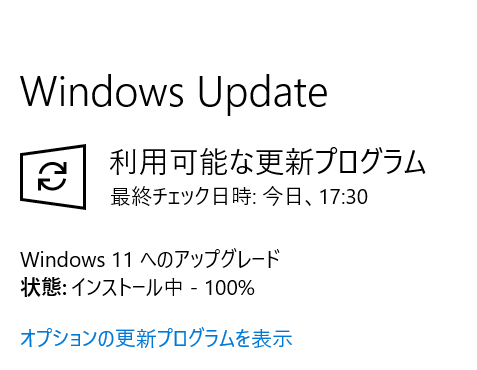
本日、Windows11へのアップグレードの案内が表示されたのでアップグレードしました。
スクリーンショット 2021-09-26 095948
途中エラーが出て当該ソフト(下記)をアンインストールしました。
スクリーンショット 2021-09-26 175424

スクリーンショット 2021-09-26 200016

途中何回か再起動してからwin10の時のアイコン配置のディスクトップ画面となりました。

下記は、バージョン情報画面

スクリーンショット 2021-09-26 202947


感想ですが、
タスクバーの配置が、下部に固定されていて、上部に配置できない状態です。
今まで上部に配置していたので、対応してほしいです。
その他は、これから慣れていくしかないですね。
以上


ブログトップへ

・古いPCに おまじない をして Windows11 プレビュー版 をインストールして試してみました。

PCは、CPU:i7-3520 メモリ:8GB SSD:500GBのノートパソコンです。
①起動直後の画面
win11-1

②バージョン情報
win11-2

➂システム情報
win11-3


やり方は、
1.まずWindows11のISOイメージファイルをダウンロードします。
2.Windows11のISOからWindows11のインストールUSBを作成します。
3.TPMとセキュアブートのチェックをおまじないしてWindows11を新規インストールします。

詳しくは、下記のURLの記事を参照しました。(感謝)

【自己責任】Windows11のインストールUSBを作成してTPM非対応のPCに新規インストールする手順(TPM認証回避)


ブログトップへ

・エクスポーラの右クリックメニューに「秀丸エデッタで開く」を追加するには

手順を下記に示します。
①秀丸を開く

②その他ー動作環境をクリック
秀丸-動作環境


➂関連付けースタートメニュー等への登録(X)(すべてのユーザー)をクリック
秀丸-スタート登録


④コンテクストメニューの真下に「秀丸エデッタで開く」を入れる(O)にチェックを入れる。
 (その上のチックボックスも適宜チェックをいれる。)
秀丸-起動


⑤コンテキストメニューの登録が完了しました。画面で「OKをクリック。
秀丸-完了


⑥追加されたことが分かる。

秀丸-右クリックメニュー


以上です。


ブログトップへ

・Windows10Pro X64上 の VMware に macOS 10.15 Catalina のインストールを夢見た。

(注)下記は、すべて夢の中の出来事です。

catalina1015


1.最初に下記URLを参照してMac OS Sierra10.12.4をインストール


2.次に下記URLを参照してSierra10.12.4上でCatalina10.15の
  インストールDISKを作成後、macOS 10.15 Catalinaをインストール
  出来た。


3.2より簡単にインストールする方法

VMWareで「macOS Catalina」 超簡単なインストール手順編


ブログトップへ

・Windows10で、削除できないフォルダを削除する

Windows10で、管理者なのに削除できないフォルダを削除する


ブログトップへ

Windows10 pro x64 1903 にて、amazon alexa アプリを入れて試してみました。

パソコンでも、「アレクサ」で応答してくれました。

スマートホームもコントロールできました。

音楽も再生出来ました。

無料で、出来るのでエコードット買わなくても済みますね。

天気なども、画面に表示されますので、エコーSHOW買わなくても済みますね。

なんで無料で、ここまで提供してくれるのでしょう。

是非、皆さんも試してみて下さい。コルタナより便利です。


alexa-pc


ブログトップへ

・VertualBox VM に Raspberry Pi Desktop をインストールし 解像度 の 変更


2019-06-14 (1)

●VertualBox VM のメニューバーにある Devices をクリックし、
 Insert Guest Additions CD image... をクリックする。

●VBoxGuestAdditions をインストール
$ sudo sh /mnt/cdrom/VBoxLinuxAdditions.run

●grab ファイルの変更
$ sudo nano /etc/default/grub

#
GRUB_TIMEOUT=5
|
|
#GRUB_GFXMODE=640x480
GRUB_GFXMODE=1024x768 #コメント外し解像度を変更


GRUB_GFXMODE=xxx で解像度を変更することができるようです。

vga と解像度の関係を表した表を以下のページで確認できます。
=> https://en.wikipedia.org/wiki/VESA_BIOS_Extensions#Linux_video_mode_numbers

●grab ファイルの反映
$ sudo grub-mkconfig -o /boot/grub2/grub.cfg

●再起動
$ sudo shutdown -r now

これで解像度が変わっているはずです。


ブログトップへ

・Dynabook R634/M SDDの換装(128G->512GB)

R634のmSATAタイプのSSDを128GBから512GBへ換装しました。
中華版の安価なもので、動くか心配でしたが、うまく動いてくれました。
ベンチマークもまあまあで、安心しました。

●中華版mSATAタイプSSD
kingcoco512GB

●ベンチマーク

ベンチマーク

●換装後の写真

512G換装後


●左が、今回の512GB 右が、今までの128GB mSATAタイプのSSD

mSATA512G-128G


ブログトップへ

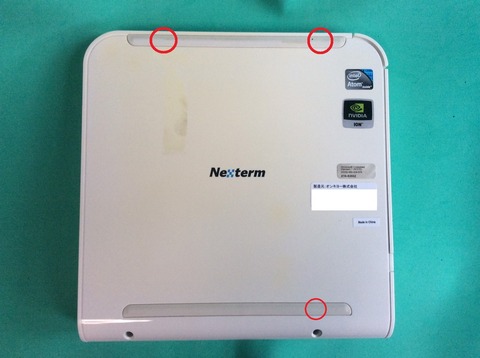
ONKYO Nexterm P305 メモリの増設とSSDの換装方法

写真1,2,3の赤丸の所のネジを外すと
写真4に示すように分解できます。

写真1
p305-bn-1

写真2
p305-bn-2

写真3
p305-bn-3

写真4
p305-bn-4


ブログトップへ

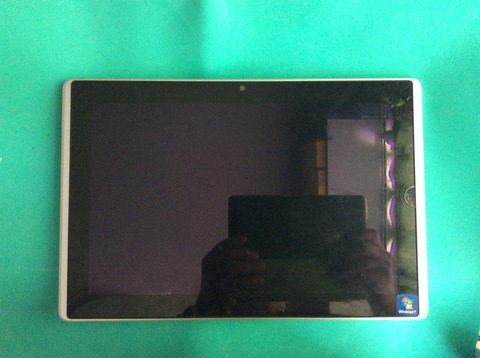
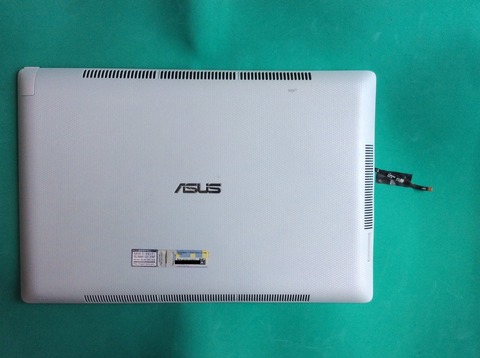
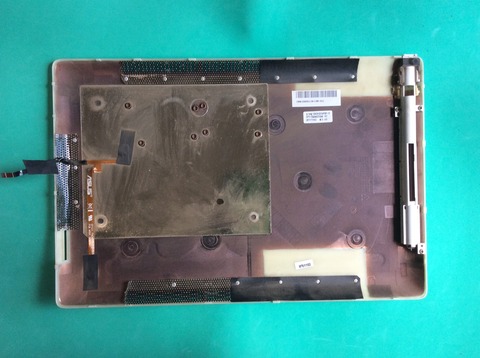
・Eee Slate EP121分解ファン清掃

EP121のCPUスピードが、発熱により、固定650MHzになる為、
分解してファンの清掃をした。

1.液晶と裏ブタは、ツメで止まっているだけなので、ヘラで注意深く
 外していけば、二つに分解できた。
2.ファンが、ホコリで固まっていたのでOAダスターで吹き飛ばした。
3.電源を入れて、手で回してやったら回りだした。
以上

S__40386573


S__40386572

S__40386571
●清掃後のファン
S__40386570


ブログトップへ

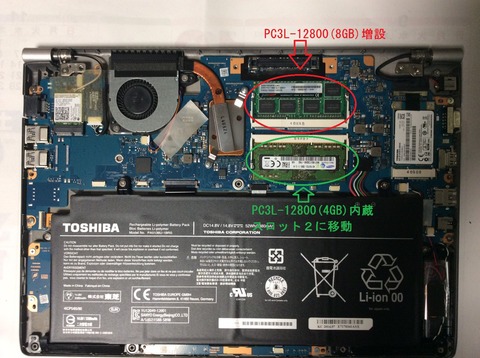
dynabook R634/MのRAMが4GBだったのでPC3L-12800(DDR3L-1600)8GB(1.35V)を増設して合計12GBにしてみました。 問題なく快適に動いています。


R634MRam8GB増設
dynabookR634M


ブログトップへ


以上の内容はhttps://gijin77.blog.jp/archives/cat_425725.htmlより取得しました。
このページはhttp://font.textar.tv/のウェブフォントを使用してます

不具合報告/要望等はこちらへお願いします。
モバイルやる夫Viewer Ver0.14