以下の内容はhttps://gijin77.blog.jp/archives/cat_421831.htmlより取得しました。


◆ESP32とSi5351とタッチ付き2.8インチ320x240LCDによるアンテナアナライザーを
 作ってみました。(その2)
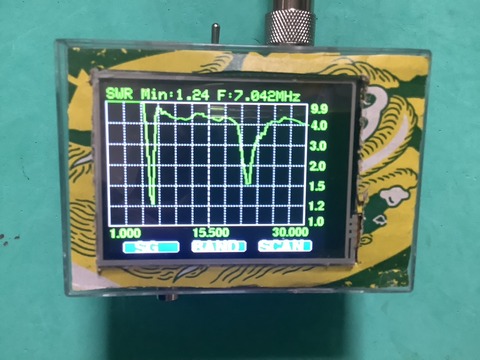
 si5351-aa-01

 諸先輩方のネットでの記事を参照しました。
 基本は、K6BEZ,DG7EAO,JA2GOPさんのハードとソフトを使わせてもらいました。
 変更点は、
 ◆ハード的には、
  ①MCUをESP32に変更(表示速度が向上)
  ②Si5351を採用
  ➂操作を全てタッチ操作に変更(各SW不要)
 ◆ソフト的には 
  ④バンド設定をアマチュア無線の各バンドと自由に設定できるUIを追加
  ⑤SWR表示後の画面をタッチすることで任意の周波数のSWRを表示確認
  ⑥SG(シグナルジェネレータ)を追加
  
1.ハードの製作
 ①蛇の目基板にブリッジ回路とESP32,Si5351を組み、その上にLCDを配置。
 ②GPIOの割り当てを配置に合わせて左右に分割
 si5351-aa-04
 si5351-aa-06
 si5351-aa-08
 si5351-aa-02

 ➂回路図
 ESP32_AA_SI5351_JK1VCK回路図V3


2.ソフトの構築
 ①グラフィックライブラリに「Arduino_GFX_Library」を使用
 ②日本語表示に「U8g2lib」を使用
  ➂タッチパネル操作に「XPT2046_Touchscreen」を使用
  
3.スケッチは下記にて(現在清書中)
 (保障無しの自己責任で)  ESP32_AA_si5351_V03.ino

今日は、ここまで


ブログトップへ

◆CWの練習器としても使えるキーボード入力とパドル入力を備えた「エレキーボード」を
 作りましたので紹介てします。
 完成動作確認

1.特徴として
 ①キーボードから欧文、和文を入力してモールス信号を発生します。
  *パソコン用のUSB日本語キーボードを使います。
 ②パドルからの入力は、エレキ―としてモールス信号を発生します。
  *別途作成したパドルが使えました。
   詳しくは、下記ブログ内記事を参照して下さい。
  ・パドル(電鍵)を自作してみた
 ➂モールス信号は、外部出力と共にトーンとLEDでモニター出来ます。
  *モニターは、別途アンプを使い音量調整出来ます。
  *外部出力は、74HC4066アナログスイッチを使いました。
 ④ダイソーのスピーカーの中に組み込みました。
 ⑤モールス信号のスピードは、「名人」から「三級」まで6段階選択出来ます。
  *ディフォルトは、「初段のスピード」です。
 ⑥トーンの周波数は、「500Hz」から「1KHz」までの6段階選択出来ます。 
  *ディフォルトは、「800Hz」です。
 ⑦テスト用に、欧文「ABC・・・」、和文「アイウ・・・」ほぼ全部を発生させる
  事が出来ます。(別途モールス解読器のテスト用)
 ⑧スピード、トーン、欧文/和文切替は、キーボートからもパドルからも可能としました。
  
2.ハードの製作
 ①接続図を次に示します。
 elekey-21-エレキーボード回路図2

 ②スピーカーBOXに入れらるように小型の蛇の目基板で配線しました。
 elekey-22
 ➂ATOMS3をセットした状態
 elekey-23
 ④組み込む前の部品類(難易度の高いパズルのようでした)
 elekey-24
 ⑤組み込む前の動作確認
 elekey-25
 ⑥ギリギリ内蔵出来ました。
 elekey-26
 ⑦組み込み後の写真
  ◆正面写真
 elekey-27
  ◆後方写真
 elekey-27-1

 
3.動作確認及び各種設定画面
 ①スタート時画面
 elekey-30スタート時
 ②待機時画面
 elekey-31待機児

 ➂スピード設定時画面
 elekey-32スピード設定

 ④トーン設定時画面
 elekey-33トーン設定

 ⑤試験用モールス設定時画面
 elekey-34試験用モールス

4.スケッチについて
 スケッチは、整理中です。

以上 今日はここまで


ブログトップへ

◆CWを始めたくてパドルを自作してみました。ネットで検索するとたくさんの製作例が
 有りました。色々なサイトを参考に工作が簡単そうで見た目も良さそうな物を構想しました。
 部品代も2000円位を目指しました。
 結果、完成したのが次の写真です。
 p40完成

1.まずは構想と共に部品を集めました。
 ①昔のハードディスク(中の制御基板は撤去:重し用)
 ②100均の番号札
 ➂100均のまな板(厚さ2mm)
 p03パドル部品
 
 ④ミニステーL型 2枚(カインズで購入)
 ⑤ミニステーコ型 2枚(カインズで購入)
 ⑥引きバネ 2個(カインズで購入)
 ◆写真上部のLアングルは、使用せずに⑦の物を使用(穴位置が不適当の為)
 p01パドル部品
 p04パドル部品
 ⑦ミニステーL型(小)3枚(カインズで購入)
 ⑧真中高ナット(M4x20)+M4ネジ 1組(D2で購入)
 ⑨ステンなべネジ(M3x30)ワッシャ、ナット付 2組(カインズで購入)
 ➉ステンなべネジ(M3x15)ワッシャ、ナット付 3組(カインズで購入)
 ⑪ステンなべネジ(M3x10)ワッシャ、ナット付 13組(カインズで購入)
 ⑫ステンバネ座金(M3) 18枚(カインズで購入)
 p02パドル部品
 p05パドル部品

 ⑬圧着端子 4個 (手持ち部品)
 ⑭リード線 少々  (手持ち部品)
 ⑮3.5mm 3ピンオーディオジャック(アマゾンで購入)
 ◆今回ネジ類も含め全てステンレスの物を使いましたのでちょっと
 2000円をオーバーしました。

2.製作過程
 ①ハードディスのサイズに合わせ、まな板をカッターでカット
 ②まな板の上に養生テープを貼り、部品を並べて色々位置決めし
  取り付け用の穴開け
 ➂部品を仮取り付けしながら調整
 仮取り付け

 ④ここでバネ部分の失敗
 (最初圧着端子に直接取り付けたらDot/Dashがショート状態になった。)
 p13失敗-1

 ⑤まな板の端切れで絶縁対策の部品を作成
 (これまたサイズが小さくてうまく調整できず)
 p14失敗-2

 ⑥再度長めの物を作り、おさまりも調整もうまくいった。
 p15成功-1

 ⑦配置が決まったので各接続部にスプリングワッシャー、ワッシャーを
  挿入して本取り付け
 p20上面

 ⑧最後に配線を取り出しし、3.5mmステレオジャックに接続しそれを
  両面テープで貼り付け
 p23裏面
 ◆ジャックへの配線は、下記IC-705の取説に合うように配線しました。
 IC-705-keyジャック


 ⑨ハードディスクに固定する際、3.5mmのジャックの高さが高く
 おさまりが悪かったので、ドリルで抉って納めました。
 p12ハードディスク加工2

 ⑨これでハードディスクに固定して完成。

 ➉参考までに寸法図を示します。
 パドル寸法図20240503

3.完成写真
 ①正面
 p30完成正面

 ②真横
 p31完成真横

 ➂上面
 p32完成上面

 ④左側面
 p33完成左側面

 ⑤後面
 p34完成後面

 ⑥右側面
 p35完成右面

以上


ブログトップへ

・格安中華トランシーバUV-K5(8)を入手したので色々遊んでみました。
 今回は、UV-K5(8)をパソコンからコントロールしてみました。
 先人の方に感謝です。
 PC_uv-k5_78_5

 ◆なお頻繁にバージョンアップされていますので最新版をダウンロードして下さい。
  下記は、バージョン0.31.5wです。コントロールソフトと対応ファームウェアは、
  バージョンNoが一致している必要が有ります。

1.まずは、パソコンとプログラムケーブルを繋ぎつつ音声を出力する為の
 接続ケーブルを下記を参照して作成します。
 https://github.com/nicsure/QuanshengDock

 2_5-3_5mm_IF
 
 ◆Aliexpressで頼んでおいた2.5/3.5mmのケーブル付きコネクタ、プラグが
  届いたので、インターフェイスケーブルを作ってみました。
 pcケーブル1

 ◆ただ、スピーカーマイクとプログラムケーブルを並列で繋ぐとパソコンから
  制御出来ませんでした。原因解明中。
 pcケーブル2

2.次にパソコン用コントロールソフト(コンパイル済み)を下記サイトより
 ダウンロードします。
 https://github.com/nicsure/QuanshengDock/releases/tag/0.31.5w

3.上記ソフトが使えるようにする為に、対応ファームウェア(コンパイル済み)を
 下記サイトよりダウンロードします。
 https://github.com/nicsure/quansheng-dock-fw/releases/tag/0.31.5w

4.ファームウェアを書き込むためのソフトを下記を参照してダウンロードして
  インストールします。
 QUANSHENG UV-K5改造方法


5.実行画面の様子
 ①FMラジオを受信している様子
 PC_uv-k5_78_5

 ②アマチュア無線帯を受信している様子
 PC_uv-k5_433

   ◆下記画面のコマンド
 コマンド

 ➂表示画面のフォントなどを設定する画面
 設定画面

 ④スペクトラムアナライザを表示している画面
 スペクトラムアナライザ

 ⑤チャンネルエデッタを表示している画面
 チャンネル編集

 ⑥XVFOモードの画面
 XVFO

以上


ブログトップへ

◆現在のNano VNA H4 のバージョンが0.5.0の為、最新の1.2.14に
 バージョンアップしました。
 そのやり方をメモとして残して置きます。

  下記の「NanoVNA User Guide」を参照しながらバージョンアップします。
 *Windows11では、少し違っていました。
 *ファームウェアの更新方法 dfu-util を使った書きこみ (Windows 10)


 ver050

1.まず、下記より最新のバージョンをダウンロードします。
  https://github.com/hugen79/NanoVNA-H/releases/tag/1.2.14
 NanoVNA_H4_1_2_14

 ①この中で、ダウンロードするファイルは、手持ちのNanoVNA H4で
  使われている5351のメーカーにより「SI」か「MS」を選択します。
 「NanoVNA-H4-SI_20220831.dfu」
 「NanoVNA-H4-MS_20220831.dfu」

 ②Si5351かMS5351の確認方法は、裏面のHW versionで判断します。
  HW version4.3    の場合、Si5351 (私のはこちら)
 Si5351

  HW version4.3_MS の場合、MS5351
 MS5351

2.次にPCから書き込むためのソフトを用意します。
  ◆私の場合は、Windows11用
 ①下記から「dfu-util-0.9-win64.zip」ファイルををダウンロードします。
 dfu_util-09

 ②ダウンロードしたら(例)「"C:\dfu-util-0.9-win64"」に解凍します。
 ➂1でダウンロードしたファームウェアファイルの .dfuファイルを
  「C:\dfu-util-0.9-win64」のフォルダにコピーします。
 ④「C:\dfu-util-0.9-win64」フォルダに移動し、アドレスバーに「cmd」と入力し、
  ENTERを押す。これで、そのフォルダをカレントディレクトリとした
  コマンドプロンプトが起動します。
 cmd

 ⑤「dir」で解凍されたファイル名をみてみます。
 ⑥「dfu-util.exe --version」でバージョンを表示してみます。
 cmdexe

 ⑦Windows の場合、DFU モードの NanoVNA を接続すると自動的にデバイスドライバの
  インストールが行われますが、このデバイスドライバでは dfu-util を利用できません。
  ですので下記より「Zadig」をダウンロードします。
  Zadig

 Zadig28

3.いよいよNanoVNA H4に書き込みます。
 ①「C:\dfu-util-0.9-win64」フォルダに移動し、アドレスバーに「cmd」と入力し、
  ENTERを押す。これで、そのフォルダをカレントディレクトリとした
  コマンドプロンプトが起動します。
 cmd
 ②NanoVNAをUSBケーブルでPCに接続します。
 ➂NanoVNAをDFU モードにします。以下のいずれかの方法で DFU モードになります。
  A.レバースイッチを押しながら電源を入れる。画面が真っ黒になりますが正常です。
  B.CONFIG →DFU RESET AND ENTER DFU を選択する
 ◆私の場合は、Aの方法

 ④デバイスマネージャーに「STM32 BOOTLOADER」が表示されました。
 デバイスマネージャー

 ⑤DFU モードにした NanoVNA を接続した状態で Zadig を起動し、以下のように
  STM32 BOOTLOADER に対して WinUSB をドライバとして利用するようにします。
 zaidig-1

 ⑥「dfu-util.exe -a 0 -D NanoVNA-H4-SI_20220831.dfu」を実行して書き込みます。
 ◆ここで何度か失敗しました。
  (書き込み途中でドライバが消えてしまいました。➂⑤⑥を繰り返していましたら
   最後にめでたく書き込みに成功しました。)
 ×失敗例
 dfu_NG
 ●めでたく成功
 dfu_OK

4.再起動後のバージョン表示で「1.2.14」を確認出来ました。
 ver1214

以上 めでたしめでたし


ブログトップへ

◆ESP32とAD9850とタッチ付き2.8インチ320x240LCDによるHF帯のアンテナアナライザーを
 作ってみました。
 esp_aa-1

 諸先輩方のネットでの記事を参照しました。
 基本は、K6BEZ,DG7EAO,JA2GOPさんのハードとソフトを流用させてもらいました。
 感謝です。

 変更点は、
 ◆ハード的には、
  ①MCUをESP32に変更(表示速度が向上)
  ②検出回路のブリッジ回路をトロイダルコイルを使った物に変更
  ➂操作を全てタッチ操作に変更(各SW不要)
 ◆ソフト的には 
  ④バンド設定をアマチュア無線の各バンドと自由に設定できるUIを追加
  ⑤SWR表示後の画面をタッチすることで任意の周波数のSWRを表示確認

1.ハードの製作
 ①蛇の目基板にブリッジ回路とESP32,AD9850を組み、その上にLCDを配置。
 ②GPIOの割り当てを配置に合わせて左右に分割
 esp_aa_0

 ➂回路図
 ESP32_DDS_JK1VCK回路図V3

2.ソフトの構築
  ①OS:win11 pro x64 23H2
  ②IDE:1.8.19
  ➂日本語表示の為に、efontのライブラリを使用
   ◆ライブラリマネージャーで「efont」を検索してインストールします。
   「v1.0.9で確認しています。」
  ④タッチパネルとLCD表示にTFT_eSPIのライブラリを使用
   ◆ライブラリマネージャーで「TFT_eSPI」を検索してインストールします。
   「v2.5.34で確認しています。」
  ◆TFT_eSPI User Setup.h内で設定
  *下記を確認又は追加又は編集
  #define ILI9341_DRIVER       // Generic driver for common displays

  #define TFT_WIDTH  240 // ST7789 240 x 240 and 240 x 320
  #define TFT_HEIGHT 320 // ST7789 240 x 320

  #define TFT_MOSI 23
  #define TFT_MISO 19
  #define TFT_SCLK 18
  #define TFT_CS       5  // Chip select control pin
  #define TFT_DC     17  // Data Command control pin
  #define TFT_RST   16  // Reset pin (could connect to RST pin)
  #define TOUCH_CS  4   // Chip select pin (T_CS) of touch screen

3.スケッチは下記にて
 (保障無しの自己責任で)  esp32_aa_v01.ino

4.操作画面
 ①立ち上げ時
 esp_aa-2

 ②ALLバンド設定画面
 esp_aa-3

 ➂7MHz帯バンド設定画面
 esp_aa-4

 ④フリー選択画面
 *中心周波数とバンド幅をテンキーで指定する。
 esp_aa-5

 ⑤SWR表示画面
 *設定後、最下行「SCAN」タッチにてSWR測定
 esp_aa-6
 
 ⑥SWR表示後、任意の周波数をタッチするとその周波数とSWRを表示する。
 ◆黄色のバーチカルラインで表示(SWR:2.10 周波数:14.417MHz)
 esp_aa-7

 ◆黄色のバーチカルラインで表示(SWR:1.67 周波数:12.250MHz)
 esp_aa-8

5.今後の課題
 ①純抵抗の50Ω負荷でSWRが一定でなく周波数により変動するので
  原因を究明したいです。
 ②AD9850の発生周波数の制限でアマチュアバンドのHF帯のみなので
  発振器をsi5351に替えて144MHz帯まで対応させたいです。
 ➂現在「MENU」は、バージョン表示のみですが、今後
  *信号発生器
  *校正項目
  などを追加するつもりです。
  ④ケースに入れてバッテリー駆動出来るようにしたいです。

以上


ブログトップへ

◆ATU-100をアンテナ直下型にすべくM5STAMP Picoと接続し
 スマホ又はPCとWiFi接続でWeb上で遠隔操作出来るようにしてみました。
 (適当なESP32の載ったM5STAMP S3 等でも使えます。)
 今回使ったATU-100は、2台目のキットです。

 *M5STAMP Picoについては、下記サイトが参考になります。
  M5Stack M5Stamp Picoを買ってみた(K051)

 *ATU-100については、下記ブログ内記事を参照して下さい。
  ・ATU-100 オートアンテナチューナーのキットを作ってみた
  ・ATU-100-0A のバージョンアップとQRP仕様に変更してみた
  ・ATU-100 オートアンテナチューナー EEPROMのアドレスと値の意味

1.ATU-100とM5STAMP Picoとの動作概要です。
 atu-100-cont-pico

 ①ATU-100からデータをシリアル通信(9600BPS)で受信
 ②受信したデータを解析し、Web上に表示します。
 ➂ATU-100のSW入力「TUNE/BYPAS,AUTO,BYPAS」用にWeb上の釦より入力します。
 ④釦入力をGPIOにてATU-100のSW入力をLOW/HIGH出力します。
  1.TUNE時は、「TUNE/RESET」を長押し(1000ms)LOWにします。
  2.RESET時は、「TUNE/RESET」を短押し(300ms)LOWにします。
  3.AUTO時は、「AUTO」を短押し(300ms)LOWにします。
  4.BYPAS時は、「BYPAS」を短押し(300ms)LOWにします。

2.ATU-100にシリアル出力させるためにソースファイルを編集します。
 ①ソースファイルフォルダ内「cross_compiler.h」を下記のように編集します。
  191行 //////#define UART のコメント取ります。
 UART-ORG

  191行 #define UART
 UART-MOD

 ②次にコンパイルし、書き込みます。
 ◆ソースの元やコンパイル、ATU-100への書込方法などは、
  下記ブログ内記事を参照して下さい。
  ・ATU-100のソースファイルをMPLAB X IDE 6.15でコンパイルする手順
   ・ATU-100 へ MPLAB IPE v6.15 で HEXファイル の 書き込み手順

3.次は、ATU-100とM5STAMP Picoを下記のように接続します。
 m5pico_atu-100接続図

 ①M5STAMP Picoは、3.3V動作ですので5V-3.3Vのレベル変換モジュール
  を使ってレベル変換しています。
 レベル変換器回路図

 ②電源の5Vは、ATU-100からもらっています。
  (私のATU-100は、800mAの三端子レギュレータでしたのでそのまま
  使いましたが、78L05などでしたら、12Vからの三端子レギュレータで
  別電源にした方がが良いと思います。)
  
4.アンテナ直下に設置する為、
  「未来工業 ウオルボックス ハイグレードタイプ・屋根一体型・タテ型
    WB-1DHM」を使いました。
  ①ケースに組み込んだ様子
 atu-100-pico
 ケース内atu-100-2
 
5.M5STAMP Picoのソースファイル
 (保障無しの自己責任で)  M5_Pico_ATU.ino

6.スマホでの操作画面
 ①ノーマル時
 atu-nom

 ②オートモード時
 atu-auto

 ➂バイパスモード時
 atu-bypas

今日はここまで
 
以上


ブログトップへ

◆ATU-100のソースファイルをMPLAB X IDE 6.15でコンパイルする手順を示します。

◆MPLAB X IDEの詳しい説明は、下記で確認できます。
 mplabx_ide

1.まず、MPLAB X IDE 6.15をダウンロードしインストールします。
 ①書き込み用ソフトを下記よりダウンロードします。
 Download MPLAB X IDE
 
 mplabx-3

 ②ダウンロードした「MPLABX-v6.15-windows-installer.exe」を実行しインストールします。
  ダウンロードしたインストーラを起動すると、Setup画面が表示されるので、画面の指示に
  従いながら「Next」をクリックしていく。
 mplabx-3-2

2.次にC言語でプログラムを開発するためにコンパイラをインストールします。
 ①下記のURLからMPLAB XC Compilerのサイトを開き、「Download an XC8 Compiler」を
  クリックします。
  MPLAB XC Compiler

 xc8-1

 ②「MPLAB XC8 Compiler Downloads」でWindows版をダウンロードします。
 xc8-2

 ➂ダウンロードしたインストーラを起動し、インストールします。
 xc8-3

3.ATU-100のソースファイルを入手します。
 ①N7DDCさんオリジナルのソースは、MPLAB X IDEで、コンパイル出来ませんでしたので、
  ネットで探したら、「WA1RCT」さんの作成されたものがMPLAB X IDEで使用出来ました。
  それを下記よりダウンロードしました。
  WA1RCT/N7DDC-ATU-100-mini-and-extended-boards

 ②ダウンロードしたファイルを解凍します。
 1938_EXT_MPLAB_sources_V_3.2
 
 ➂その中のソースファイルフォルダ「1938_EXT_MPLAB_sources_V_3.2」を適当なフォルダに
  コピーして、フォルダ名をNを付けて「1938_EXT_MPLAB_sources_V_3.2N」にリネーム
  しました。
 1938_EXT_MPLAB_sources_V_3.2N

4.実際に「MPLAB IDE v6.15」でソースファイルをコンパイルしてみます。
 ①「MPLAB IDE v6.15」を起動します。
 mplabx_ide
 
 ②MPLAB X IDEでXC8が使えるよう設定します。
  1.「Tools」->「Options」->「Embedded」->「Build Tools」とクリックします。
 ide-4-2-1

  2.「Build Tools」の「toolchain」に「XC8」が無かったら「Add」をクリックし
  「XC8」がインストールされたフォルダを探します。
 ide-4-2-2
  
  3.「Browse」をクリックし、「C:\Program Files\Microchip\xc8\v2.41\bin」を
   選択し、「開く」をクリックします。
 ide-4-2-3

  4.「Base Directory」を確認し「OK」をクリックします。
 ide-4-2-4

  5.「toolchain」に「XC8」が登録されたことを確認し「OK」をクリックします。
 ide-4-2-5

 ➂プロジェクトをオープンします。
  1. 3-➂で作成したフォルダを選択します。
 ide-4-3-1
  
  2.「1938_EXT_MPLAB_sources_V_3.2N」を選択し「Open Project」をクリックします。
 ide-4-3-2

 ④「Files」「Projects」の欄の「atu」をクリックするとソースファイルが表示されます。
 ide-4-4

 ⑤「Build Project(atu)」をクリックするとコンパイルが実行されます。
 ide-4-5

 ⑥先ほどのフォルダを確認すると「HEXファイル」作成されています。
 "C:\00WK\atu-100-ext\1938_EXT_MPLAB_sources_V_3.2N\
  dist\default\production\1938_EXT_MPLAB_sources_V_3.2N.production.hex" 
 ide-4-6
  
5.これでATU-100のソースからHEXファイルを作成出来ます。

 ◆ATU-100に書き込むには、下記ブログ内記事を参照して下さい。
以上 ATU-100の機能追加などソースをカスタマイズ出来ます。


ブログトップへ

◆オートアンテナチューナーATU-100の機能を変更したりするために、MPLAB IPE v6.15を
 使ってHEXファイルを書き込む手順を備忘録として残して置きます。
 mplabx-3-3

 ①書き込み用ソフトを下記よりダウンロードします。
  Download MPLAB X IDE

 mplabx-3

 ②ダウンロードした「MPLABX-v6.15-windows-installer.exe」を実行しインストールします。
 mplabx-3-2

 ➂「MPLAB IPE v6.15」を起動します。
 mplabx-3-3

 ④マイコンチップを「PIC16F1938」を選択します。
 mplabx-3-4
 
 ⑤マイコンのVDDをPICKit3より供給する為に、アドバンスモードにします。
  「Settings」->「Advanced Mode」をクリックします。
 mplabx-3-5

 ⑥Passwordを聞いてきますので「microchip」と入力し、「login」をクリックします。
  いきなりフルスクリーンなりますので適当に縮小します。
 mplabx-3-6  

 ⑦ATU-100とPICKit3を繋ぎます。
 ◆完成品との接続(変換アダプタ経由)
 atu-100-pickit3

 ◆キットとの接続(延長ピンヘッダー経由)
 atu-100-25

  ◆ここで、プルダウンメニューで「PICkit3」を選択します。
  二回目の接続では、一回選択してあれば、自動で選択されます。
  ◆各人の環境に応じて選択します。
 mplabx-3-7
  
 ⑧「Power」をクリックし「Voltage options」の「Voltage Level」を
  プルダウンから「4.75」を選択します。
  mplabx-3-8
  次に「Power target circuit from PICkit3」のチェックボックスを
  チェック「レ」します。
  これは、PICkit3からATU-100へ電源を供給しますので外部電源は「OFF」に
  しておきます。
  mplabx-3-8-2
 
 ⑨「Operate」をクリックしATU-100とPICKit3をコネクトします。
 mplabx-3-9
 
 ➉ポップアップが出ますので「OK」をクリックします。
 mplabx-3-10

  ◆ここでエラーが出た場合、⑧に戻って「Voltage Level」を
   確認し、違っていたら「4.75」に設定します。
 mplabx-3-10-err

 ⑪するとメッセージエリアに
 「Target device PIC16F1938 found.
  Device Revision ID = 3」
  と繋がった表示がされます。
 mplabx-3-11

 ⑫バックアップの為、現状のFM を「read」します。
  「Read」をクリックします。しばらくして「Read complete」が表示されます。
 mplabx-3-12

 ⑬そのFMをパソコンにエクスポートします。
  「File」->「Export」->「Hex」とクリックします。
 mplabx-3-13
 ⑭適当な名前を付けて保存します。
  保存されたメッセージが表示されます。
  「Hex File successfully created at C:/00WK/PIC16F1938_ATU-100-2.hex」
 mplabx-3-14

 ⑮ここで「EEPROM」のデータを表示してみます。
 「Window」->「Target Memory Views」->「EE Data Memory」と選択します。
 mplabx-3-15

 ⑯すると「EEPROM」のデータがメッセージエリアに別タブに表示されます。
  後で参考になります。また書き込む前に編集して機能の変更が出来ます。
  ◆EEPROMの内容については、下記ブログ内記事を参照して下さい。
  ・ATU-100 オートアンテナチューナー EEPROMのアドレスと値の意味

 mplabx-3-16

 ⑰次に書き込むFMのHEXファイルをインポートします。
  「File」->「Inport」->「Hex」とクリックします。
 mplabx-3-17
 
 ⑱フォルダを指定して該当のFMを選択し、「開く」をクリックします。
  ロードされたメッセージが表示されます。
  「Loading code from C:\00WK\atu_100_fw_EXT_32.hex...」
 mplabx-3-18
 
 ⑲次にATU-100に書き込みます。
 「Program」をクリックします。
 しばらくすると「Programming complete」と表示され終了します。
 mplabx-3-19
 
 ⑳最後にATU-100とディスコネクトして終わります。
 mplabx-3-20

 その後、PICkit3を取り外し、OLEDへ繋ぎ変え動作確認します。

 ◆ATU-100にソースファイルから書き込むには、下記ブログ内記事を参照して下さい。
 ・ATU-100のソースファイルをMPLAB X IDE 6.15でコンパイルする手順

 ◆ATU-100関連のブログ内記事は下記を参照してみてください。
 ・ATU-100-0A のバージョンアップとQRP仕様に変更してみた
 ・ATU-100 オートアンテナチューナーのキットを作ってみた

 以上でATU-100へHEXファイルを書き込むことが出来ました。

ブログトップへ

◆ATU-100を使うにあたってEEPOMの値を変更する事によって挙動をかえる
 事が出来ます。
 その説明をGoogle先生に翻訳してもらい自分に分かりやすく修正しました。
 *間違いがあるかもですので正確には、元の英語表記で確認して下さい。
 ATU-100_EEPROM

00-接続されたディスプレイの12Cアドレス設定セル。
 ・デフォルト値は4E
 ・OLEDディスプレイのアドレスは通常78または7Aです。
 ・1602用のポート拡張ボードには、7E

01-接続されているディスプレイのタイプを示すセル。
 ・値00 接続された2色のLEDに対応します。
 ・値01 〜1602ポート拡張カードを備えたLCD。
 ・値02 OLED ディスプレイ 128x32
 ・値03 OLED ディスプレイ 128x32 上下反転
 ・値04 OLED ディスプレイ 128x64
 ・値05 OLED ディスプレイ 128x64 上下反転
 【注意】上記以外のディスプレイでは考慮されていません。

02-自動アクティブ化セル。
  追加のボタンなしでデバイスを使用する予定の場合は、
 ・値01 自動モードを有効にできます。
 ・値00  デフォルト値は00です。
      ボタンからモードをアクティブにすると、プロセッサは値01をこのセルに書き込みます。
      したがって、ユーザーの選択が記憶されます。

03-リレーをアクティブ化または解放する信号を与えた後のタイムアウトセル。
 ・値15  デフォルト値は15です。
  この時間には、リレーが指定された位置に確立された後、RF検出器の出力で電圧を
  確立するのに必要な時間も含まれます。ミリ秒単位で指定され、デフォルト値は15です。
  時間が短すぎると、チューニング プロセス中に誤動作が発生する可能性があります。

04-自動モードのしきい値設定を設定するセル。
 ・値13  デフォルト値は13です。
    これは次の形式で記録されます。最初の数値はSWR整数部分、2番目の数値は10の位です。
  つまり、自動モードが有効になっている場合、SWRが1.3を超えたとき、および
    SWRが(1.3-1)に変化したときにチューニング プロセスがトリガーされます。

05-セットアップを開始するために必要な最小電源セル。
 ・値05  デフォルト値は05です。
  ◆この値を01に設定すると1ワットのQRPでもチューニングさせる事が出来ます。
     次の形式で記録されます:最初の数値-数十ワット、2番目の数値はワット
  つまり、チューニングは入力電力でのみ機能します。
     少なくとも5ワット以上。値が低すぎると、微調整が不十分になる可能性があります。
     ハイパワー測定モード(セル30がアクティブ)では、セル値は10倍に設定されます。
     つまり、値05は50ワット、12〜120ワットに相当します。

06-安全なチューニングのための最大出力用のセル。
 ・値00  デフォルト値は00です。
  ◆QRPモードでは、この値を40に設定すると40ワット以上調整は実行されません
  入力電力がこの値を超える場合、調整は実行されず、デバイスはユーザーが設定する
  電力レベルを待機します。
     値が0の場合、最大電力チェックは実行されません。デフォルト値は0です。
  ハイパワー測定モード(セル30がアクティブ)では、セル値は10倍に設定されます。
  つまり、値10は 100ワット、25〜250ワットに相当します。
07-OLEDディスプレイの行を下方向にオフセット(垂直方向に移動)を設定するセル。
 ・値01  デフォルト値は01です。
    多分一部のディスプレイには必要です。

08-OLEDディスプレイの左へのオフセット行を設定する(水平方向に移動する)セル。
 ・値02  デフォルト値は02です。
  ディスプレイによっては必要な場合があります。
   
09-チューニングが行われるときに最大の初期SWR値を設定するセル。
 ・値00  デフォルト値は00です。
  値は次の形式で指定します。最初の数値はSWR整数部分、2番目の数値は10分の1です。
  値が00の場合、チェックは実行されず、チューニングは常に機能します。

0A-インストールされるインダクタンスの数を設定するセル。
 ・値07  デフォルト値は07です。
  05、06、または7にすることができます。
 
0B-インダクタンス線のピッチが直線の場合、セルに01を入力する必要があります。
   ・値00  デフォルト値は00です。
   
0C-取り付けられる静電容量の数を設定するセル。
  ・値07  デフォルト値は07です。
  05、06、または7にすることができます。

0D-容量線のピッチが直線の場合、セルに01を入力する必要があります。
    ・値00  デフォルト値は00です。
   
0E-ダイオードのRF検出器の非直線性のソフトウェア補正を有効にします。
    ・値01  デフォルト値は01(有効)です。 
  回路にハードウェア修正がある場合は無効になります。

OF-逆インダクタンス制御。
    ・値00  デフォルト値は00(無効)です。
  インダクタンスの切り替えに常開接点のリレーを使用する場合はONする必要があります。
 
10- アドレス10からは、実装されているインダクタンスの値が表示されます。
  インダクタンス1個あたり2つのセルを使います。
  最小のインダクタンスから順に値が使用されます。
    インダクタンスはナノ単位で表記されます。
    たとえば、4uHは4,000nHです。セルに4000を書き込みます。
  110nHは、0110を書き込みます。
    取り付けられたインダクタンス毎に2つずつ、合計14個のセルが使用されます。

20- アドレス20からは実装されているコンデンサの値です。
     すべての値はピコファラド単位です。
  たとえば、82pFは082と表記されます。1.2nFは1200と表記されます。
  取り付けられた各コンデンサ毎に2つずつ、合計14個のセルが使用されます。

30-最大9999 ワットのセル設置電力測定機能。
  適切に動作させるには、適切な回転比のタンデムマッチを使用する必要があります。
  値01でアクティブ化されます。デフォルトでは無効になっており、値0です。

31-測定されたパワーの上限に依存するタンデムマッチの巻数比を設定するためのセル。
  デフォルト値は10で、これは測定された最大電力約150ワットに相当します。
  最大1500ワットの電力を測定できるようにするには、高電力表示モードと1対32の比率の
  タンデムマッチを使用する必要があります。
  電力が40ワットを超えない場合は、タンデムマッチを使用するのが合理的です。
  回転比率は1:5で、最パワー1〜5でより効果的に動作します。
  他の電力値の場合、最大電力時のマイクロプロセッサの測定入力の電圧が
  PIC16F1938 プロセッサの場合は、4.096ボルト、PIC18F2520の場合は5.0ボルトを
  超えないように巻数比を計算する必要があります。

32-グロー表示またはバックライトの時間を秒単位で設定するためのセル。
  いずれかのボタンを押している間、およびRF電力が入力されると、
  バックライトが点灯します。
  デフォルトでは無効になっており、値は0です。
  この機能は、消費電力が重要な QRP セットアップで使用できます。
   
33-追加の表示モードを設定するためのセル、値0ーLおよびCのみを表示します。
  値01-入力電力が正しいSWR測定に十分な場合に、アンテナに供給される電力と送信機と
  送信機の効率を示します。
  デフォルトでは有効、値は01です。
   警告!!!デバイスはそれ自体の効率を考慮していません。
   
34-フィーダの電力損失率を設定するためのセル
  最初の数値ーデシベルの整数部分、2番目の数値ーデシベルの10の位の部分。
  デフォルトの値1.2(セルには12が書き込まれます)。この値は、アンテナに供給される
  電力をカウントするために使用されます。
  損失値は、使用するケーブルの参照データで確認するか、測定することができます。
  正確な値は自分自身で決めてください。
  フィーダ損失を考慮する必要がない場合は、セルに値00を書き込む必要があります。
  そうすれば、計算はミスマッチ損失のみに対応します。

35- タイマー表示とともにすべてのリレーを無効にする新機能(V3.2)
  01 でリレーオフ機能を有効にします。

以上

ブログトップへ

◆前回ポールがしなりすぎてうまくなかったので、ポールの下部に太い園芸ポールを
 使って作り直してみました。今回はほどほどのしなりで良好でした。
 デルタループアンテナOK

 デルタループアンテナOK2
 下記サイトを参考に敷地の制約から全長13mの物としました。
 *マルチバンド デルタループアンテナの作成
 *マルチバンドデルタループ - jh3mhi ページ

1.ポールの材料として100均の園芸用ポール11mmΦ/16mmΦと
  ホームセンターの園芸用ポール20mmΦを使い、繋いで製作しました。
 ①材料
  1.園芸ポール  11mm x 1.8m 2本(100均)
  2.園芸ポール  16mm x 2.2m 2本(100均)
  3.園芸ポール  20mm x 2.4m 1本(半分にして使用)(ホームセンター)
 ②接続方法
  1.前回の1段目と2段目をそのまま使用
  2.20mmΦ2.4mのポールを半分にカット
 ポール20-1
  
  3.前回の1段目16mmΦを20mmΦに差し込みます。
   ちょっと太さが小さかったのでテープを二重巻きにして太さを調整して
   約20cm差し込みました。
 ポール20-2

  4.抜け防止のために4か所の接続部にタッピングビスで止めました。
 ポール接続部抜け防止ビス
  
2.デールタループの直下で共振周波数を測定しました。
 ①23.880MHzで共振している様子
 23_880共振
 
 ②理想の周波数23.080MHzでの様子
  もう少し線を追加して共振周波数を下げれば良いのですが
  現状ATU-100を使うのでこのままにしています。
 28_080でのSWR

3.感想としてATU-100を使ってマルチバンド運用できるようになりました。
 ①3.5MHz帯と50MHz帯は、ちょっと無理みたいでした。
 ②7,10,14,18,21,24,28MHz帯は運用出来ました。
 ➂ATU-100をアンテナ直下(50cm)にしても、6mのケーブルで部屋に引き込んで
  使用してもあんまり変わりは感じられませんでした。
  今は、部屋に置いて運用中です。
以上


ブログトップへ

◆ポールとして、釣り竿も検討したのですが、出来るだけ予算をかけずに園芸ポールを使い
 マルチバンドに対応したデルタループアンテナを作ってみました。
 
 デルタループアンテナNG
 下記サイトを参考に敷地の制約から全長13mの物としました。
 *マルチバンド デルタループアンテナの作成
 *マルチバンドデルタループ - jh3mhi ページ

1.ポールの材料を探していて、何となく行けそうと思い100均の園芸用ポールと
  ホームセンターのプラポールを繋いで、試してみました。
 ①材料
  1.園芸ポール  16mmΦ x 2.2m 2本
  2.園芸ポール  11mmΦ x 1.8m 2本
  3.プラポール 5.5mmΦ x 2.4m 1本(半分にして使用)
  4.1.25sqのビニール電線13.5m

 ②ポールの接続方法
  1.写真のように16mmΦのポールの中心にドリルで穴を開けリーマで
   11mmΦまで拡張します。
 ポール16-1

 ◆穴が開いたら、約20cm差し込みます。
 ポール16-2

  2.同様に11mmのポールの中心に5.5mmΦのドリルで穴を開けます。
 ポール11-1

 ◆穴が開いたら、約20cm差し込みます。    
 ポール11-2
 
 以上で全長4.8mのポールが完成しました。
 ◆実際にビニール電線繋いで立ててみましたら下記写真のように先端がしなりすぎて
 思った通り出来ずに失敗に終わりました。
 デルタループアンテナNG

 でも、ATU-100を使いある程度各バンドでSWRが下がりました。
 試した結果、
初めて18MHz帯のFT8で交信出来ました。
 T2C_18M_2023-10-23 164553

以上 続く


ブログトップへ

◆格安にて28M帯のヘリカルアンテナを作りました。
 28M-ヘリカルアンテナ

1.材料は、100均ダイソーの竹製釣竿2本(2mx2)にビニール電線(2.5mx2)を巻き付けて
 28Mに同調するようにしました。
 ①竹製釣竿2本(約1mを2段して約2m)を2組
 100均竹釣り竿

 ②中央部は塩ビ管VP13のT型接手に5cm位のVP13のパイプを温めて竹竿を押し込みました。
 28M接続部

2.バランは、3線式の強制バランやフロート・バラン(ソーターバラン)が
 有るようですが今回は3線式の強制バランを作りました。
 下記を参考に作ってみました。
 バラン組立説明書

 ①コアに巻いた状態
 強制バラン-1
  
 ②出来た強制バランに50Ω(100Ωx2並列)のダミーを付けてのSWR特性
  50Mまでは使えそうです。
 強制バランのSWR特性

 ➂100均のケースに組み込みました。
 強制バラン-2

3.最終的なSWR特性
 28M-SWR

4.このアンテナでFT8 28.074MHz 10Wにて海外とも結構QSO出来ました。
 下記はインドネシアとの交信記録です。
 インドネシア

以上


ブログトップへ

◆免許が下りたので7MHzのダイポールアンテナを自作しました。
 敷地の関係で、20m直線で敷設出来ないので家を取り巻くように
 コの字形に敷設しました。
 7MDP-2

1.バランは、3線式の強制バランやフロート・バラン(ソーターバラン)が
 有るようですが手始めに簡単なフロートバランとし、手持ちのコアに巻いてみました。
 下記を参考に作ってみました。
 簡単に作れる、バランの作り方 - FC2

2.エレメントは、近くのホームセンターで手に入る1.25SQの2線の並行ビニール電線(10m)を
 割いて10m2本としました。先端にはVP13の塩ビ接手を使いました。
 7MDP-1

3.エレメント長を調整して、下記のようなSWRとなりました。
 ①6M~30Mまでの測定(7M帯と21M帯で使えそうです。)
 7M-21M-SWR
 ②7M帯
 7M-SWR
 ➂21M帯
 21M-SWR
4.このアンテナでFT8 7.041MHz 10Wにて1日目で国内0~9の全エリアでQSO出来ました。
 その後、FT8 7.074MHz 10Wアメリカなど海外ともQSO出来ました。
 フルサイズのダイポールは、変形でもそれなりに飛ぶようです。

以上


ブログトップへ

◆CQゾーン
  CQゾーン

◆世界のコールサイン
  世界のコールサイン

◆ グリッド・ロケーターとは (下図は←より抜粋:JARLより)

  フィールド区分
  
  スクエア区分(日本周辺)

◆日本のエリア番号
  日本のエリア番号


ブログトップへ

◆IC-705でFT8を運用してみたので設定等備忘録に残して置きます。
 IC-705=FT8
◆FT8の周波数表
 FT8周波数

1.まずIC-705の設定
 ①「MENU」->➋->「PRESET」をクリック
 FT8設定-1
 ②2.FT8をクリック
 FT8設定-2
 ➂プリセットメモリを読み込み-->「はい」をクリック
 FT8設定-3
 ④FT8モードになります。
  FT8を解除するにはもう一度クリックする。
  又は「通常」を選択クリックする。
 FT8設定-4
2.IC-705とパソコンをUSB Micro-Bケーブルで繋ぎます。
  すると自動的に、COMa,bの2つのポートが認識されました。
  (windows 11 x64 Pro 22H2)
  (私の場合は、COM6,7でした。デバイスマネージャーで確認)
 COM6-7

3.使ったソフトはWSJT-X v2.6.1です。
 下記からダウンロードしインストールします。
 http://jt65-dx.com/download/wsjt-x.html

4.WSJT-Xを起動し、設定をします。以下設定画面
 ◆正しいかは、分かりませんが以下の設定でQSO出来ていますので
  今は良しとします。
  
 ①一般
 *自局コールサインと場所を記載
 設定1-一般

 ②無線機
  左下「CATをテスト」、「PTTテスト」が出来ます。
 設定2-無線機

 ➂オーディオ
 設定3-オーディオ

 ④Txマクロ
 設定4-Txマクロ

 ⑤レポート
 設定5-レポート

 ⑥周波数
 *FT8 7.041の国内用周波数に変更しました。
  適当なmodeをダブルクリックしFT8に変更し、周波数を変更しました。
 *変更ではなく追加する方法もあるみたいです。
 設定6-周波数

 ⑦色
 *自局コールを含むメッセージの色を替えました。
 設定7-色
 
 ⑧詳細
 設定8-詳細

5.QSOの様子
 ①メイン画面
 WSJT-Xv2_6_1画面

 ②QSOが終了すると下図ポップアップ画面が出ますので追記が有れば追記し
  OKをクリックします。すると自動的に、ログに記録されます。
 FT8-log-QSO
 
 ➂ログファイルを見てみます。
 ログファイル2023-09-20

◆最初、送信する時にサウンド入力エラーが発生して送信出来ませんでした。
 そのような場合は、下記ブログ内記事を参照してみて下さい。
 ・IC-705 FT8 WSJT-X 2.6.1 サウンド入力エラーについて

以上


ブログトップへ

◆やっと「JK1VCK」の免許がおりてIC-705でWSJT-X 2.6.1を使いFT8を始めようと
 した所、「サウンド入力エラー」が発生して送信状態でフリーズしてしまいました。
 色々と悩んだ末、マイク、スピーカーのレベルを下げた所うまくいきました。
 
1.エラー画面
 サウンド入力エラー

2.サウンド設定画面
 ◆出力、入力共にボリュームが「90」位だったのを「16」に設定
 サウンド設定

◆追記 2023/09/23
 7MHzアンテナの同軸ケーブルを替えた所、SWRが悪くなったら再度入力エラーが
 発生し始めました。
 SWRを下げれば良いのですが、その前にIC-705とPCを繋いでいるUSBケーブルを
 交換してみましたらエラーが無くなりました。

◆追記 2023/09/24
 7MHzのアンテナ調整をして、SWRを下げたのですが、その後また入力エラーが発生。
 今は、オーディオレベルを入力、出力共に100にしたらエラーが無くなりました。
 もう何が何だか分からなくなって来ました。根本的な解決方法が分かりません。

◆追記 2023/09/24
 再度入力エラーが発生。(送信制御エラー)
 ネットで色々調べてみるとIC-705で同様なエラーで悩んでおられる様子ですね。
 私だけでは、無いみたいですね。
 結論から言うと回り込みなどによるIC-705の不具合の発生が濃厚のように思われます。
 下記サイトでもそのように結論づけされているようでした。
 IC−705の回り込み対策について
 FT8での回り込み対策
 デジタルモード(FT8)での回り込み対策について

 *今日やった事
 ①USBケーブルにパッチンコアの取り付け
 ②アンテナ線のルート変更
 とりあえず上記に2点で7M,28Mで今日の所は、エラーが無くなりました。
 今までやった事は、気まぐれでしかなかったのでしょうか。

以上


ブログトップへ

◆ヤフオクで「MX-62M」を入手し使ってみました。
 IC-705でリレー式のアンテナ切替器でHF帯とV/UHF帯を切替えていましたが
 430M帯で切替器を通すとSWRが3以上に悪くなるのが分かり直接接続していました。
 それでデユープレクサーとかアンテナ切替器を探していました。
 今回手に入れたのは、第一電波工業製 ダイヤモンド デュープレクサー MX-62M
 MX-62M
 
 MX-62M-L
 
1.仕様
 ●外形寸法:W86×H25×D64mm
 ●重量:360g
 ●通過帯域:LPF:1.6〜56MHz/HPF:76〜470MHz
 (但し76〜120MHzは受信のみ)
 ●通過電力:600W(PEP)
 ●挿入損失:LPF:0.2dB以下/140〜470MHz:0.3dB以下
 ●端子間アイソレーション:50dB以上
 ●特性インピーダンス:50Ω
 ●SWR:1.2以下
 ●同軸ケーブル:5D-2VS(35cm)

2.SWR測定
 ①430Mでの測定(下記アンテナにて)
 ・144/430MHz帯デュアルバンド GPアンテナ(HYS-FB22UV)を入手
 ●直結時
 430M-D

 ●挿入後(SWRが悪くなりました)
 430M-MX
  
 ②7Mでの測定(ダイポールアンテナ)
 ●直結時
 7M-MX

 ●挿入後(どういうわけか少しだけSWRが良くなりました。) 
 7M-D 

3.MX-62M 取説
 MX-62M-UM


以上


ブログトップへ

◆ヤフオクで標記アンテナの未使用品が出ていたので落札しました。
 アマゾンの半額程度でした。
 設置状況を記録として残して置きます。

1.設置写真
 HYS-FB22UV
2.内容品
 tc-fb22uv
 tc-fb22uv_um

3.ケーブルは、アマゾンで購入(5D-FB 10m)
 5D-FB

4.仕様は下記の通り
 周波数:144/430MHz
 全長      :220CM(アンテナのみ)
 ラジアル長:約52CM 
 重量      :約1.2kg 
 利得      :5.5dBi(144MHz)8.5dBi(430MHz)
 接栓      :M-J 
 耐入力    :200W 
 VSWR      :1.5以下 
 空中線型式:単一型 
 インピーダンス    :50Ω 
 適合マスト径(mm):φ30〜φ62

5.NanoVNAによるSWR測定
 ①144MHz
 swr_145

 ②433MHz(440MHzに同調しているみたい)
 swr_435
 
6.IC-705でのSWR測定
 ①GP+10mの5D-FBケーブル時(SWRが悪い)
 *SWRが悪いので下げるために色々やってみましたが最終的に元に戻しました。
 1.現在ラジアルが52cm3本だったのを17cm3本を追加しましたが変化なし
 2.ネットでアンテナ本体とポールを絶縁すると良いような事を見ましたのでやってみましたが
  変化なし
 3.アンテナ高を1m下げてみました所若干下がる所もありましたが、感度が悪くなったので元に
  戻しました。
 4.給電点近くの同軸にパッチンコアを2個付けてみましたけど変化なし

 GP_SWR_NG
 
 ②上記SWRが悪いので705側に50cmの変換ケーブルを繋いだ所
  SWRが下がりました。これで良しとしました。
 1.変換ケーブル
 50cmケーブル追加

 2.SWR試験時
 GP_SWR_OK
 3.10W出力時のSWR
 GP_10W

以上

ブログトップへ

◆アマチュア無線局の開局申請から、免許状が届くまで記録です。
 アマチュア無線免許状JK1VCK


 ◆開局の申請は、電波利用 電子申請・届出システム Liteを使って行いました。
 以下、申請から免許状が届くまでの流れです。
 申請履歴一覧

2023/08/11(金) 電波利用 電子申請・届け出システムLiteのアカウントID申請
2023/08/17(木) 郵送にてユーザID通知書が到着
 ユーザーID通知書

2023/08/17(木) 無線局開設申請事前チェック依頼
2023/08/17(木) 無線局開設申請事前チェック依頼完了メール着
2023/08/17(木) 無線局開設申請 提出
2023/08/17(木) 無線局開設申請 取下げ願い  (FT8も同時にと思い)
       このおかげで1週間無駄な時間となりました。
2023/08/17(木) 無線局開設申請 備考欄のPC接続の記載して提出
2023/08/17(木) 無線局開設申請 申請・届出 到達のお知らせメール着
2023/08/23(水) 無線局開設申請 申請・届出 補正依頼のお知らせメール着
********************************************************************************
     不備理由
     ご提出いただきました開局申請の審査中に、以下の事項を確認したため、
     大変恐縮ですが申請をお戻しさせていただきました。
     修正の上、再度のお手続きをお願いいたします。
     
     開局と同時にPCを接続する場合は、送信機の技適が外れる扱いとなるため、
     保証機関による保証が必要となります。
     一方で免許を受けていただいた後にPCを接続する場合は届出となりますので、
     保証は不要となります。
     
     開局と同時にPCを接続するのであれば、保証を受けられた後、保証書を添付
     の上電子申請を行っていただきますようお願いいたします。
     
     保証不要のお手続きをご希望の場合は、開局時はPC接続を行わない形で
     (備考欄のPC接続の記載は削除して)申請をしていただき、免許後に変更の
     届出をしていただきますようお願いいたします。
*********************************************************************************
2023/08/23(水) 無線局開設申請 備考欄のPC接続の記載は削除して、「補正」申請
2023/08/23(水) 無線局開設申請 申請・届出 到達のお知らせ
2023/08/31(木) 申請手数料 電子納付手続のお知らせメール着
2023/08/31(木) 手数料2900円を楽天銀行より電子納付完了
2023/09/01(金) 無線局開設再申請 Lite上審査終了
2023/09/04(月) 無線局開設再申請 申請 審査終了のお知らせメール着
2023/09/05(火) 免許状受け取る●「送料受取人払いによる受取」を選択しました。
 アマチュア無線免許状送付
 アマチュア無線家のみなさん。これからよろしくお願いします

2023/09/06(水) 無線局 変更申請(届出) 備考欄のPC接続を記載して提出
2023/09/06(水) 無線局 変更申請(届出) 到達
2023/09/08(金) 無線局 変更申請(届出) 受付処理中9/15現在も受付処理中)
2023/09/19(金) 無線局 変更申請(届出) 審査中
2023/09/22(金) 無線局 変更申請(届出) 審査終了
 変更届⑤_審査終了2023-09-22
◆9/25法改正になりますのでどういう連絡が来るか楽しみです。(9/23現在)
2023/09/25(月)  無線局 変更申請(届出) 審査終了のお知らせメール着
◆9/26 FT8運用のための変更申請について
 9/6届出し、9/22に審査終了となりました。
 しかし9/25に法改正で必要なくなったので、9/26 関東総合通信局
 電子申請関連(アマチュア局)担当に電話して確認しました。
 免許状としては、備考欄にPCなんたらの記載はなく左下の印刷日が変わるだけという事でした。
 よって返信用封筒は、送らず何にもしないことになりました。

2023/09/11(月)郵送にて電波利用料関係書類が到着
2023/09/11(月)利用量1500円を楽天銀行より電子納付完了
 電波利用料関係省

以上


ブログトップへ

◆先日ATU-100-0Aの完成品を購入して色々遊んでみました。
 その際、開発環境などが構築できたため今度はキットを購入し
 組み上げてみました。
 ソースレベルでの開発も出来そうなので弄りがいが有りそうです。
 atu-100-43

1.キット内容
 ①箱の中身
 atu-100-11
 
 ②部品別写真
 atu-100-12
 ➂部品リスト
 atu-100-13
 ④回路図
 ATU-100-14回路図
2.仮組み立て&試験
 ①まず電源関連の部品(ダイオード、三端子レギュレータ、電解コンデンサ)を
  半田付けし動くことを確認しました。
 ②起動時OLED画面(Ver 3.2)
 atu-100-22
 ➂起動後のOLED画面
 atu-100-23
 
 ④pickit 3での開発準備
 atu-100-24
 ⑤pickit 3でのソースコードのコンパイル&書き込み
 atu-100-25
 ⑥ソースコードを編集しバージョンを(Ver3.2N)としてみた
  ちゃんとコンパイル及び書き込みが出来ていた。
 ◆コンパイル及びHEXファイルの書き込み手順等は、下記ブログ内記事を
  参照して下さい。

 ・ATU-100のソースファイルをMPLAB X IDE 6.15でコンパイルする手順
 ・ATU-100 へ MPLAB IPE v6.15 で HEXファイル の 書き込み手順
 ・ATU-100 オートアンテナチューナー EEPROMのアドレスと値の意味


 atu-100-26
 
3.組み立て
 ①組み立て前の基板裏面
 atu-100-31

 ②スイッチ取り出し等(B2,B3,A6,A7)のランドの拡大
 atu-100-32
 
 ➂リレーの取り付け
 (先人のアドバイスでコイルを付ける前にリレーを付けた方が良いとの事)
 atu-100-33
 
 ④コイルの作成
  1.コイルの巻き回数等
 atu-100-34-1
 
  2.コイル作成後
 atu-100-34-2
 ⑤コイルの取り付け後の動作試験
 atu-100-35
 
4.ケースへの組み込み
 ◆ケースは、100均の透明アクリルケースを使いました。
  押し釦SW(TUNE,AUTO,BYPS)と電源SWを付けました。
 ①組み込み後の起動画面
 atu-100-41
 ②上面写真
 atu-100-42
 ➂前面写真(テプラで印刷してみました)
 atu-100-43
 ④後面写真
 atu-100-44
 
以上
 

ブログトップへ

◆ATU-100-0A なるオートアンテナチューナーを入手しました。
 モービルでの運用も視野に入れてバッテリーが付いていた方良さそうなのでこれを選びました。
 Weytoll ATU-100-0A1.8-55MHz

 ただ、商品説明で気になる事が有りました。
 ①使用するアンテナ帯域を選択し、周波数変調モードで20〜30Wの電力を使用し、
  無線PTTを押して、ATUアンテナチューナーのPWRとSWRを観察します。 
 ②チューニングを開始するために必要な最小電力:5W

◆実物が届き、確認したら
 ①電源を入れてバージョンを見ましたらV3.1を表示しました。
  *最新バージョンを確認したらV3.2と分かりました。
  *上が元の状態、下がバージョンアップした後の起動画面。
 ATU-100_Ver_UP

 ②IC-705に繋いでチューニングを開始したのですが、案の定動作しませんでした。
 ➂商品の説明では、1800mAhとなっていましたが、中を開けてみたら1500mAhでした。 
 atu-100_内部

◆上記に理由で、バージョンアップと低電力でもチューニング出来るように
 ファームウェアを書き換える事としました。
 
1.まず蓋を開けて中を確認
 ①マイコンの型番(PIC16F1938)を確認
 atu-100_PIC16F1938

 ②PICKit3により書き込みする為にMCLRを追加配線
 ◆ネットでみた基板の多くは、ちゃんとMCLR端子が出ているのに、今回入手した
  基板には出ていませんでした。
  なので、1番ピンに線を半田付けしてMCLR取り出しました。
  それとOLED用の4ピンのコネクタを合わせてPICKit3に合う5ピンのアダプタを
  作りました。
  ◆2023/11/10(金)再度分解して確認しましたらちゃんと有りました。
   下記⑤に追記しました。


 スクリーンショット 2023-08-29 170644

 atu-100_MCLR-1
 atu-100-pickit3

 ➂PIC16F1938のピン配置
 PIC16F1938ピン配置

 ④PICKit3の使い方は、下記を参照
  PICkite3インサーキットデバッガの使い方 


 ⑤2023/11/10(金)追記
  1.AUTOスイッチ追加の為、再度分解しました。
 atu-100-分解

 2.先日は、MCLRが配線されていないと判断しましたが、分解後
  裏面をみましたら、MCLRがありました。基板もキットのものと
  同じ様でした。
  atu-100-MCLR

 3.AUTO/BYPS用SW追加の為の配線を半田付けしました。
 atu-100-AUTO-SW

 4.前面は、基板構成の為、後面にAUTO/BYPS用SWを付けました。
 atu-100-AUTO-SW2

2.V3.2のHEXファイルを下記より入手
  Dfinitski/N7DDC-ATU-100-mini-and-extended-boards

 ①ダウローとしたファイルを解凍します。
 ②その中の「N7DDC-ATU-100-mini-and-extended-boards-master\ATU_100_EXT_board\
  FirmWare_PIC16F1938\atu_100_fw_EXT_32.zip」を解凍します。
 ➂「atu_100_fw_EXT_32.hex」がV3.2のHEXファイルとなります。

3.V3.2のHEXファイルをPICKit3にて書き込みします。
 ◆2023/11/11追記
 ◆下記ブログ内別記事として詳しく説明しましたので参照して下さい。
 ・ATU-100 へ MPLAB IPE v6.15 で HEXファイル を 書き込む方法
 
4.動作確認
 ①PICKit3を外し、OLEDに繋ぎ変え電源をいれます。
 
 ②めでたくV3.2になっていればOKですが無表示でした。
  ちょっと壊してしまったかと焦りました。
 
5.不良となった原因調査
 ◆気を取り直して調査しました。
 ①EEPROMの確認した所OLEDのI2Cアドレス違いました。(4E->78)
 ② 他変更後(6項参照)再度プログラミングしました。
 ➂めでたくV3.2になりました。

6.QRPモードにするためのEEPROの変更箇所とI2Cアドレス関連変更
 QRPmode

7ATU-100のEEPROM内容について詳しくは、下記ブログ内記事を参照して下さい。
 ・ATU-100 オートアンテナチューナー EEPROMのアドレスと値の意味

以上


ブログトップへ

◆アマチュア無線を始めるらあたって複数バンドで運用できるように
 アンテナ切替器を作りました。
 アンテナ切替器-3

 先々のことと、屋外設置を視野に入れリモートコントロール出来るよう
 リレーを使った物にしました。
 全部自作するのは、大変なのでAliExpressで見つけたキットを使いました。
 下記より購入
 4:1同軸リモートアンテナスイッチso-239

1.内容物とコネクタの取り付け及び半田付け
 ①内容物
 アンテナ切替器-組立前
 
 ②コネクタを基板に取り付け
 アンテナ切替器-組立前-1

 ➂コネクタの半田付け
 ◆この後コネクタのセンター部を基板に半田付けしました。
 アンテナ切替器-組立前-2
 
2.動作試験とケースに入れ
 ①電源の12Vを入れ動作試験
 アンテナ切替器-1

 ②ケースに入れた状態
  ケースは、100均のプラスチックの透明ケースにしました。
 アンテナ切替器-2
 
 ➂アンテナを繋いでの試験
 アンテナ切替器-3

以上 手元スイッチでアンテナを切り替える事が出来ました。


ブログトップへ

◆最近のアマチュア無線では、FT8やD-STARなどのデジタル通信が
 流行っていることを聞き、40年ぶりにアマチュア無線に興味を持ち初めました。
 今、再開局に向け免許申請及びアンテナ設置など準備中です。
 その中で、アンテナの調整に役に立つNanoVNAを入手しました。
◆このNanoVNAを使いアンテナのSWRを測定してみました。
 詳しい取説は、下記を参照して下さい。
 NanoVNA H4ユーザーガイド

1.開封
 ①開封時の内容物
  ・本体(LiPoバッテリ1950mAh内蔵)
  ・校正アダプタ SMAオスOpen 金色(中のピンが無いもの)
  ・校正アダプタ SMAオスShort 金色
  ・校正アダプタ SMAオスLoad  銀色(テスターで測定50Ω)
  ・SMA メスメスアダプタ
  ・SMAケーブル15cm 2本
  ・USB-Cケーブル
  ・USB-C Type-Aケーブル
  ・ストラップ(簡易スタイラス付き)
  ・スタイラスペン
  ・クイックリファレンス(英文)
 nanovnah4-0
 
 ②最初の起動画面
 nanovnah4-1

1.まずはキャリプレートが必要
 ①
 ②
 ➂
 ④
 
2.アンテナアナライザーとして設定
 ①
 ②
 ➂
 ④
 
3.SWR測定
 ①市販144/430Mのアンテナ
 144-430Mアンテナ
 swr-144-430M

 ②自作7Mのアンテナ
 バラン-7M-DP
 
 swr-7M


 きょうは、ここまで
 

ブログトップへ


以上の内容はhttps://gijin77.blog.jp/archives/cat_421831.htmlより取得しました。
このページはhttp://font.textar.tv/のウェブフォントを使用してます

不具合報告/要望等はこちらへお願いします。
モバイルやる夫Viewer Ver0.14
