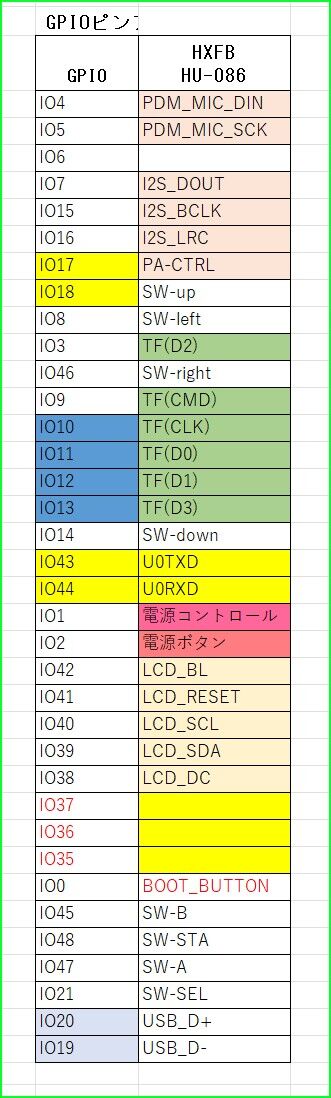
◆ESP32S3は16Mものフラッシュを積んでいるので、ひとつのボード内で複数の
アプリを切り替えで実行する仕組み(ランチャー)を作ってみました。
下記画像は、AI作成の単なるイメージです。
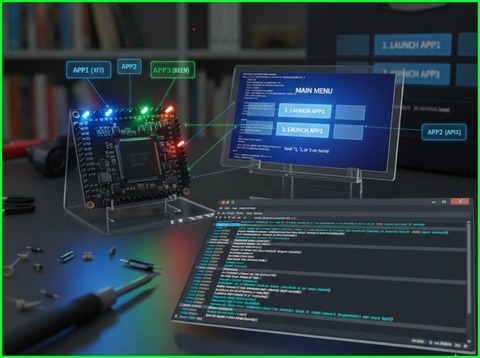
アプリを切り替えで実行する仕組み(ランチャー)を作ってみました。
下記画像は、AI作成の単なるイメージです。

1.概要
①パーティションをカスタムで区切ってそれぞれにアプリを入れます。
②まずは、メインとして各アプリを切り替えるランチャ部分を作ります。
ここでは、普通にIDEで作り書き込みします。
➂次に、アプリ1~3をコンパイルしてバイナリファイルとして保存します。
④最後にアプリ1~3のバイナリファイルをflash_download_toolを使って
指定されたアドレスに書き込んで終了です。
2.各フォルダの内容
◆全体のフォルダツリー
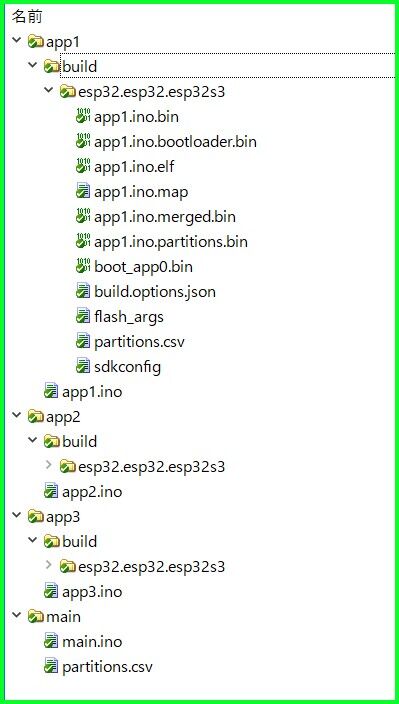
①mainフォルダに下記の2つのファイルを作成します。
*IDE設定
・esp32s3 Dev
・USBCDCOnBoot="Enabled"
・Flash Size=16MB
・Partition Scheme: "Custom"
・PSRAM="Disabled"
*IDE設定
・esp32s3 Dev
・USBCDCOnBoot="Enabled"
・Flash Size=16MB
・Partition Scheme: "Custom"
・PSRAM="Disabled"
(1)main.ino
//main.ino
//V2025/01/31 By JK1VCK
//blog URL:https://gijin77.blog.jp/archives/46648023.html

//esp32s3 Dev USBCDCOnBoot="Enabled" Flash Size=16MB Partition Scheme: "Custom" PSRAM="Disabled"

//partitions.csv
//# Name,   Type, SubType,  Offset,   Size,     Flags
//nvs,      data, nvs,      0x9000,   0x5000,
//otadata,  data, ota,      0xe000,   0x2000,
//factory,  app,  factory,  0x10000, 3M,
//app1,     app,  ota_0,    0x310000, 3M,
//app2,     app,  ota_1,    0x610000, 3M,
//app3,     app,  ota_2,    0x910000, 3M,
//storage,  data, spiffs,   0xC10000, 3M,

#include <esp_ota_ops.h>
#include <esp_partition.h> // パーティション操作に必要

void bootApp(int index) {
    // 定数名を ESP_PARTITION_SUBTYPE_APP_OTA_x に修正
    esp_partition_subtype_t subtype = (esp_partition_subtype_t)(ESP_PARTITION_SUBTYPE_APP_OTA_0 + index);

    // 指定したサブタイプのパーティションを探す
    const esp_partition_t* target = esp_partition_find_first(ESP_PARTITION_TYPE_APP, subtype, NULL);

    if (target != NULL) {
        Serial.printf("Switching to: %s\n", target->label);
        esp_ota_set_boot_partition(target);
        delay(1000);
        esp_restart();
    } else {
        Serial.println("Error: Partition not found!");
    }
}

void setup() {
    Serial.begin(115200);
    delay(2000);
    const esp_partition_t* running = esp_ota_get_running_partition();
    Serial.printf("現在起動中のパーティション: %s\n", running->label);
    Serial.println("\n--- MAIN MENU ---");
    Serial.println("Send '1', '2', or '3' to switch apps.");
}

void loop() {
    if (Serial.available()) {
        char c = Serial.read();
        if (c == '1') bootApp(0);
        if (c == '2') bootApp(1);
        if (c == '3') bootApp(2);
    }
}
(2)partitions.csv
*各アプリに3Mのサイズを確保しています。ここを調整することでアプリ数を
増やすことが出来ます。
*各アプリに3Mのサイズを確保しています。ここを調整することでアプリ数を
増やすことが出来ます。
# Name,   Type, SubType,  Offset,   Size,     Flags
nvs,      data, nvs,      0x9000,   0x5000,
otadata,  data, ota,      0xe000,   0x2000,
factory,  app,  factory,  0x10000, 3M,
app1,     app,  ota_0,    0x310000, 3M,
app2,     app,  ota_1,    0x610000, 3M,
app3,     app,  ota_2,    0x910000, 3M,
storage,  data, spiffs,   0xC10000, 3M,
②app1のフォルダ
*IDE設定
・esp32s3 Dev
・USBCDCOnBoot="Enabled"
・Flash Size=4MB
・Partition Scheme: "Huge APP(3MB)"
・PSRAM="Disabled"
・esp32s3 Dev
・USBCDCOnBoot="Enabled"
・Flash Size=4MB
・Partition Scheme: "Huge APP(3MB)"
・PSRAM="Disabled"
(1)app1.ino
//app1.ino
//V2025/01/31 By JK1VCK
//blog URL:https://gijin77.blog.jp/archives/46648023.html

//esp32s3 Dev USBCDCOnBoot="Enabled" Flash Size=4MB Partition Scheme: "Huge APP(3MB)" PSRAM="Disabled"

#include <esp_ota_ops.h>
#include <esp_partition.h>

void setup() {
    Serial.begin(115200);
    delay(1000);
    pinMode(0, INPUT_PULLUP);
    // 次回リセット時はメイン(Factory)に戻るように設定
    // 定数名を ESP_PARTITION_SUBTYPE_APP_FACTORY に修正
    const esp_partition_t* factory = esp_partition_find_first(ESP_PARTITION_TYPE_APP, ESP_PARTITION_SUBTYPE_APP_FACTORY, NULL);

    if (factory != NULL) {
        esp_ota_set_boot_partition(factory);
        Serial.println("Next boot: Main Menu");
    }
    Serial.println("Greetings from [App 1]! (Reset to go back)");
}

void loop() {
  Serial.println("Runnig [App 1] (Reset to go back)");
  delay(1000);
  int d=digitalRead(0);
  if (d==0) esp_restart();
  // ここでアプリのメイン処理を行う
}
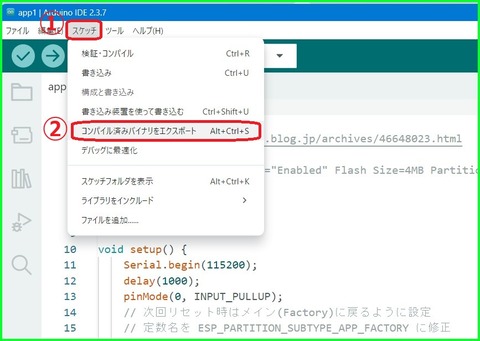
(2)\build\esp32.esp32.esp32s3\app1.ino.bin
*IDE内でバイナリファイルで保存します。
➂app2のフォルダ

➂app2のフォルダ
(1)app2.ino
*app1.inoをコピーしてスケッチ内の「1」->「2」にしてapp2.inoとして保存します。
*app1.inoをコピーしてスケッチ内の「1」->「2」にしてapp2.inoとして保存します。
(2)\build\esp32.esp32.esp32s3\app2.ino.bin
*app1と同様にして作成します。
*app1と同様にして作成します。
④app3のフォルダ
(1)app3.ino
*app1.inoをコピーしてスケッチ内の「1」->「3」にしてapp3.inoとして保存します。
*app1.inoをコピーしてスケッチ内の「1」->「3」にしてapp3.inoとして保存します。
(2)\build\esp32.esp32.esp32s3\app3.ino.bin
*app1と同様にして作成します。4.バイナリファイルの書込み
①flash_download_tool_3.9.7.exeの実行
*書き込みツールを持っていなければ下記よりダウンロードします。
flash_download_tool_3.9.7.zip
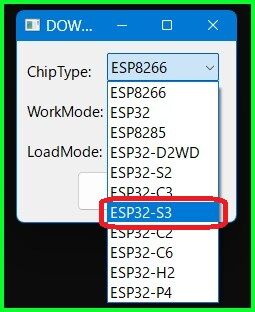
②esp32s3を選択
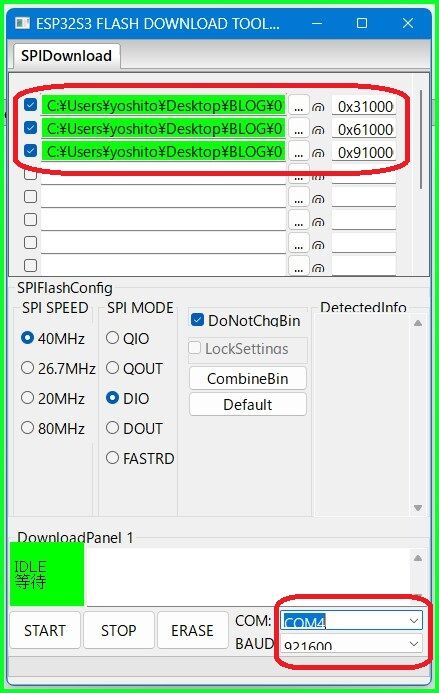
➂app1~3のバイナリファイルを選択&アドレスを指定&COMとBAUDを指定
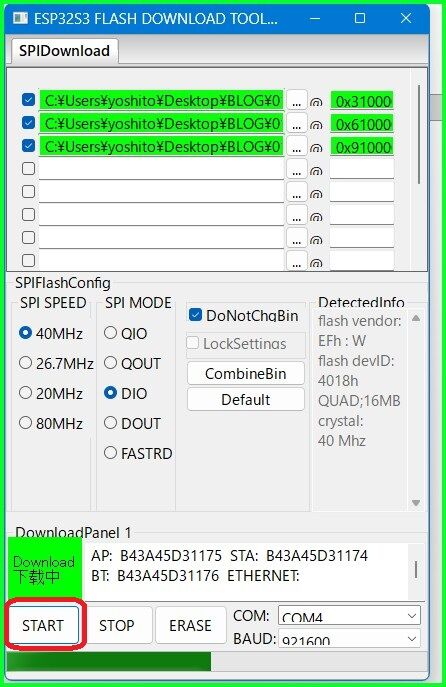
④STARTで書き込み開始
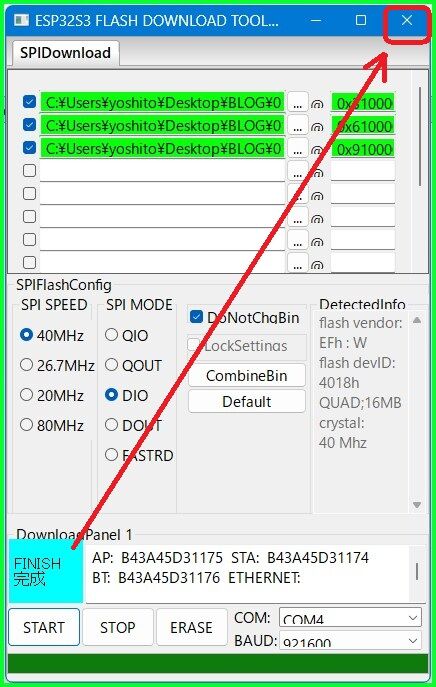
⑤FINSHが出たら「X」で終了
5.実行時のシリアル出力
①電源ONでmain.inoが実行され、シリアル端末にて「1,2,3」で実行します。
②各アプリ内では、「boot」釦でメインに戻ります。
➂繰り返します。
*************************************************************************
(1)mainが実行中
②各アプリ内では、「boot」釦でメインに戻ります。
➂繰り返します。
*************************************************************************
(1)mainが実行中
現在起動中のパーティション: factory
--- MAIN MENU ---
Send '1', '2', or '3' to switch apps. <---「1」を圧下
Switching to: app1
◆リブートメッセージ省略
Next boot: Main Menu
Greetings from [App 1]! (Reset to go back)
Runnig [App 1] (Reset to go back) <---- app1が実行中
Runnig [App 1] (Reset to go back)
Runnig [App 1] (Reset to go back)
Runnig [App 1] (Reset to go back) <----「boot」を圧下
◆リブートメッセージ省略
現在起動中のパーティション: factory <---mainに戻る
--- MAIN MENU ---
Send '1', '2', or '3' to switch apps. <---「2」を圧下
Switching to: app2
◆リブートメッセージ省略
Next boot: Main Menu
Greetings from [App 2]! (Reset to go back)
Runnig [App 2] (Reset to go back) <---- app2が実行中
Runnig [App 2] (Reset to go back)
Runnig [App 2] (Reset to go back) <----「boot」を圧下
◆リブートメッセージ省略
現在起動中のパーティション: factory <---mainに戻る
--- MAIN MENU ---
Send '1', '2', or '3' to switch apps. <---「3」を圧下
Switching to: app3
Next boot: Main Menu
Greetings from [App 3]! (Reset to go back)
Runnig [App 3] (Reset to go back) <---- app3が実行中
Runnig [App 3] (Reset to go back)
Runnig [App 3] (Reset to go back)
Runnig [App 3] (Reset to go back) <----「boot」を圧下
◆リブートメッセージ省略
現在起動中のパーティション: factory <---mainに戻る
--- MAIN MENU ---
Send '1', '2', or '3' to switch apps.
*************************************************************************
これでランチャーの基本が分かりましたのでこれから応用して行けます。
6.応用としてHU-086にてGUIのランチャーを作ってみました。


今日は、ここまで