以下の内容はhttps://gijin77.blog.jp/archives/2024-09.htmlより取得しました。


◆秋月で買った球根
 今年も1年周期のタイマー無事作動! 2024/09

  ◆左側 2024/09/28時点
 20240928-2
 
 20240928-3

 ◆右側 2024/09/28時点
 20240928-1 
 
 咲きました。(2024/09/30時点)
 S__51953670_0
 (2024/10/02時点)
 18833_0

以上


ブログトップへ


◆ESP32 にて MX1508 を使いモーター制御を実験してみました。
 ESP32_MX1508

1.モータドライバ【MX1508】について
 ①概要
  ・MX1508はHブリッジが2つ入ったDCモータドライバ。
  ・簡単にDCモーターを2台動かすことができる。
  ・入力端子にPWMを入れることにより速度調節が可能。
  ・加熱保護回路付き。

 ②ピン配置
 MX1508-pin
 
 ➂仕様
  ・動作電圧: DC 2-10V
  ・信号入力電圧: DC 1.8-7V
  ・単一動作電流: 1.5A
  ・ピーク電流: 2.5A
  ・スタンバイ電流: (less than 0.1uA)
 
2.ESP32 との接続
 ESP32_MX1508_M

3.ライブラリとスケッチ
 ①ライブラリは「ESP32MX1508」を使いました。
 MX1508_lib

 ◆そのままでは、「ledc.....」関連でコンパイルエラーが発生しました。
  ソースの「ESP32MX1508.cpp」の数か所を編集
 ********************************************************************************************
 //  ledcSetup(_ledCH1, 2500, 8);
 //  ledcAttachPin(_pinIN1, _ledCH1);
   ledcAttachChannel(_pinIN1,2500,8,_ledCH1); *上の2行をまとめます

   ledcWrite(_pinIN1, 0); *ピン番号に変更します。
 ********************************************************************************************
   詳しくは、下記を参照
   ESP32(3.0以降)LEDC関数でエラー発生/対応方法
  
  ②スケッチは、ライブラリのスケッチ例「basic」をESP32Devkitに
  合わせ、ピン番号などを修正しました。

 
//mx1508_test.ino
//V2024/09/25 by JK1VCK
//blog URL:https://gijin77.blog.jp/archives/42286662.html

#include <ESP32MX1508.h>

#define LED 2        //ESP32 GPIO2
#define PINA 32      //ESP32 GPIO32
#define PINB 33      //ESP32 GPIO33
#define CH1 0        // 16 Channels (0-15) are availible
#define CH2 1        // Make sure each pin is a different channel and not in use by other PWM devices (servos, LED's, etc)

// Optional Parameters
#define RES 8        // Resolution in bits:  8 (0-255),  12 (0-4095), or 16 (0-65535)     
#define FREQ  5000   // PWM Frequency in Hz    

MX1508 motorA(PINA,PINB, CH1, CH2);                       // Default-  8 bit resoluion at 2500 Hz
//MX1508 motorA(PINA,PINB, CH1, CH2, RES);                // Specify resolution
//MX1508 motorA(PINA,PINB, CH1, CH2, RES, FREQ);          // Specify resolution and frequency

void setup() {
  Serial.begin(115200);
  delay(3000);
  Serial.println();
  Serial.println("<Program Start>");
  pinMode(LED, OUTPUT);
  for (int i=0;i<5;i++){
	  digitalWrite(LED, HIGH);delay(300);
    digitalWrite(LED, LOW) ;delay(300);
  }
}

void loop() {
    Serial.println("<正転>");
    motorA.motorGo(200);            // Pass the speed to the motor: 0-255 for 8 bit resolution
    delay(1000);
    motorA.motorStop();             // Soft Stop    -no argument
    delay(1000);
    Serial.println("<逆転>");
    motorA.motorRev(200);           // Pass the speed to the motor: 0-255 for 8 bit resolution
    delay(1000);
    motorA.motorBrake();            // Hard Stop    -no arguement
    delay(1000);
}


以上


ブログトップへ

◆Linux Mintでパスワードをリセットする手順は以下の通りです。
 システムのリカバリーモードを使用する方法が一般的です。

1.Linux Mintのリカバリーモードに入る
 ①「Shiftキー」を押し続けて、コンピュータを再起動します。
 再起動

 ②すると、「起動メニュー」が表示されたら
  「*Advanced options for Linax Mint 22 Clnnamon」を選択します。
 mint_1-起動メニュー
 
 ➂GRUBメニューが表示されたら、リストから 「リカバリーモード」
  (通常は「Recovery Mode」と表示される)を選択してEnterキーを押します。
 mint_2-GRUBメニュー

2.ルートシェルにアクセスする
 ①リカバリーモードメニューから、
 「root - Drop to root shell prompt」を選択します。
 mint_3-Recovery メニュー
 ②Press Enter for maintenance
  (or press Control-D to Continue):
  と表示されるので「Enterキー」を押します。
 mint_3-メンテナンス

 ➂ルートシェルにアクセスしたら、読み取り専用でマウントされている
 ルートファイルシステムを読み書き可能に変更するために、以下のコマンドを
 入力します:
  ◆下記コマンドは、必要ないかも知れません。
   ^# mount -o rw,remount /
  
3.パスワードのリセット
 ①パスワードをリセットしたいユーザー名を使用して、以下のコマンドを
  入力します:
   ^# passwd [ユーザー名]
   例: ユーザー名が「user」の場合は、次のように入力します:
   ^# passwd user
   
 ② 新しいパスワードを2回入力して、リセットを完了します。

4.システムの再起動
 パスワードがリセットされたら、以下のコマンドを実行してシステムを
 再起動します:
 ^# reboot

 これで、指定したユーザーのパスワードがリセットされ、
 新しいパスワードでシステムにログインできるようになります。

 注意: ルートアクセスが必要なので、誤操作には十分気を付けてください。

5.userのパスワードを変えたことによって、アプリを起動すると
 「キーリングのロック解除」でパスワードを聞いてくるかも知れません。
 キーリングのロック解除

 ①キーリングパスワードをリセットする。
  ◆キーリングがパスワードを要求する場合、以前のパスワードが何らかの理由で
  変更されたことが原因かもしれません。(先ほど変更したので)
  これを解決するために、現在のキーリングを削除して、再度パスワードを設定
  します。

 ②手順:
 1.ファイルマネージャー**を開きます。
 2.「Ctrl + H」キーを押して、隠しファイルを表示します。
 3. ホームディレクトリにある
  「~/.local/share/keyrings/」ディレクトリに移動します。
 4. 中にあるすべてのファイルを削除します。

 これで、古いキーリングの設定が削除され、次回アプリがキーリングを使おうと
 すると、新しいパスワードの設定を求められますので、新しいパスワードを
 入力します。

6.アプリを起動のたびに聞いてくるときは、自動でキーリングのロック解除をする
 ①端末を開き以下のコマンドを実行すると、「パスワードと鍵」が開きます。
 -$ seahorse
 ②「デフォルトのキーリング」をクリック
 ➂対象のアプリをクリック(今回はBraveブラウザ)
 パスワードと鍵-1

 ④「アイテムのプロパティ」が開くので、「パスワードを削除」をクリック
 パスワードと鍵-2
 
 ⑤確認が出ますので「削除」をクリック
 パスワードと鍵-3

 ⑥対象のアプリが削除されています。
 パスワードと鍵-4

 ⑦念のため、再起動します。
 
 これで、スムースにアプリが起動できるようになります。
  
以上


ブログトップへ

◆LIVA Z N4200を入手したので色々なOSをインストールしてみました。

◆下記は、メーカーのサイトです。

 LIVAZ-N4200-1
1.ハードの拡張
 ①まずメモリが4Gだったので8Gのメモリを入手して12Gにしました。
  *N4200の仕様では、最大8Gとなっておりますが、12Gまで認識してくれました。
 n4200

 LIVAZ-N4200-バージョン情報
 ②CMOSのバックアップ用電池が消耗していたので、ソケット接続で交換しました。
 *電池は、CR2032です。
 *元々は、スポット溶接の物でした。
 CR-2032-NG

 *スポット溶接機が無いので、ソケットを使いました。
 CR-2032-OK

 ➂SSDの温度が高すぎるので、底蓋を外しファンで冷やしています。
 LIVAZ-N4200-fan

  1.ファン無しの時「58℃」
   *底蓋を付けると「60℃」超えます。
 LIVAZ-N4200-diskinfo-fanNC
  
  2.ファンで冷やしている時「44℃」(14℃下りました)
 LIVAZ-N4200-diskinfo-fan

2.OSのインストール
 各OS用にSSDの領域を下記の様に分割しました。
 ①Windows11 Pro    (60G) M.2 2242 120G TS120GMTS420S
 ②Raspberry Pi Desktop (30G)  同上
 ➂Linux Mint 22       (30G) 同上
 ④WinPE(EaseUS Partition Master WinPE Edition) (eMMC 32GB)

 ①Windows11 Pro
 LIVAZ-N4200-win11
 
   1.CrystalDiskMark (M.2 2242 120G TS120GMTS420S)
 LIVAZ-N4200ーC
   
   2.CrystalDiskMark (eMMC 32GB)
 LIVAZ-N4200ーD
 
 3.CrystalMark Retro(N4200 4コア 4スレッド)
 LIVAZ-N4200

 4.ちなみにTOPGRO K5 ミニPCは、14コア20スレッドなので
  シングルで、3.6倍 マルチで11.3倍 早いです。
 TOPGRO_K5
 
 ②Raspberry Pi Desktop
 ◆下記サイトなどがインストールするのに参考になります。
  1.【Raspberry Pi Desktop】古いパソコンの活用方法【インストール】
  2.PC版のRaspberry Pi OSをインストール

 LIVAZ-N4200-raspi

 ➂Linux Mint 22
 ◆下記サイトなどがインストールするのに参考になります。
 *Linux Mint 22をパソコンにインストールする方法

 LIVAZ-N4200-mint
 
 ④WinPE(EaseUS Partition Master WinPE Edition)
 LIVAZ-N4200-winPE

3.起動時のOS選択(起動時に「F7」キー圧下にて)
  画面上から
  ①Windows11 Pro    (60G) M.2 2242 120G TS120GMTS420S
  ②Raspberry Pi Desktop (30G)
  ④WinPE(EaseUS Partition Master WinPE Edition) (eMMC 32GB)
  ➂Linux Mint 22       (30G)

 LIVAZ-N4200-boot_select

以上

ブログトップへ

◆TOPGRO K5  ミニPCを冷却する為に,4ピンのケースファンを使ってみました。
 ピンアサインは、下記の様になっているようです。
 今回は、速度制御はしなくて直接12Vに接続しました。
 USB端子の5VからDC-DCコンバータを使って12Vに昇圧しています。
 4ピンファン

 DC-DC表

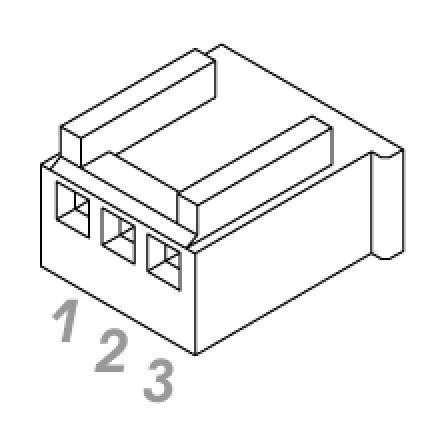
 ①3ピンコネクタファンの場合 
 3ピンコネクタ
 1番: マイナス(GND)
 2番: プラス(+) 
 3番: 回転数検知(パルス)


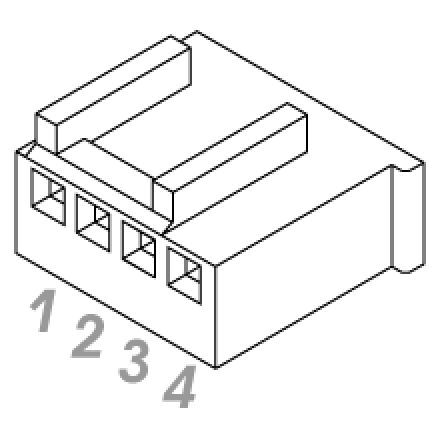
 ②4ピンコネクタファンの場合
 4ピンコネクタ
 1番: マイナス(GND)
 2番: プラス(+)
 3番: 回転数検知(パルス)   今回使用していません。
 4番: ファン速度制御(PWM) 今回使用していません。

以上


ブログトップへ

◆タッチパネル付きのESP32ボード「JC2432W328」で抵抗のカラーコード計算機
 を作ってみました。
 1.「JC2432W328」のボードについて、詳しくは下記ブログ内記事を参照してみてください。
 ・JC2432W328 「Arduino_GFX_Library」でニュース表示をしてみた

 2.「JC2432W328」ボードの入手先
 WifiとBluetoothを備えたGuition-ESP32のLCDディスプレイモジュール,
 4Mのフラッシュ,2.8インチ,240x320 Capacitive touch


 3.抵抗のカラーコード計算機については、下記サイトを参考としました。(先人に感謝です)
  ①「秋月電子通商」抵抗のカラーコード計算機
  ②抵抗器のカラーコード計算機
  ➂抵抗器のカラーコード・表示の読み方、覚え方 (工程動画も公開!)

 4,(モード)機能として下記の6種類を組み込んでいます。
  モード⓪ 四則演算計算機
  モード① 4線表示抵抗のカラーコード計算機
  モード② 5線表示抵抗のカラーコード計算機
  モード➂ コンデンサ計算機
  モード④ 16進数から10進数への変換機
  モード⑤ 10進数から16進数への変換機

1.下記に電源ON直後の起動画面を示します。
 r_calc-0

2.次に取り扱い方法を示します。
 1.各モードは、キー上部のモードキーで指定します。
  「Cal」モード⓪ 四則演算計算機
  「R-4」モード① 4線表示抵抗のカラーコード計算機
  「R-5」モード② 5線表示抵抗のカラーコード計算機
  「Cap」モード➂ コンデンサ計算機
  「H-D」モード④ 16進数(Hex)から10進数(Dec)への変換機
  「D-H」モード⑤ 10進数(Dec)から16進数(Hex)への変換機
 2.「<」は、1文字取消(最後に入力した文字を消去します)
 3.「AC」は、オールクリア(入力エリアを全消去します)
 4.「=」は、入力が終わったら計算開始させます。
 5.最上段の枠は、入力した文字を表示するキー入力エリアです。
 6.次段は、計算結果やエラー表示するスタータス表示エリアです。
 7.モードによって、計算に不要なキーは入力できません。
  例えば、四則演算では、「A」~「F」など
 キー操作-1

3.各モードの実行例
 モード⓪ 四則演算計算機(12文字まで入力可)
 4s_calc

 モード① 4線表示抵抗のカラーコード計算機(4文字まで入力可)
 R-4

 r_4_calc

 モード② 5線表示抵抗のカラーコード計算機(5文字まで入力可)
 R-5

 r_calc-2
 
 モード➂ コンデンサ計算機(3文字まで入力可)
 C-1
 例)「103」->0.001uF
 c_01_calc
 例)「334」->0.33uF
 c_33_calc
 
 モード④ 16進数から10進数への変換機(8文字まで入力可)
 h2d_calc

 モード⑤ 10進数から16進数への変換機(10文字まで入力可)
 d2h_calc
 
4.スケッチは、バイナリで公開します。

 ①バイナリファイルをボードにアップロードする方法
 以下のコマンドで `.bin` ファイルをボードにアップロードします。
 **`COMX`** はデバイスマネージャーで確認したシリアルポートの番号に置き換えてください。
 **`firmware.bin`** はアップロードしたい `.bin` ファイルの名前です。

 ◆パス指定例(IDEで書き込んだ時のパスをコピペすれば良いかと)
 "C:\Users\user\AppData\Local\Arduino15\packages\esp32\tools\esptool_py\4.6\esptool.exe"

   C:\パス指定\esptool.py --chip esp32 --port "COM19" --baud 115200 write_flash 0x00000 firmware.bin

  **オプションの説明**:
    `--chip esp32`: チップの種類。ESP32場合
    `--port COMX`: 使用するシリアルポート。
    `--baud 115200`: 通信速度。場合によっては `921600` や `460800` など、
        通信が速い速度に変更することも可能。
    `write_flash 0x00000`: フラッシュの先頭アドレス(通常は `0x00000`)。
    `firmware.bin`: アップロードするバイナリファイルの名前。(r_calc_ct_v2.ino.bin)

 ②アップロード完了
  アップロードが完了したら、ボードが再起動し、`.bin` ファイルに含まれる
  プログラムが実行されます。

以上


ブログトップへ

・TOPGRO K5 ミニPC の内部拡張端子について

◆TOPGRO K5 ミニPC 内部に拡張用端子が付いていたのでファン用の電源を取り出すため
 拡張USBアダプタを取り付けてみました。
 他にもトングルなど挿せそうです。
 topgro-usb-3
 topgro-usb-2

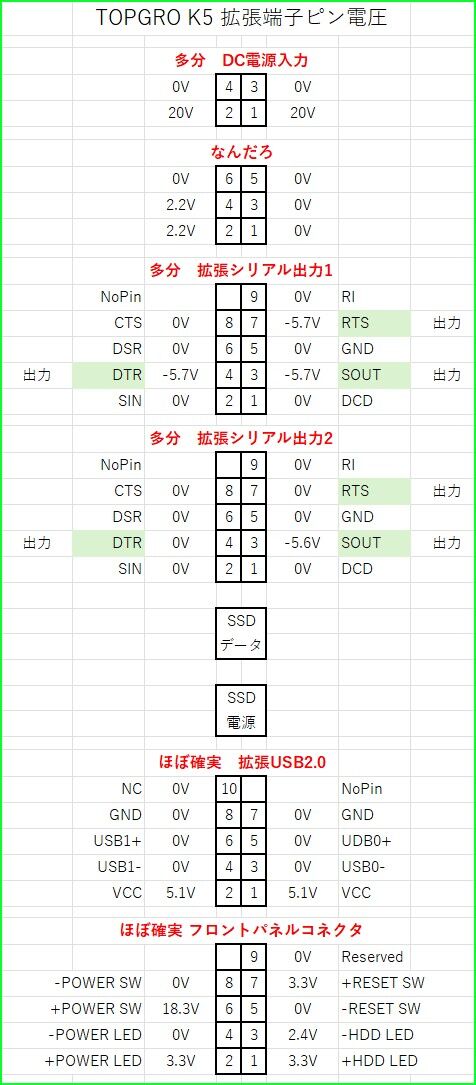
1.まず内部拡張端子を調べてみました。
 ①各端子のピン配置と電圧測定からの推測です。
  あくまでも自己責任での参考です。
 TOPGRO_K5_拡張端子_電圧

 ②上より拡張USB用の端子を特定しました。
 USB_拡張端子


2.USBアダプタを入手するにあたって、拡張用端子に合うアダプタを
 探しました。
 ①9ピンヘッダーからUSB2.0への変換アダプタ(ピンアサイン)
 USB2ピン配置

 ②ピン配置に合わせてPH29AとPH29Bの二種類あることが分かりました。
  ◆検討段階では、K5 ミニPCの場合、PH29Bが合いそうでしたが、実際
   取り付けてみた所、サイズが少し足らず外枠にあたる事が判明しました。
   よって向きが逆のPH29Aを使いました。二種類頼んでいて正解でした。
 
 PH29A_B
 PH29A_B_2
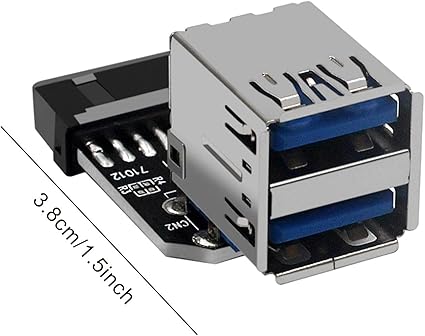
3.USB3アダプタのピンアサインとアダプタ(参考)
 形状を見る限りでは「TOPGRO K5 ミニPC」には無さそうでした。
 
 ①20ピンヘッダーからUSB3.0への変換アダプタ(ピンアサイン)
 USB3ピン配置

 ②USB3.0アダプタ
 usb3アダプタ


◆TOPGRO K5 ミニPCについては、ブログ内下記も参照してみてください。

 ①・TOPGRO K5 ミニPC Core i7-13700H を使ってみた
 ②・TOPGRO K5 ミニPC の DisplayPort を使ってみた
 ➂・TOPGRO K5 ミニPC に USB C 8-in-1 アダプターを繋いでみた
 
以上


ブログトップへ

目次

◆パソコン

・USB規格の比較
・KIOXIA USB3.2対応USBメモリ LU365K128GC4 5年保証について
・TOPGRO K5 ミニPC へ 2TB M.2 NVMe SSD を追加してみた
・LIFEBOOK U939X/A のSSDをSATAからNVMeタイプへ換装してみた
・パソコンで「AliExpress」のアプリを動かす手順
・Linux Mintでパスワードをリセットする手順

・LIVA Z N4200 へ色々なOSをインストールしてみた
・ケースFANのピンアサインについて(TOPGRO K5 冷却用)
・TOPGRO K5 ミニPC の 内部拡張端子 について
・TOPGRO K5 ミニPC に USB C 8-in-1 アダプターを繋いでみた
・TOPGRO K5 ミニPC の DisplayPort を使ってみた
・TOPGRO K5 ミニPC Core i7-13700H を使ってみた
・最新版VMware Workstation Pro 17.5 について
・古いPCへwindows11 24H2/23H2...を簡単にインストール方法
・「SnippingTool」での「JPEG」保存の不具合について
・Win11 PCで【PS2エミュレータ】「PCSX2」を動かしてみた

・USBデバイスの接続状態をツリー表示させてみた
・Windows11 でログオン時に時刻合わせするには
・秀丸 で 改行文字 を 置換 するには
・Windows11でAlexaに喋らせてみた
・Windows11を古いPCにおまじないをして新規インストールしてみました。
・Windows11のインストールメディアを作成するには
・Windows11のタスクバーを上へ配置するおまじない
・Windows11でのDTCP-IPに対応したDLNAソフトを色々試してみた。
・Windows11へアップグレードしました。
・古いPCに「Windows11 プレビュー版」 をインストール

・エクスポーラの 右クリックメニュー に 秀丸 を追加
・Win10 上 の VMware に macOS 10.15 Catalina のインストールを夢見た。
・Windows10で、削除できないフォルダを削除する
・Windows10 pro x64 1903 で、amazon alexa アプリ
・VertualBox VM で 解像度 の 変更
・Dynabook R634/M SDDの換装(128G->512GB)
・ONKYO Nexterm P305 メモリの増設とSSDの換装方法
・Eee Slate EP121分解ファン清掃
・windows10のアップグレードについて
・dynabook R634/M RAM +8GB 増設


何か足りないものはありませんか?
Amazon.co.jpへ


ブログトップへ


以上の内容はhttps://gijin77.blog.jp/archives/2024-09.htmlより取得しました。
このページはhttp://font.textar.tv/のウェブフォントを使用してます

不具合報告/要望等はこちらへお願いします。
モバイルやる夫Viewer Ver0.14