


・IC-705 FT8 運用について
◆IC-705でFT8を運用してみたので設定等備忘録に残して置きます。

◆FT8の周波数表
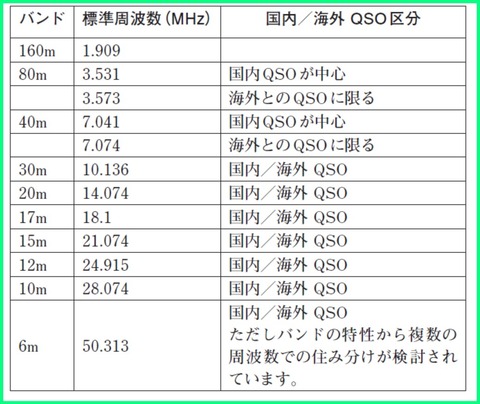
1.まずIC-705の設定

1.まずIC-705の設定
①「MENU」->➋->「PRESET」をクリック

②2.FT8をクリック

➂プリセットメモリを読み込み-->「はい」をクリック

④FT8モードになります。
FT8を解除するにはもう一度クリックする。
又は「通常」を選択クリックする。

2.IC-705とパソコンをUSB Micro-Bケーブルで繋ぎます。
すると自動的に、COMa,bの2つのポートが認識されました。
(windows 11 x64 Pro 22H2)
(私の場合は、COM6,7でした。デバイスマネージャーで確認)

3.使ったソフトはWSJT-X v2.6.1です。
下記からダウンロードしインストールします。
4.WSJT-Xを起動し、設定をします。以下設定画面
◆正しいかは、分かりませんが以下の設定でQSO出来ていますので
今は良しとします。
①一般
*自局コールサインと場所を記載

②無線機
左下「CATをテスト」、「PTTテスト」が出来ます。

➂オーディオ

④Txマクロ

⑤レポート

⑥周波数
*FT8 7.041の国内用周波数に変更しました。
適当なmodeをダブルクリックしFT8に変更し、周波数を変更しました。
*変更ではなく追加する方法もあるみたいです。

⑦色
*自局コールを含むメッセージの色を替えました。

⑧詳細

5.QSOの様子
①メイン画面

②QSOが終了すると下図ポップアップ画面が出ますので追記が有れば追記し
OKをクリックします。すると自動的に、ログに記録されます。

➂ログファイルを見てみます。

◆最初、送信する時にサウンド入力エラーが発生して送信出来ませんでした。
そのような場合は、下記ブログ内記事を参照してみて下さい。
以上
・「SnippingTool」での「JPEG」保存の不具合について
◆「SnippingTool」を使って画面を保存する時、ファイル形式をJPEGにすると
下記のようなエラーが表示され0バイトのファイルができます。
ファイル形式がPNGだと正常に保存されます。
前は、問題なくJPEGで保存できていたのですが、最近この症状が出て困っています。

1.色々ネットで調べたのですが似たような症状の事例が見つかりませんでした。
2.SnippingToolをアンインストールし、再度インストールしましたが改善されませんでした。
3.試しにレジストリを修復してみましたら治りました。ああ良かった。
◆やった事。
①SnippingToolをアンインストール
②コマンドプロンプトを右クリックし、「管理者として実行」
➂コマンドプロンプト内で 「sfc /scannow」を実行
(これは、壊れたレジストリを修復するコマンドです)
④SnippingToolを再インストール
下記は、「sfc /scannow」実行の様子で「SnippingTool」を使ってJPEGで保存した画像です。

◆参考にしたサイト
以上
・IC-705 FT8 WSJT-X 2.6.1 サウンド入力エラーについて
◆やっと「JK1VCK」の免許がおりてIC-705でWSJT-X 2.6.1を使いFT8を始めようと
した所、「サウンド入力エラー」が発生して送信状態でフリーズしてしまいました。
した所、「サウンド入力エラー」が発生して送信状態でフリーズしてしまいました。
色々と悩んだ末、マイク、スピーカーのレベルを下げた所うまくいきました。
1.エラー画面

2.サウンド設定画面
◆出力、入力共にボリュームが「90」位だったのを「16」に設定

◆追記 2023/09/23
7MHzアンテナの同軸ケーブルを替えた所、SWRが悪くなったら再度入力エラーが
発生し始めました。
SWRを下げれば良いのですが、その前にIC-705とPCを繋いでいるUSBケーブルを
交換してみましたらエラーが無くなりました。
◆追記 2023/09/24
7MHzのアンテナ調整をして、SWRを下げたのですが、その後また入力エラーが発生。
今は、オーディオレベルを入力、出力共に100にしたらエラーが無くなりました。
もう何が何だか分からなくなって来ました。根本的な解決方法が分かりません。
◆追記 2023/09/24
再度入力エラーが発生。(送信制御エラー)
ネットで色々調べてみるとIC-705で同様なエラーで悩んでおられる様子ですね。
私だけでは、無いみたいですね。
結論から言うと回り込みなどによるIC-705の不具合の発生が濃厚のように思われます。
下記サイトでもそのように結論づけされているようでした。
IC−705の回り込み対策について
FT8での回り込み対策
デジタルモード(FT8)での回り込み対策について
*今日やった事
①USBケーブルにパッチンコアの取り付け
②アンテナ線のルート変更
とりあえず上記に2点で7M,28Mで今日の所は、エラーが無くなりました。
今までやった事は、気まぐれでしかなかったのでしょうか。
以上
・デユープレクサー 「MX-62M」を使ってみた
◆ヤフオクで「MX-62M」を入手し使ってみました。
IC-705でリレー式のアンテナ切替器でHF帯とV/UHF帯を切替えていましたが
430M帯で切替器を通すとSWRが3以上に悪くなるのが分かり直接接続していました。
それでデユープレクサーとかアンテナ切替器を探していました。
今回手に入れたのは、第一電波工業製 ダイヤモンド デュープレクサー MX-62M


1.仕様
●外形寸法:W86×H25×D64mm
●重量:360g
●通過帯域:LPF:1.6〜56MHz/HPF:76〜470MHz
(但し76〜120MHzは受信のみ)
●通過電力:600W(PEP)
●挿入損失:LPF:0.2dB以下/140〜470MHz:0.3dB以下
●端子間アイソレーション:50dB以上
●特性インピーダンス:50Ω
●SWR:1.2以下
●同軸ケーブル:5D-2VS(35cm)
2.SWR測定
●直結時

●挿入後(SWRが悪くなりました)

②7Mでの測定(ダイポールアンテナ)
●直結時

●挿入後(どういうわけか少しだけSWRが良くなりました。)

3.MX-62M 取説

以上
・144/430MHz帯デュアルバンド GPアンテナ(HYS-FB22UV)を使ってみた
◆ヤフオクで標記アンテナの未使用品が出ていたので落札しました。
アマゾンの半額程度でした。
設置状況を記録として残して置きます。
設置状況を記録として残して置きます。
1.設置写真

2.内容品


3.ケーブルは、アマゾンで購入(5D-FB 10m)

4.仕様は下記の通り
周波数:144/430MHz
全長 :220CM(アンテナのみ)
ラジアル長:約52CM
重量 :約1.2kg
利得 :5.5dBi(144MHz)8.5dBi(430MHz)
接栓 :M-J
耐入力 :200W
VSWR :1.5以下
空中線型式:単一型
インピーダンス :50Ω
適合マスト径(mm):φ30〜φ62
5.NanoVNAによるSWR測定
①144MHz

②433MHz(440MHzに同調しているみたい)

6.IC-705でのSWR測定
①GP+10mの5D-FBケーブル時(SWRが悪い)
*SWRが悪いので下げるために色々やってみましたが最終的に元に戻しました。
*SWRが悪いので下げるために色々やってみましたが最終的に元に戻しました。
1.現在ラジアルが52cm3本だったのを17cm3本を追加しましたが変化なし
2.ネットでアンテナ本体とポールを絶縁すると良いような事を見ましたのでやってみましたが
変化なし
変化なし
3.アンテナ高を1m下げてみました所若干下がる所もありましたが、感度が悪くなったので元に
戻しました。
戻しました。
4.給電点近くの同軸にパッチンコアを2個付けてみましたけど変化なし

②上記SWRが悪いので705側に50cmの変換ケーブルを繋いだ所
SWRが下がりました。これで良しとしました。
1.変換ケーブル
1.変換ケーブル

2.SWR試験時

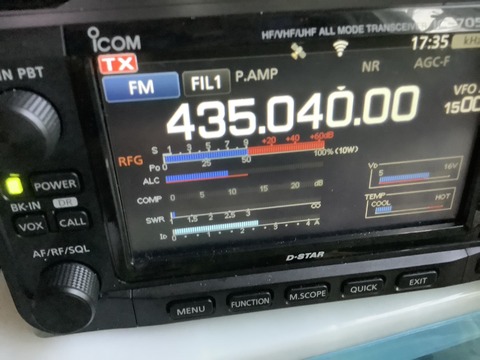
3.10W出力時のSWR
以上

以上
・㊗アマチュア無線局(JK1VCK)開局 (申請記録)
◆アマチュア無線局の開局申請から、免許状が届くまで記録です。

◆開局の申請は、電波利用 電子申請・届出システム Liteを使って行いました。
以下、申請から免許状が届くまでの流れです。
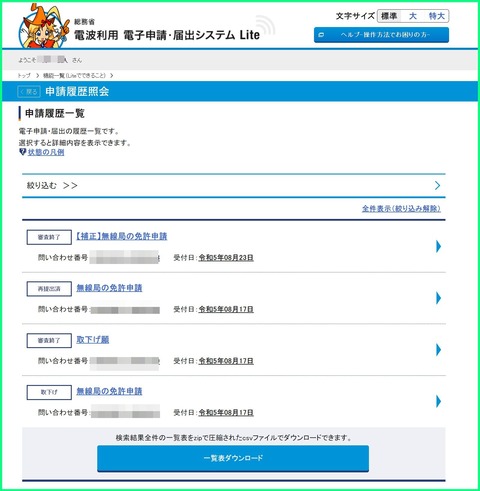

2023/08/11(金) 電波利用 電子申請・届け出システムLiteのアカウントID申請
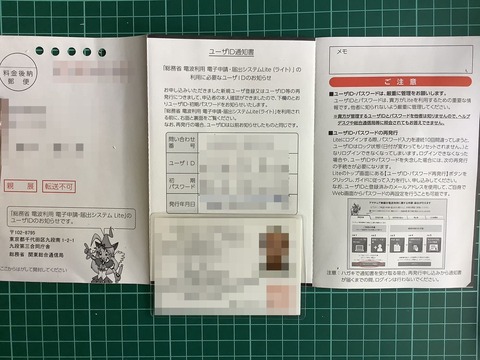
2023/08/17(木) 郵送にてユーザID通知書が到着
2023/08/17(木) 無線局開設申請事前チェック依頼

2023/08/17(木) 無線局開設申請事前チェック依頼
2023/08/17(木) 無線局開設申請事前チェック依頼完了メール着
2023/08/17(木) 無線局開設申請 提出
2023/08/17(木) 無線局開設申請 取下げ願い (FT8も同時にと思い)
このおかげで1週間無駄な時間となりました。
2023/08/17(木) 無線局開設申請 備考欄のPC接続の記載して提出
2023/08/17(木) 無線局開設申請 申請・届出 到達のお知らせメール着
2023/08/23(水) 無線局開設申請 申請・届出 補正依頼のお知らせメール着
********************************************************************************
不備理由
ご提出いただきました開局申請の審査中に、以下の事項を確認したため、
大変恐縮ですが申請をお戻しさせていただきました。
修正の上、再度のお手続きをお願いいたします。
開局と同時にPCを接続する場合は、送信機の技適が外れる扱いとなるため、
保証機関による保証が必要となります。
一方で免許を受けていただいた後にPCを接続する場合は届出となりますので、
保証は不要となります。
開局と同時にPCを接続するのであれば、保証を受けられた後、保証書を添付
の上電子申請を行っていただきますようお願いいたします。
保証不要のお手続きをご希望の場合は、開局時はPC接続を行わない形で
(備考欄のPC接続の記載は削除して)申請をしていただき、免許後に変更の
届出をしていただきますようお願いいたします。
*********************************************************************************
2023/08/23(水) 無線局開設申請 備考欄のPC接続の記載は削除して、「補正」申請
2023/08/23(水) 無線局開設申請 申請・届出 到達のお知らせ
2023/08/31(木) 申請手数料 電子納付手続のお知らせメール着
2023/08/31(木) 手数料2900円を楽天銀行より電子納付完了
2023/09/01(金) 無線局開設再申請 Lite上審査終了
2023/09/04(月) 無線局開設再申請 申請 審査終了のお知らせメール着
2023/09/05(火) 免許状受け取る●「送料受取人払いによる受取」を選択しました。

アマチュア無線家のみなさん。これからよろしくお願いします
2023/09/06(水) 無線局 変更申請(届出) 備考欄のPC接続を記載して提出
2023/09/06(水) 無線局 変更申請(届出) 到達
2023/09/08(金) 無線局 変更申請(届出) 受付処理中(9/15現在も受付処理中)
2023/09/19(金) 無線局 変更申請(届出) 審査中
2023/09/22(金) 無線局 変更申請(届出) 審査終了

◆9/25法改正になりますのでどういう連絡が来るか楽しみです。(9/23現在)
2023/09/25(月) 無線局 変更申請(届出) 審査終了のお知らせメール着
◆9/26 FT8運用のための変更申請について
9/6届出し、9/22に審査終了となりました。
しかし9/25に法改正で必要なくなったので、9/26 関東総合通信局
電子申請関連(アマチュア局)担当に電話して確認しました。
電子申請関連(アマチュア局)担当に電話して確認しました。
免許状としては、備考欄にPCなんたらの記載はなく左下の印刷日が変わるだけという事でした。
よって返信用封筒は、送らず何にもしないことになりました。
2023/09/11(月)郵送にて電波利用料関係書類が到着
2023/09/11(月)利用量1500円を楽天銀行より電子納付完了

以上
・ATU-100 オートアンテナチューナーのキットを作ってみた
◆先日ATU-100-0Aの完成品を購入して色々遊んでみました。
その際、開発環境などが構築できたため今度はキットを購入し
組み上げてみました。
ソースレベルでの開発も出来そうなので弄りがいが有りそうです。

1.キット内容
①箱の中身

②部品別写真

➂部品リスト

④回路図

2.仮組み立て&試験
①まず電源関連の部品(ダイオード、三端子レギュレータ、電解コンデンサ)を
半田付けし動くことを確認しました。
②起動時OLED画面(Ver 3.2)

➂起動後のOLED画面

④pickit 3での開発準備

⑤pickit 3でのソースコードのコンパイル&書き込み

⑥ソースコードを編集しバージョンを(Ver3.2N)としてみた
ちゃんとコンパイル及び書き込みが出来ていた。
◆コンパイル及びHEXファイルの書き込み手順等は、下記ブログ内記事を
参照して下さい。
・ATU-100のソースファイルをMPLAB X IDE 6.15でコンパイルする手順
・ATU-100 へ MPLAB IPE v6.15 で HEXファイル の 書き込み手順
・ATU-100 オートアンテナチューナー EEPROMのアドレスと値の意味
◆コンパイル及びHEXファイルの書き込み手順等は、下記ブログ内記事を
参照して下さい。
・ATU-100のソースファイルをMPLAB X IDE 6.15でコンパイルする手順
・ATU-100 へ MPLAB IPE v6.15 で HEXファイル の 書き込み手順
・ATU-100 オートアンテナチューナー EEPROMのアドレスと値の意味

3.組み立て
①組み立て前の基板裏面

②スイッチ取り出し等(B2,B3,A6,A7)のランドの拡大

➂リレーの取り付け
(先人のアドバイスでコイルを付ける前にリレーを付けた方が良いとの事)

④コイルの作成
1.コイルの巻き回数等

2.コイル作成後

⑤コイルの取り付け後の動作試験

4.ケースへの組み込み
◆ケースは、100均の透明アクリルケースを使いました。
押し釦SW(TUNE,AUTO,BYPS)と電源SWを付けました。
①組み込み後の起動画面

②上面写真

➂前面写真(テプラで印刷してみました)
④後面写真

以上
・ATU-100-0A のバージョンアップとQRP仕様に変更してみた
◆ATU-100-0A なるオートアンテナチューナーを入手しました。
モービルでの運用も視野に入れてバッテリーが付いていた方良さそうなのでこれを選びました。
ただ、商品説明で気になる事が有りました。
①使用するアンテナ帯域を選択し、周波数変調モードで20〜30Wの電力を使用し、
無線PTTを押して、ATUアンテナチューナーのPWRとSWRを観察します。
②チューニングを開始するために必要な最小電力:5W
◆実物が届き、確認したら
①電源を入れてバージョンを見ましたらV3.1を表示しました。
*最新バージョンを確認したらV3.2と分かりました。
*上が元の状態、下がバージョンアップした後の起動画面。
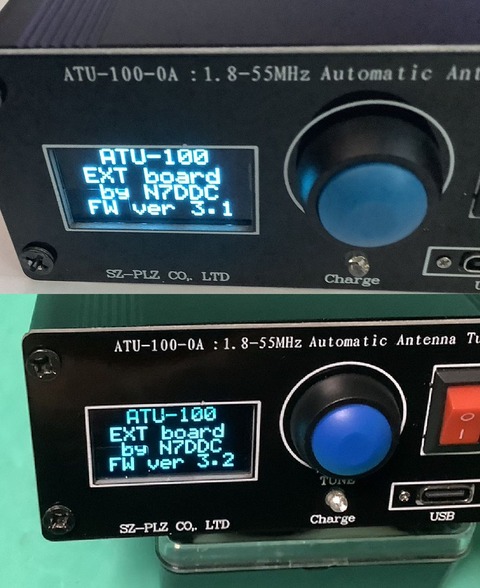
②IC-705に繋いでチューニングを開始したのですが、案の定動作しませんでした。
*上が元の状態、下がバージョンアップした後の起動画面。

②IC-705に繋いでチューニングを開始したのですが、案の定動作しませんでした。
➂商品の説明では、1800mAhとなっていましたが、中を開けてみたら1500mAhでした。

◆上記に理由で、バージョンアップと低電力でもチューニング出来るように
ファームウェアを書き換える事としました。
1.まず蓋を開けて中を確認
①マイコンの型番(PIC16F1938)を確認

②PICKit3により書き込みする為にMCLRを追加配線
◆ネットでみた基板の多くは、ちゃんとMCLR端子が出ているのに、今回入手した
基板には出ていませんでした。
なので、1番ピンに線を半田付けしてMCLR取り出しました。
基板には出ていませんでした。
なので、1番ピンに線を半田付けしてMCLR取り出しました。
それとOLED用の4ピンのコネクタを合わせてPICKit3に合う5ピンのアダプタを
作りました。
◆2023/11/10(金)再度分解して確認しましたらちゃんと有りました。
下記⑤に追記しました。
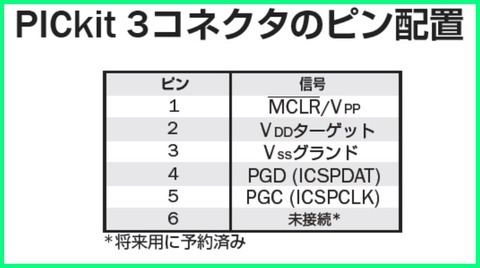
作りました。
◆2023/11/10(金)再度分解して確認しましたらちゃんと有りました。
下記⑤に追記しました。


➂PIC16F1938のピン配置

④PICKit3の使い方は、下記を参照
⑤2023/11/10(金)追記
1.AUTOスイッチ追加の為、再度分解しました。

2.先日は、MCLRが配線されていないと判断しましたが、分解後
裏面をみましたら、MCLRがありました。基板もキットのものと
同じ様でした。

3.AUTO/BYPS用SW追加の為の配線を半田付けしました。

4.前面は、基板構成の為、後面にAUTO/BYPS用SWを付けました。

2.V3.2のHEXファイルを下記より入手
①ダウローとしたファイルを解凍します。
②その中の「N7DDC-ATU-100-mini-and-extended-boards-master\ATU_100_EXT_board\
FirmWare_PIC16F1938\atu_100_fw_EXT_32.zip」を解凍します。
➂「atu_100_fw_EXT_32.hex」がV3.2のHEXファイルとなります。
3.V3.2のHEXファイルをPICKit3にて書き込みします。
◆2023/11/11追記
◆下記ブログ内別記事として詳しく説明しましたので参照して下さい。
◆2023/11/11追記
◆下記ブログ内別記事として詳しく説明しましたので参照して下さい。
4.動作確認
①PICKit3を外し、OLEDに繋ぎ変え電源をいれます。
②めでたくV3.2になっていればOKですが無表示でした。
ちょっと壊してしまったかと焦りました。
5.不良となった原因調査
◆気を取り直して調査しました。
①EEPROMの確認した所OLEDのI2Cアドレス違いました。(4E->78)
② 他変更後(6項参照)再度プログラミングしました。
➂めでたくV3.2になりました。
6.QRPモードにするためのEEPROの変更箇所とI2Cアドレス関連変更
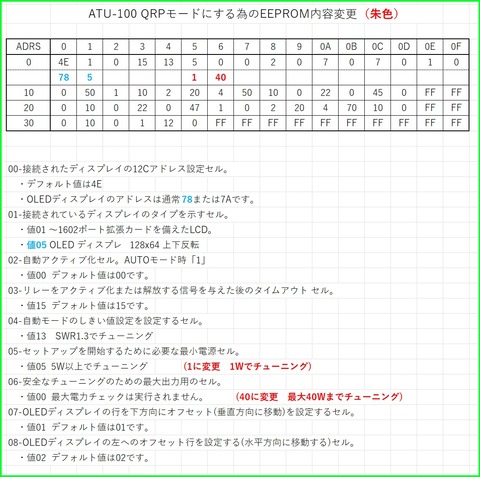
7ATU-100のEEPROM内容について詳しくは、下記ブログ内記事を参照して下さい。6.QRPモードにするためのEEPROの変更箇所とI2Cアドレス関連変更

・ATU-100 オートアンテナチューナー EEPROMのアドレスと値の意味
以上
