以下の内容はhttps://gijin77.blog.jp/archives/2023-01.htmlより取得しました。


◆Raspberry Pi Pico用 1.3インチ 液晶モジュール 240×240を使ってみました。
 この液晶モジュールは、5方向ジョイステックと4つの個別ボタンが付いています
 ので、これだけでレトロゲームが作れます。
 今回「テトリス」などのゲームを移植してみました。
 テトリス

 ◆2023/2/14 追記 拡張ボードを使ってスピーカーを取り付けた所
 ボード④


 ◆液晶モジュールについて、詳しくは、下記サイトを参照して下さい。
  【 Pico LCD 1.3 】

 ピン配列
 回路図

1.まずは、C/C++の開発環境を構築します。
  開発環境については、下記ブログ内記事も参照してみて下さい。

2.次に下記よりデモコードをダウンロードし、デモを実行してみます。
 ①ダウンロードしたら解凍して、「Pico_code」->「c」に移動します。
 ②このフォルダ中の「pico_sdk_import.cmake」を「1」開発環境でのサンプルプログラム
  からコピペして入れ替えます。サイズが3kから4kになります。
 c_folder

 ➂このフォルダ中の「main.c」を下記の通り今回の1.3インチ用に修正します。
 main.c

 ④Visual Studio Codeを起動し、「File」「Open Folder」で先ほどの「c」をオープンします。
 vsc-1
 
 ⑤「c」フォルダを確認し「Yes...」をクリックします。
vsc-2

 ⑥下部「No Kit Selected」をクリックし「GCC 12.2.1...」を選択します。
 vsc-3

 ⑦下部「Build」をクリックするとビルドが始まります。
  「exit code 0」で終了すると成功です。
 vsc-4

 ⑧「c」->「build」の中に「main.uf2」が出来ています。
  その後、picoの「BOOTSEL」釦を押しUSBケーブルを繋ぐと「RPI-RP2」ドライブ
  が表示されるので、そこにコピペします。
 build_folder

 ⑨するとデモ画面が立ち上がります。
 demo1
 demo2
 demo3

3.デモコードの「c」->「lib」->「LCD」->「LCD_1in3.c/LCD_1in3.h」
  を参照して、このモジュール用「st7789」ドライバを作成します。 
 lib_lcd_folder

4.公開されているテトリス他ゲームのソースを下記よりダウンロードして、修正します。
 (先人に感謝)

 ①テトリス Tetris for Raspberry Pi Pico
 ②インベーダー Space Invader for Raspberry Pi Pico
 ➂パックマン PACMAN for Raspberry Pi Pico
 ④箱入り娘 箱入り娘パズル for Raspberry Pi Pico

 ◆ゲームの遊び方など詳しくは、下記作者のページを参照して下さい。
  Raspberry Pi Picoによる液晶ゲーム製作

5.ソースが揃ったらビルドして、実行ファイル「uf2」を作ります。
 ①まずは、ゲームのソースを解凍して、「pico_sdk_import.cmake」を
  入れ替えます。
 ②「ili9341_spi.c」->「st7789_spi.c」ファイル名を変更します。
 game-1
 ➂フォルダを「1」で用意した「c:\00pico」にコピーし、フォルダ名を
 リネームします。私は「lcd13tetris」にしました。 
 game_new
 ④「CMakeList.txt」を修正します。
 cmakelists

 ⑤「tetrispico.c」「LCDdriver.h」「st7789_spi.c」のファイルをこのモジュール
  用に修正します。
  ◆修正概要
  1.ジョイスティック、釦のGPIOアドレス変更
  2.LCD用GPIOアドレス変更
  3.LCD用ドライバをst7789用に修正
  等々

 ⑥ソースが揃ったら「2」の要領でビルドし、「tetrispico.uf2」をコピペします。

6.ビルド後の実行の様子です。
 ①テトリス
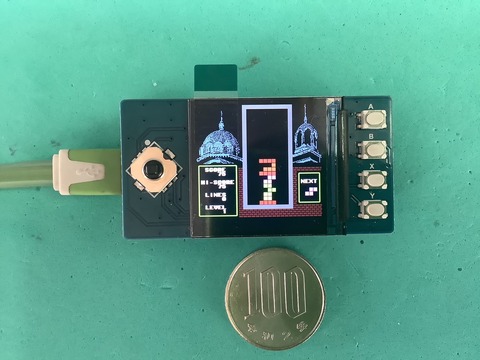
 テトリス

 ②インベーダー
 「このゲームは、液晶のメモリから読出しを行うため、MISO端子の接続も
  必要ですのでご注意ください」とREAEDMEに記載有りますが、この液晶
  モジュールは、MISO端子が、付いていません。
  よって読み出しが出来ないため、ゲーム途中不具合が発生しました。
 インベーダー

 ➂パックマン
 パックマン

 ④箱入り娘
  箱入り娘

以上 参考までに


ブログトップへ

 ◆先に下記ブログ内記事で(コマンドライン編)を構築後、GUIでの
  開発をしたい場合これから先の手順を行います。
  ・Raspberry Pi Pico C/C++ Windows開発環境の構築その1(コマンドライン編)
  

1.Visual Studio Code のダウンロード
 「9.2.4. Building "Hello World" from Visual Studio Code」を参照し
 下記よりダウンロードします。
  Download Visual Studio Code

 vscdl

2.Visual Studio Code のインストール
 「VSCodeUserSetup-x64-1.74.3.exe」を実行すると
 インストールウィザードが開始されますので下記の通りクリックし進めます。
 vsc-1

 vsc-2

 vsc-3

 vsc-4
 インストールが完了すると次図の画面が表示されます.[完了] をクリックして終了します.
 インストールが完了したら,念のため再起動しておくことをおすすめします
 vsc-5

3.Visual Studio Code の起動
 ①Visual Studio Code を起動する場合、まず Visual Studio 2022 の 
  Developer Command Prompt for VC 2022 を起動します。
 ②コマンドラインに "code" と打ち込んでエンターを押します。
 vsc-10

 ➂するとVisual Studio Codeが起動します。
 vsc-11

 ④Visual Studio Code の画面左下の歯車アイコンから Extentions をクリックします。
 vsc-12

 ⑤開いた一覧の中から下にスクロールして「CMake Tools」をクリックします。
  ここで、「install 」アイコンが有れば、クリックしインストールします。
  私の場合、既にインストールされていました。
 vsc-13 

 ⑥歯車アイコンから「seting」をクリックします。
 vsc-15

 ⑦“CMake Tools”の設定項目の一覧が表示されますで,下へスクロールして,
  下図の“Configure Environment”の項目を探します.
  ここで [Add Item] をクリックします.

 vsc-16

 ⑧[Add Item] をクリックすると入力欄が表示されるので,“Item”の欄に
  “PICO_SDK_PATH”と入力します.また,“Value”の欄には先にダウンロードして
  おいた“pico-sdk”ディレクトリの場所を記述します。
  今回の例では“c:\00pico\pico-sdk”となります.
 vsc-17

 ⑨続いて,下図に示す“Generator”の項目を探します。
  
“Generator”の欄に“NMake Makefiles”と入力します。
  これで“Visual Studio Code”内部の“CMake”の設定は完了です.
 vsc-18

4.サンプルコードをビルドしてみます。
 ① “Visual Studio Code”の画面上部のメニュー・バーから [File] - [Open Folder...] を
 クリックします.ここで,先にダウンロードしておいた“pico-examples”のディレクトリ
 (今回の場合は“c:/00pico/pico-examples”)を選択します.

 vsc-19

 ②問題なく“pico-examples”のディレクトリが読み込まれると,下図のように表示されます.
 vsc-20

 ➂“Visual Studio Code”の画面下部には青いバーがあり,下図のように“No Kit Selected”と
  表示されている部分があります.ここをクリックすると,上部ににコンパイラの一覧が
  表示されます.ここで“GCC (バージョン名) arm-none-eabi”を選択します.
 vsc-21

 ④使用するコンパイラを設定すると,下図のように選択したものが青いバーの部分に
  表示されます。以上でビルドのための準備は完了です。
  画面下部の“Build”ボタンをクリックするとビルドが始まります。
 vsc-22

 ⑤ビルドが完了するまで少々待ちます.
 vsc-23

 ⑥ビルドの途中でエラーが出ず,最終的に下図のように“Build finished with exit code 0”と
  いう結果が表示されれば成功です。
 vsc-24

 以上でサンプルのビルドが完了していますので、例えば
 "C:\00pico\pico-examples\build\hello_world\usb\hello_usb.uf2"のファイルを
 picoに書き込んで動かしてみます。

以上


ブログトップへ

◆Windows11上でRaspberry Pi Pico C/C++の開発環境を構築しましたので
 手順を備忘録として残して置きます。
 raspi_pico_hw_c
 
1.まずは、下記を参考にして、Windows環境にARM GCCコンパイラ、CMake、
  PICO-SDKなどをインストールし、環境変数設定なども行います。
  「getting-started-with-pico.pdf」

2.この中の「9.2.1. Installing the Toolchain」を参照しダウンロード、インストールします。
 (緑字はダウンロードしたファイル名)2023/01/24時点
 • Arm GNU Toolchain (you need the filename ending with -arm-none-eabi.exe)
 「arm-gnu-toolchain-12.2.rel1-mingw-w64-i686-arm-none-eabi.exe」
 • CMake「cmake-3.25.2-windows-x86_64.msi」
 • Build Tools for Visual Studio 2022「vs_BuildTools.exe」
 • Python 3.10「python-3.11.1-amd64.exe」
 • Git「Git-2.39.1-64-bit.exe」

3.順に下記URLよりダウンロードします。
 ① Arm GNU Toolchain (you need the filename ending with -arm-none-eabi.exe) 
  https://developer.arm.com/downloads/-/arm-gnu-toolchain-downloads

 ◆「arm-gnu-toolchain-12.2.rel1-mingw-w64-i686-arm-none-eabi.exe」を選択
 arm_developer_1
  ◆下にスクロールします。
 arm_developer_2

 ② CMake
  https://cmake.org/download/

 ◆「cmake-3.25.2-windows-x86_64.msi」を選択
 cmake

 ➂ Build Tools for Visual Studio 2022
  https://visualstudio.microsoft.com/ja/downloads/

 ◆「Visual Studio 2022用のツール」の中の
  「Build Tools for Visual Studio 2022 」を選択
 visualstudiotool-1
  ◆下にスクロールします。
  visualstudiotool-2
 
 ④ Python 3.10
  https://www.python.org/downloads/windows/

 ◆「Windows installer(64-bit)」 (python-3.11.1-amd64.exe)を選択
 python3111

 ⑤ Git
  https://git-scm.com/download/win

 ◆「64-bit Git for Windows Setup」(Git-2.39.1-64-bit.exe)を選択
 git

4.ダウンロードしたツールを順にインストールします。
 ① Arm GNU Toolchain 
 「arm-gnu-toolchain-12.2.rel1-mingw-w64-i686-arm-none-eabi.exe」を実行すると
 インストールウィザードが開始されますので下記の通りクリックし進めます。

 arm_1
 arm_2
 arm_3
 arm_4
 arm_5
 最後のダイアログでは完了をクリックする前に、
 必ず "Add path to environment variable" をチェックします。

 arm_6

 ② CMake
 「cmake-3.25.2-windows-x86_64.msi」を実行すると
 インストールウィザードが開始されますので下記の通りクリックし進めます。

 cmake-1
 cmake-2

 ここでは、 "Add CMake to the system PATH for all users"または 
 "Add CMake to the system PATH for the current user" をチェックします。

 cmake-3
 cmake-4
 cmake-5
 cmake-6
 cmake-7

 ➂ Build Tools for Visual Studio 2022
 「vs_BuildTools.exe」を実行すると
 インストールウィザードが開始されますので下記の通りクリックし進めます。

 vs-1
 vs-2
 次のダイアログでは「C++によるデスクトップ開発」をチェックします。
 vs-3
 vs-4
 ここで、起動をクリックすると
 「 Visual Studio 2022 Developer Command Prompt」が起動します。
 又は、右上「x」で終了します。

 vs-5
 vs-6
 
 ④ Python 3.10
 python-3.11.1-amd64.exe」実行する際には、ファイルを右クリックして
 「管理者として実行」で実行します。
実行すると
 インストールウィザードが開始されますので下記の通りクリックし進めます。
 最初のダイアログでは "Add Python.exe to PATH" をチェックして
 "Install Now" をクリックします。


 python-1
 python-2
 最後のダイアログで "Disable path length limit" をクリックします。
 python-3
 python-4

 ⑤ Git
 「Git-2.39.1-64-bit.exe」を実行すると
 インストールウィザードが開始されますので下記の通りクリックし進めます。

 git-1
 git-2
 git-3
 git-4
 このダイアログでは Vimが選択されているので他の Editor に変更します。
 私の場合は Notepad (メモ帳) にしました。

 git-5
 git-6
 このダイアログでは
 "Git from the command line and also from 3rd-party software" を
 チェックします。

 git-7
 このダイアログでは "Checkout as-is, commit as-is" をチェックします。
 git-10
 このダイアログでは
 "Use Windows
' default console window" をチェックします。

 git-11
 git-12
 git-13
 git-14
 git-8
 git-9
 このダイアログでは
 "Enable experimental support for pseudo consoles" をチェックします。

 git-15 
 インストールが開始されます。
 git-16
 git-17

 ◆ここままでインストールは、終了です。

5.次に「9.2.2. Getting the SDK and example」を参照して
 git のコマンドで picoのSDKとExamplesを複製 (ダウンロード) します。
 ①エキスポーラーでダウンロードするフォルダを作成します。
  私は、「C:\00pico」としました。
 ②windows標準のコマンドプロンプトを起動します。
  そこで下記のコマンドを順に実行します。
 
 C:\Users\yoshito>cd c:\00pico
 c:\00pico>git clone -b master https://github.com/raspberrypi/pico-sdk.git
 c:\00pico>cd pico-sdk
 c:\00pico\pico-sdk>git submodule update --init
 c:\00pico\pico-sdk>cd ..
 c:\00pico>git clone -b master https://github.com/raspberrypi/pico-examples.git --branch master
 実行例
 git_clone

6.「9.2.3. Building "Hello World" from the Command Line」を参照して
 「Hello World」をコマンドラインでコンパイルしバイナリファイル「.uf2」を
 (Build)作ってみます。
 
 ①新しくインストールした「Developer Command Prompt」を起動します。
  すべてのアプリから開きます。その時ピン止めもすれば、後の起動が
  楽になります。
 vs_cmd

 ②下記のコマンドを順に実行します。
 C:\Program Files (x86)\Microsoft Visual Studio\2022\BuildTools>cd c:\00pico
 c:\00pico>setx PICO_SDK_PATH "c:\00pico\pico-sdk"
 c:\00pico>exit 
 vsc-1

 ➂続いて下記のコマンドを順に実行します。
 C:\Program Files (x86)\Microsoft Visual Studio\2022\BuildTools>cd c:\00pico\pico-examples
 c:\00pico\pico-examples>mkdir build
 c:\00pico\pico-examples>cd build
 c:\00pico\pico-examples\build>cmake -G "NMake Makefiles" ..
 c:\00pico\pico-examples\build>nmake
 ◆最後の「nmake」は全てのサンプルプログラムをbuildしますので
  30分以上時間がかかりました。
 vsc-2

 ④コマンド完了後、「Build\hello_world\usb\」 に「hello_usb.uf2」が
 出来ていれば Build は成功です。
 hw_uf2
 
7.最後に実際「pico」に書き込んでみます。
 ①picoの「BOOTSEL」釦を押してUSBに繋ぎます。
  すると「RPI-RP2」ドライブが表示されますので
  そこに先ほどの「hello_usb.uf2」をコピペします。
 pico_e

 ②TeraTerm等のシリアルモニタでpicoに繋ぎますと
  「hello world」の文字が表示されます。めでたしめでたし。
 hellow_world

8.ここまででコマンドラインでの開発環境の構築はいったん完了です。
 次は、GUI編を構築したいと思います。下記ブログ内記事へ

 ・Raspberry Pi Pico C/C++ Windows開発環境の構築その2(GUI編)

以上

ブログトップへ

◆Android用ワンセグチューナーレシーバーをAliExpressで
 購入し使ってみました。
 内容物は、写真の通り小さな本体とアプリの入ったCD-ROMです。
 DVB-Tチューナー

 入手前に商品説明で日本の地デジ規格であるISDB-Tをサポートと
 書いてあったので大丈夫だろうと思い購入しました。
 Support_ISDB-T

1.アプリとして、CD-ROMの中には「PadTV.apk」が入っていました。
  GooglePlayストアで検索すると
  Androidのバージョンによってはヒットしました。

2.手持ちのAndroidスマホ、タブレットで試してみました。
 ①Android5.1のスマホでは、対応していませんでした。
 android5_1
 
 android5_2

 ②Android8.1のスマホでは、アプリもインストール出来てました。
  設定で、チャンネルスキャンをしましたが、ひとつも見つけることが
  出来ませんでした。
 android8_1

 android8_2

 android8_3

 android8_4

 ➂Android4.1.2の古いタブレットでも②と同様でした。
 android412_1

 android412_4

 ④Android4.4.4の古いタブレットでも②と同様でした。
 android444_1

 android444_3

 ⑤Android10の比較的新しいタブレットでも②と同様でした。
 android10_1

 android10_3

 ⑥電波状況が悪いのではと思い、他のワンセグ内蔵のタブレット
  で、確認しましたらちゃんと受信出来ていました。
 Example_Radio_wave_condition
  
2.結局数台で試しても一台も受信出来ませんでした。
  結論:この商品は日本のISDB-Tに対応していなくて
  日本では、使えないことが分かりました。
  
3.正常に動作しないことに対して紛争開始
  ①紛争を開始し店舗と返金についてやり取りしましたが
  店舗側が返金に応じてくれなかったのでAliExpressに仲介に入って
  もらい最終的には、返金に至りました。
 aliexpress

 ②無事に返金されました。
 カード返金情報


以上

ブログトップへ

◆ESP32のDACからX,Y座標のデータを出力してオシロのX-Y表示で
 アナログ時計を表示してみました。
 
◆スケッチは、下記サイトの物をそのまま使わせてもらいました。(先人に感謝感激)
  ESP32を使ってオシロの画面にアナログ時計を表示
  
 ①アナログオシロでの表示(まあまあきれい)
 アナログオシロ

 ②デジタルオシロでの表示(いまいちです)
 デジタルオシロ


以上

ブログトップへ

◆今年は、ゲット出来ました。


aitendo2023

以上

ブログトップへ


2012あけおめ2

2023あけおめ1


ブログトップへ


以上の内容はhttps://gijin77.blog.jp/archives/2023-01.htmlより取得しました。
このページはhttp://font.textar.tv/のウェブフォントを使用してます

不具合報告/要望等はこちらへお願いします。
モバイルやる夫Viewer Ver0.14