
PCユーザーは初心者のうちこそOSやアプリのGUI操作にマウスのようなポインティングデバイスを頼るものの、ある程度操作に慣れてくるとキーボードショートカットキーを使用する頻度が増加する傾向にあります。一方、グラフィカルな要素の多いブラウザはあまりショートカットキーが整備されていない印象があり、かなり習熟したユーザーであってもマウス操作を基本としているケースが多いはず。マウスを使っているとやはりキーボードから手が離れて時間がかかるので、ブラウザのあらゆる操作に対してショートカットキーを設定するため、拡張機能「Shortkeys」を実際に使ってみました。
crittermike/shortkeys: A browser extension for custom keyboard shortcuts
https://github.com/crittermike/shortkeys/tree/master
◆特徴
公式GitHubによるとShortkeysの特徴は以下の通りです。
・組み込みアクション:11カテゴリにわたる125以上アクション(スクロール・タブ操作・ナビゲーション・動画再生コントロール・検索・ブックマーク・ウィンドウ・ズーム・ページツール・ページスクリプトなど)
・コマンドパレット:アイコンをクリックするかショートカットを設定、検索して任意のアクションを実行
・厳選された9つのショートカットパック:Vim・Emacs・YouTube・生産性・開発者・読書・タブマネージャー・キーボードパワー・メディアコントロールをワンクリックでインストール
・クラウド同期:同期機能・制限容量超過時の自動ローカルフォールバック機能
・グループ:ショートカットを折りたたみ可能で名前変更可能なセクションに整理、一括で有効/無効を切り替え可能
・マクロ連結:複数のアクションを1つのショートカットに連結
・サイトフィルタリング:ショートカットごとにすべてのサイトに対して許可・不許可を設定可能
・ライブリロード:ショートカットはすべてのタブで即座に更新(ページのリロードは不要)
・共有可能なリンク:ショートカットやグループを共有可能なURLを生成
・ショートカットレコーダー:複数キーシーケンスをサポート
・競合検出:ブラウザのデフォルト設定の競合に関するプラットフォーム認識型の警告
・ダークモード:システム環境設定に追従
・ユーザースクリプトのインポート:GreasyforkとOpenUserJSに対応
・ガイド付き導入:新規ユーザー向けウィザード
・元に戻す/やり直し:設定ページで実行可能
◆導入
以下のブラウザのストアからインストールが可能です。
・Chrome
・Firefox
・Edge:https://microsoftedge.microsoft.com/addons/detail/shortkeys/
・Opera
ただし記事作成時点ではEdgeはストアが「Status Code: 404; Not Found」となっており、Firefoxはインストール中に「拡張機能が破損しています」と警告表示され処理が中断されてしまいました(ただしGitHubからのインストールは可能)。したがって今回はChromeへのインストールを行うことにします。リンクからストアに移動して「Chromeに追加」ボタンをクリックします。

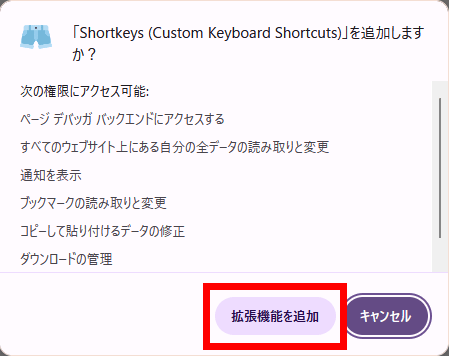
「Shortkeysをインストールしますか?」ポップアップが表示されるので念のため権限を確認してから「拡張機能を追加」ボタンをクリックします。
インストールが完了すると新規ユーザー向けのクイックスタート画面が表示されました。

◆ショートカットキーの登録
最初のショートカットキーを作成するにあたり、今後のためにも正規の手順で作成します。画面上部の「Skip-I'll set up my own」ボタンをクリック。
「No shortcuts yet」画面に移動するので「Create your first shortcut」ボタンをクリックします。
「SHORTCUT」に割り当てたいショートカットキー、「BEHAVIOR」にドロップダウンからショートカットキーを押したときの挙動を指定します。
作成したショートカットを登録するため「Save shortcuts」ボタンをクリック。
登録が完了すると画面右下に「Shortcuts saved & Synced!」と一瞬表示されます。
Vimっぽいショートカットキーを割り当ててみたところ。実際にブラウザでショートカットキーを使用してみたところ期待通りに動作することが確認できました。
◆ショートカットパックの適用
「ショートカットパック」はショートカットキーの設定をまとめて適用できる機能です。例えばVimっぽいショートカットキーを随所に設定したい場合などに膨大なショートカットキー設定をいちいち指定せずに済むため非常に便利です。ショートカットパックを適用するには画面上部のメニューから「Packs」をクリックします。
画面を下にスクロールすると「Community packs」というセクションがあり、他のユーザーが作成してコミュニティで公開したショートカットパックが表示されます。
Vimのショートカットパックは一番上にあるので「Add」ボタンをクリックします。
ショートカットパックに登録されているショートカットキーのリストを確認できるポップアップが表示されるので「Add 【割り当てするショートカットキーの数】shortcuts」をクリックします。
「Shortcuts」画面に戻ると記事作成時点で29ものショートカットが登録されていました。これだけの数を登録するのは大変なので非常に助かります。
◆エクスポート・インポート
画面上部のメニューから「Export」をクリックすると登録済みのショートカットをエクスポートする画面に移動できます。画面中央にエクスポート用のJSONが表示されており「Copy JSON」ボタンをクリックするとクリップボードにコピーされます。
ショートカットを他人にシェアしたい場合は「Share link」ボタンを押すとシェア用のURLが表示され自由に配布することができます。
インポートしたい別のブラウザでシェア用のURLを開くとショートカットのリストが表示され、「Import shortcuts」ボタンをクリックして直接インポートするか「Copy JSON」ボタンをクリックしてインポート用のJSONをクリップボードにコピーするかを選択できます。
画面上部のメニューから「Import」をクリックするとインポート用の画面となり、インポート用JSONをコピーした場合は画面中央のテキストボックスにペーストし「Import JSON」ボタンをクリックするとインポートできます。
インポートによってショートカットが重複してしまった場合は特に警告は表示されませんが「Shortcuts」画面には「【重複しているショートカット数】 with conflicts」と表示されます。重複したままの状態ではどちらのショートカットも使用できないため一方のショートカットを削除して重複状態を解除する必要があります。
◆ショートカット使用の統計
画面上部のメニューから「Analytics」をクリックするとショートカットをどれだけ使用したかを統計情報として出力する画面が表示されます。使用していないショートカットを見つけて別の機能に割り当て直すといった使い方ができます
◆まとめ
Shortkeysは使いこなせばブラウザを手足の延長のように自由自在に操作できるようになる非常に有用な拡張機能です。記事作成時点では使用可能なブラウザが限定されてしまいましたが本来は多種多様なブラウザに導入できるので、ブラウザ操作時にマウスに手を伸ばすのをもどかしく感じている方ならば導入を検討する価値が十分あります。



