
「Tuta」は2011年からドイツで運営されているオープンソースのエンドツーエンド暗号化電子メールサービスで、誰でも簡単にプライバシーを重視した独自のメールアドレスを作成することができます。無料版はメールボックスの容量が1GBなど制限はあるものの、追加の課金や広告の表示などは一切なく使用し続けることが可能です。
Tuta:メール、カレンダー、連絡先機能に関するプライバシーのスイッチを無料で「オン」に設定しましょう | Tuta
https://tuta.com/ja
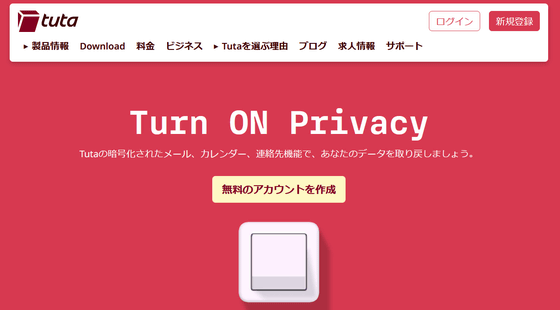
サイトにアクセスしたら「無料のアカウントを作成」をクリック。Tutaはドイツで運営されているサービスですが、案内は日本語でも表示されます。

Tutaは保存領域やカレンダー機能を多く使える有料プランもありますが、無料プランでもメールアドレスの作成やメールでのやりとりは問題なく行うことができます。「Free」を選択したら「Continue」をクリック。

メールアドレスのユーザーネームを入力したらプルダウンメニューからドメインを選択。「tuta.com」「tutamail.com」「tuta.io」「tutanota.com」「tutanota.de」「keemail.me」の6つがあり、「tuta.com」のみ有料プラン限定となっています

パスワードを入力し、「他のフリーアカウントを所持しておらず、このアドレスはビジネスに使わない」という内容と利用規約についてのチェックを入れたら「アカウントを作成」をクリックします。
ボットではないことを確認するためのCaptchaが表示されました。画像が示す時刻を入力したら「OK」をクリック。例の場合、「08:00」と入力すると間違いで、「8:00」と入力する必要があります。複数回ミスすると同じIPアドレスでしばらくの間アカウント作成ができなくなるため注意が必要です。
リカバリーコードが表示されるため「Copy Recovery Code」からコピーしたら「さあ、始めましょう」をクリック。
Tutaにサインアップすることができました。
まずは名前を設定します。左下の設定アイコンを選択して、「名前」の右にある編集アイコンをクリック。
名前を入力したら「OK」。
名前を設定することができました。
メールを確認するためには、上部のメニューから「メール」をクリックして受信トレイ一覧からメールを選択。以下の画像のように、右側にメールの内容が表示されます。
メールを作成するためには「新規メール」をクリック。
Tutaでメールアドレスを作成した場合、48時間は自動承認待ちとなってメールを送信することができませんが、手動での承認を依頼することで有効化を早めることができます。「Email us to fast-track」をクリック。
承認用メールアドレス宛のメール作成画面が開くので、承認を依頼するメールを送信したところ、自動承認よりも早く翌日には新規メールの送信が可能になっていました。
新規メールを作成するには、宛先・件名・本文を入力して「送信」をクリックします。なお、デフォルトでは「安全で広告なしのメールボックス、Tutaから送信」という文章とリンクが署名として表示されていますが、無料プランでもメール設定から署名を変更することができます。TutaのFAQでは「すべてのアカウントで署名を変更できます。私たちの無料で安全なメールサービスへのサポートとして、署名に私たちのホームページへのリンクを記載していただけると幸いです」と記載されています。
また、鍵アイコンをクリックすることで「メッセージをエンドツーエンドで暗号化」した状態で送信することができます。鍵アイコンをクリックしたら、メールを開くためのパスワードを設定します。
暗号化して送信した場合、以下のように「暗号化メール」として届きました。「暗号化メールを表示」をクリック。
送信時に設定したパスワードを入力し「Show encrypted mailbox」をクリック。
メールを開くことができました。
また、「カレンダー」をクリックすることでシンプルなカレンダー機能を使うことができます。無料プランの場合カレンダーは1個のみ使用可能。
日付をクリックしてタイトルや時間を入力することで予定を追加することができます。
Tutaは無料かつ広告等なしで完全暗号化&追跡無しのメールを使用可能です。20GBの保存領域や複数のメールアドレスやカレンダーの作成、限定ドメインが選択できる「Revolutionary」は月額3.6ユーロ(約660円)、500GBの保存領域でより多くのメールアドレスやカスタムドメインが使える「Legend」は月額9.6ユーロ(約1760円)から使用できます。詳細はTutaの料金ページから確認できます。



