
複数のデバイス間で安全にファイルを共有したり、自宅のPCに外出先からアクセスしたりするにはVPNの構築が有効な手段ですが、従来のVPN設定は複雑で専門知識を要することが多くありました。Tailscaleは、簡単な設定でプライベートネットワークが構築できるということで実際に試してみました。
Tailscale
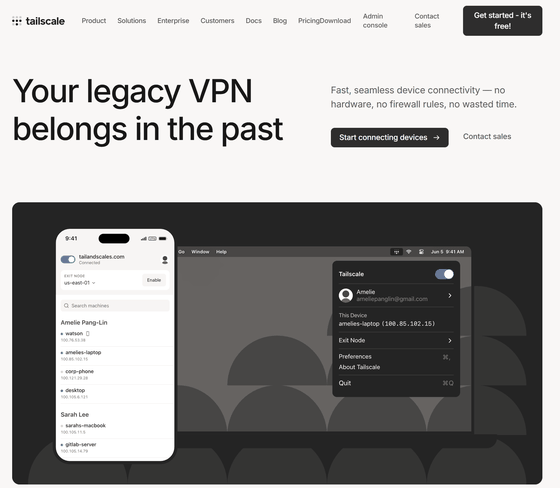
Tailscale · Best VPN Service for Secure Networks
・目次
◆1:Tailscaleの特徴
◆2:WindowsにTailscaleをインストール
◆3:iOSにTailscaleをインストール
◆4:AndroidにTailscaleをインストール
◆5:デバイス間で通信する
◆1:Tailscaleの特徴
Tailscaleの主な特徴は以下の通りです。
・ゼロコンフィグVPN: 従来のVPNのような複雑な設定は不要。数分で利用を開始できます。
・WireGuardベース: 高速でモダンなVPNプロトコルであるWireGuardを採用しており、安全かつ快適な通信が可能です。
・マルチプラットフォーム対応: Windows・macOS・Linux・iOS・Android・Synologyなど、100以上の連携機能を提供しており、あらゆるデバイスで利用できます。
・常時接続: デバイス間で常に安全な接続を維持し、NATやファイアウォールの問題を自動的に解決します。
・MagicDNS: 各デバイスに覚えやすいホスト名を自動で割り当て、IPアドレスを意識せずにアクセスできます。
・無料プラン: 個人利用であれば、多くの機能を無料で利用できます。
◆2:WindowsにTailscaleをインストール
ダウンロードページにアクセスして、Windows版のクライアントをダウンロードします。

ダウンロードしたファイルを実行し、チェックを入れてから「Install」をクリックしてインストールします。

インストール完了画面が表示されたら「Close」をクリックしてウィンドウを閉じます。

Tailscaleのウィンドウが表示されます。「Get Started」をクリックします。
「Sign in to your network」をクリックします。
ブラウザが立ち上がりサインインを求められるので、自分の持っているアカウントのボタンを選んでクリックします。Google、Microsoft、GitHubなどのアカウントでサインインできます。メールアドレスを利用してのサインインはサポート対象外となっています。
GitHubアカウントを選択した場合、GitHubの連携承認画面が表示されるので「Authorize tailscale」をクリックします。
承認が完了すると、デバイス接続の画面が表示されます。「Connect」をクリックすると、PCがTailscaleネットワークに追加されます。
接続が完了すると、完了画面が表示されます。「Open admin console」をクリックします。
管理画面が表示され、PCがネットワークに追加されたことが確認できます。
◆3:iOSにTailscaleをインストール
iOS App Storeから「Tailscale」を検索し「入手」をタップします。
インストールが完了したら、アプリを起動します。「開く」をタップします。
「Get Started」をタップします。
VPNの設定を追加するため「Install」をタップします。
追加の許可を求められるので「許可」をタップします。
追加が完了したら、「Connect」をタップします。
サインインの許可を求められるので「続ける」をタップします。
自分の持っているアカウントのボタンを選んでクリックします。
サインイン完了後「Connect」をタップします。
接続が完了すると、VPNにデバイスが追加されたことが確認できます。
◆4:AndroidにTailscaleをインストール
Google Playストアから「Tailscale」を検索し「インストール」をタップします。
インストールが完了したら、アプリを起動します。「開く」をタップします。
VPN接続のセットアップの許可を求められるので「OK」をタップします。
セットアップを始めるため「Get Started」をタップします。
サインインの画面が表示されるので、自分の持っているアカウントのボタンを選んでクリックします。
サインイン完了後、「Connect」をタップします。
接続が完了し、VPNにデバイスが追加されたことが確認できます。
◆5:デバイス間で通信する
今回は、AndroidスマートフォンからWindowsに画像ファイルを転送してみます。アルバムアプリから画像を選択し「共有」ボタンをタップします。
共有先の一覧から「Tailscale」を選択します。
送信先のデバイスを選択すると、画像ファイルが送信されます。
送信先のデバイスのダウンロードフォルダを確認すると、画像が転送されていることが分かります。
Tailscaleネットワークに追加されたデバイス同士は、プライベートIPアドレスまたはMagicDNSによって割り当てられたホスト名で直接通信できます。通信はWireGuardプロトコルで暗号化されており、安全性が確保されているので公衆Wi-Fiなど安全でないネットワーク環境下でも、安全にファイル共有やリモートアクセスを行うことができます。
・つづき
安全なVPNネットワークを簡単に構築できる「Tailscale」の仕組みとは - GIGAZINE



