
You-Getはウェブサイトから動画や画像、音楽形式のファイルをダウンロードできるシンプルなコマンドラインツールです。どれくらいシンプルに使用できるのか、実際にYouTubeとXから動画をダウンロードして確かめてみました。
You-Get
https://you-get.org/
You-Getを使用するにはPythonおよびFFmpegが必要です。両者に対応していればOSを問わないようなので、今回はWindows搭載PCでレビューを行います。
最初にPythonをインストールします。Pythonのダウンロードページを開き、「Download Python 3.○○.○」をクリック。

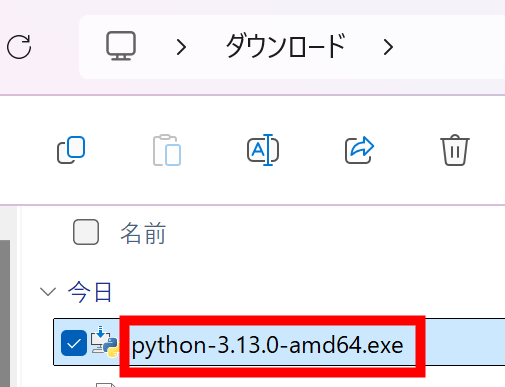
ダウンロードしたインストーラーをダブルクリックして実行します。
「Add python.exe to PATH」にチェックを入れて「Install Now」をクリック。

しばらくするとインストールが完了しました。「Disable path length limit」が表示された場合はクリックします。

「Disable path length limit」の表示が消えたら「Close」をクリック。これでPythonのセットアップは完了です。
続いてFFmpegをインストールします。スタートメニューで「powershell」と検索し、「Windows PowerShell」から「管理者として実行する」をクリック。
下記のコマンドをコピー&ペーストで入力してEnterキーを押します。
winget install ffmpeg
インストールの完了後、シェルの再起動を要求されるので一度PowerShellを終了し、再度上記の手順でPowerShellを起動します。
下記のコマンドを入力し、You-Getをインストール。
pip install you-get
「Successfully installed」の表示が出ればインストール完了です。試しにYouTubeに初めてアップロードされた動画である「Me at the zoo」をダウンロードしてみます。
Me at the zoo - YouTube

先に以下のコマンドで動画を保存したいフォルダに移動しておきます。
cd [保存先のパス]
You-Getを使用して動画をダウンロードするには、「you-get [URL]」の形式でコマンドを入力すればOK。YouTubeのURLにはメタ文字の「?」が入っているため、シングルクオートで囲って以下の様に入力しました。
you-get 'https://www.youtube.com/watch?v=jNQXAC9IVRw'
一瞬でダウンロードが完了。

フォルダを見ると、動画そのものだけでなく字幕データもダウンロードされています。

解像度やコーデックを選択したい場合、コマンドに「-i」オプションを付ければ選択肢の一覧が出現します。例えば先ほどの「Me at the zoo」のダウンロード可能な形式一覧を見たければ以下のコマンドを入力するというわけ。
you-get -i 'https://www.youtube.com/watch?v=jNQXAC9IVRw'
一覧の中からダウンロードしたいものを選び、指示されている通りにコマンドを入力すればOK。例えばコーデックが「mp4」で解像度が「240p」の動画をダウンロードする場合、「you-get --itag=133 'https://www.youtube.com/watch?v=jNQXAC9IVRw'」と入力します。

続いてXの動画のダウンロードを試してみます。今回は以下のツイートに埋め込まれている動画をダウンロードします。
Mechazilla has caught the Super Heavy booster! pic.twitter.com/6R5YatSVJX
— SpaceX (@SpaceX) 2024年10月13日
YouTubeの時と同様、「you-get」コマンドの後ろにURLを付ければOK。今回は下記のコマンドを入力しました。
you-get https://x.com/SpaceX/status/1845442658397049011
爆速でダウンロード完了。

念のため再生してみましたが、特に問題なく再生できました。

You-GetはYouTubeやX、Instagramなどメジャーなサイト以外にも多数のサイトに対応しています。記事作成時点での対応状況は以下の通りとなっていました。なお、You-Getのリポジトリで太字表記だったものはそのまま太字で掲載しています。



