Googleが複数の入力画像をベースに新しい画像を生成できる画像生成AIの「Whisk」を、日本を含む100カ国以上で利用可能にしています。Whiskは入力画像をGeminiでキャプションに変換し、これをGoogleの画像生成モデルであるImagen 3で画像に変換しているとのことで、実際にどんな画像が生成できるのか気になったので使って確かめてみました。
Whisk - labs.google/fx
https://labs.google/fx/tools/whisk
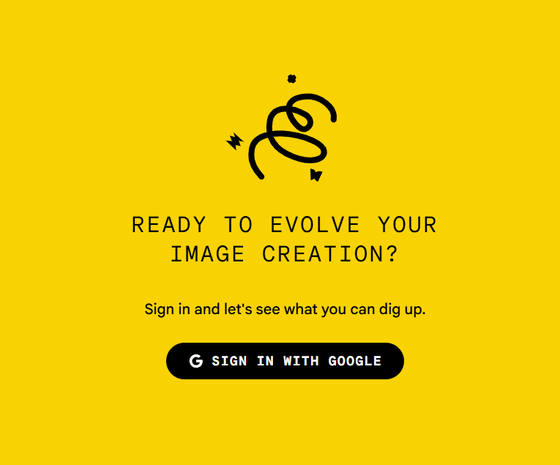
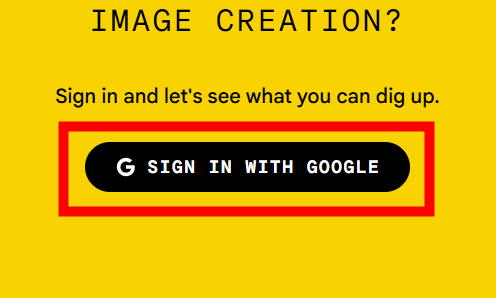
上記URLにアクセスして「SIGN IN WITH GOOGLE」をクリック。
「次へ」をクリック。

Googleのプライバシーポリシーを確認したら、「次へ」をクリック。

利用規約への同意を求められるので「同意して続行」をクリック。
Whiskでは写真をプロンプトとして使用することで、新しい画像を生成することができます。画像だけでは説明しきれない細かいニュアンスは、言葉を使って調整することも可能。というわけで、さっそく「Whiskで画像をミックスしよう」をクリック。
Whiskの画面は以下の通り。「スタイル」があらかじめ設定されており、モデルにする画像を入力するだけで簡単に画像を生成可能。
「スタイル」として用意されているのはカード・チョコレート・ぬいぐるみ・ステッカー・ピンバッジ・カプセルトイ・お弁当の7種類。スタイルを変更すると以下のように「スタイル」部分の画像が変更されます。
続いて、「モデル」をクリックして画像を選択して「開く」をクリック。今回はGIGAZINEのレビュー記事で度々登場するiCEOの画像を選択。
するとカプセルの中に入ったiCEO風の画像が生成されました。生成された画像の下に「ツールで開く」というボタンが表示されるので、これをクリック。
すると生成する画像をより細かく調整可能になります。
「背景」だけは設定していなかったので、これを設定してみます。背景の上半分をクリックするとテキスト形式で背景を設定可能で、下半分をクリックすると画像をアップロードすることで背景を設定できます。今回は「画像をアップロード」をクリックして、ガチャっぽい背景画像を追加してみました。
ついでに画面下部のテキストボックスに「全体をアニメ調に変更」と入力して矢印アイコンをクリック。そうして生成された画像がコレ。背景・モデル・スタイルは画面左端のメニューからいつでも変更できるのですが、変更してから矢印アイコンをクリックしないと新しい画像は生成されないので注意が必要です。
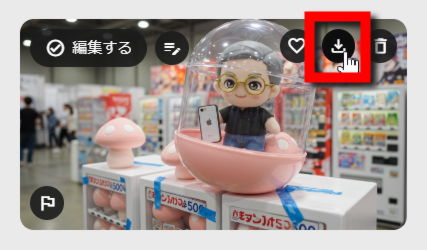
生成した画像の中で気に入ったものは、下向きの矢印アイコンをクリックすることでダウンロード可能。
実際にダウンロードした画像が以下。画像はPNG形式で解像度は1408×768ピクセル、ファイルサイズは1.34MBでした。
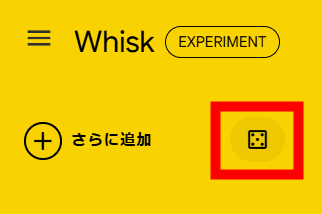
画面左上にあるサイコロアイコンをクリック。
すると、モデル・背景・スタイルに新しい候補が追加されます。
画面左上にある「さらに追加」をクリックすることで、モデル・背景・スタイルを新しく追加することも可能。テキストと画像の両方で追加できます。
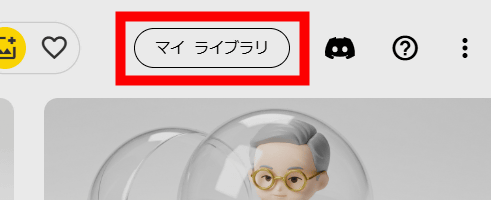
生成した画像を一覧表示するには、画面右上にある「マイ ライブラリ」をクリック。
マイ ライブラリでは、これまで生成した画像を振り返ることが可能です。
GoogleはWhiskについて「Whiskを安全で楽しく学べる場所にしたいと考えています。そのため、ユーザーが特定のカテゴリのコンテンツを意図的に生成することを禁止しています」と説明しました。
なお、Whiskのヘルプセンターやよくある質問は以下のページにまとめられており、Whiskで生成したキャラクターが思い通りにならない場合の修正方法などが解説されています。
Whisk - labs.google/fx
https://labs.google/fx/ja/tools/whisk/faq