PCにデータを保存するHDDやSSDなどのストレージは容量が重要ですが、それ以上に速度も重要です。たとえ大容量のストレージを使っていても、データを書き込んだり読み込んだりする速度が遅ければ、処理を行う上でボトルネックになってしまいます。hiyohiyoさんが開発する「CrystalDiskMark」は、ストレージの速度を測定できるフリーの老舗ベンチマークソフトです。
CrystalDiskMark - Crystal Dew World [ja]
https://crystalmark.info/ja/software/crystaldiskmark/
公式サイトにアクセスし、「ダウンロード」をクリック。

各エディションのダウンロードリンクが表示されるので、今回は通常版の「ZIP (XP~)」をクリック。

SourceForgeのページにリダイレクトしますが、ZIPファイルのダウンロードも自動で始まります。記事作成時点で最新バージョンは8.0.5で、ファイルサイズは3.28MBです。

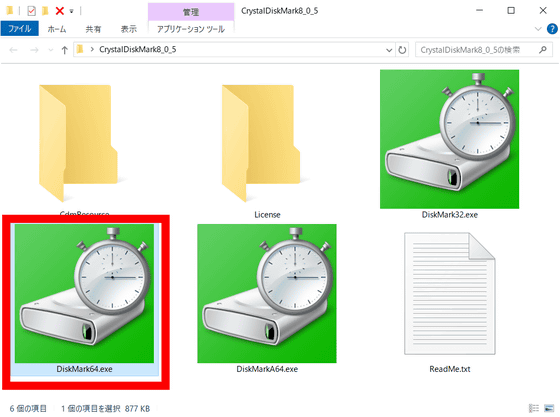
ダウンロードしたZIPファイルをWindowsの標準機能やExplzhなどのフリーソフトで解凍します。今回は64bit版のWindowsで実行するので、「DiskMark64.exe」を起動します。なお、「DiskMark32.exe」は32bit版Windows向け、「DiskMarkA64.exe」はArm 64bit環境向けとなっています。
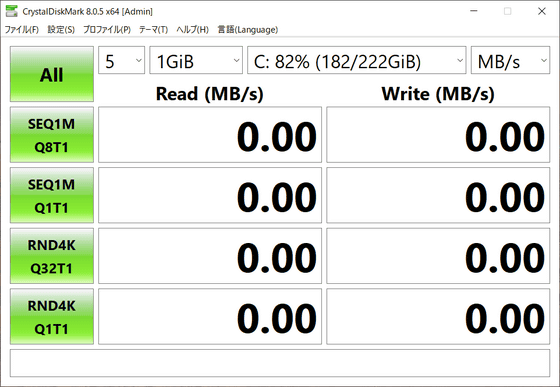
CrystalDiskMarkを起動するとこんな感じ。
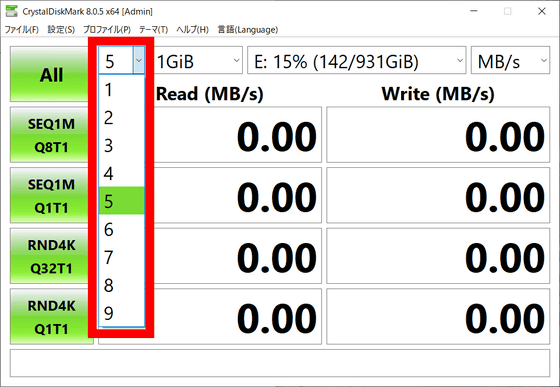
上部にある選択項目のうち、一番左は測定回数で、デフォルトは5回に設定されています。
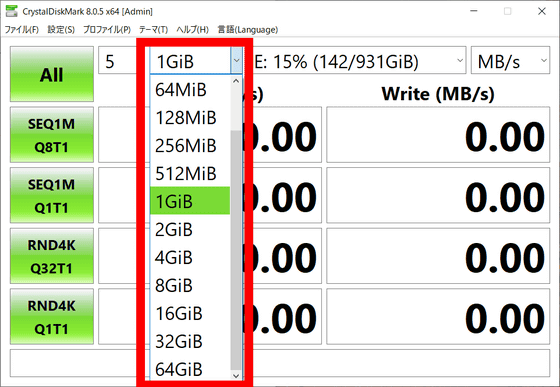
左から2番目の項目は測定するデータサイズで、16MiBから64GiBまで選ぶことが可能。デフォルトだと1GiBに設定されています。
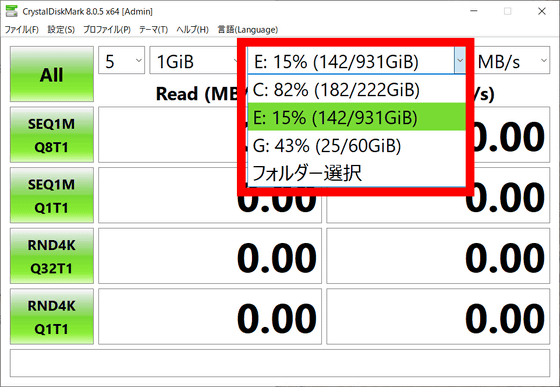
右から2番目の項目では、測定するドライブを選択できます。今回はSamsungの外付けSSD「」を測定するため、Eドライブを選択しました。
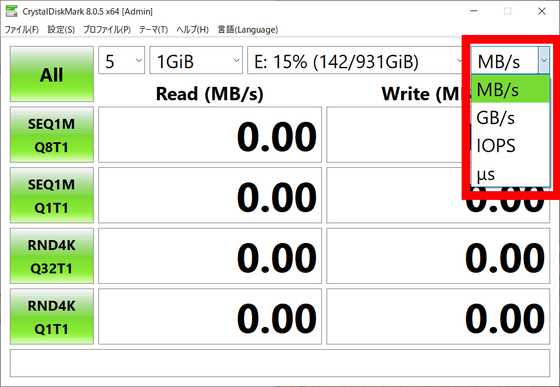
一番右の項目は表示されるデータ転送速度の単位を選択できます。デフォルトはMB/sで、その他にGB/s、IOPS、μs(マイクロ秒)を選択可能。
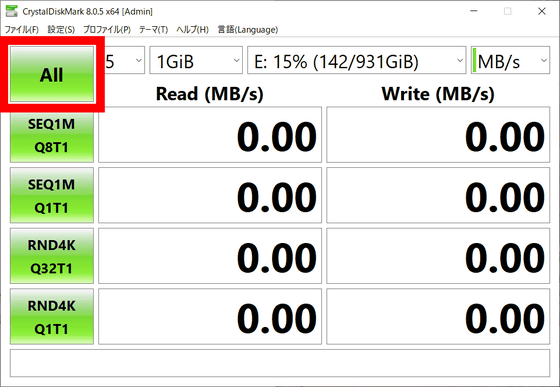
測定を行うには、「All」をクリック。
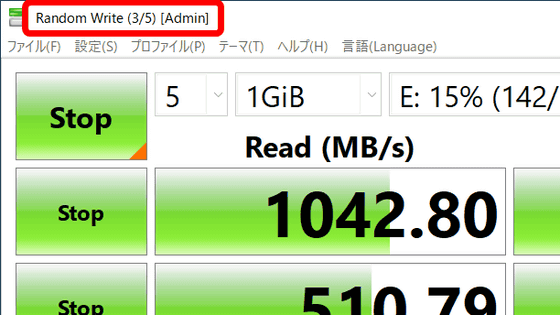
測定は「シーケンシャル読み込み」「ランダム読み込み」「シーケンシャル書き込み」「ランダム書き込み」が、設定した試行回数ずつ行われます。進捗は左上に表示されます。
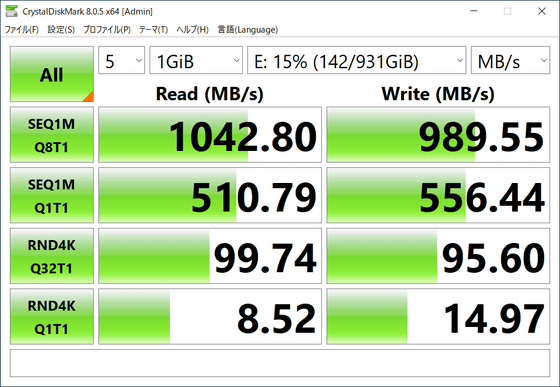
数分で測定が終了。結果は以下の通りで、左の列が読み込み速度(Read)、右の列が書き込み速度(Write)を表わしています。また、上段2行はシーケンシャル速度(SEQ)、下段2行はランダム速度(RND)の結果となっています。また、「Q」はマルチキューの数、「T」はスレッドの数を示しています。
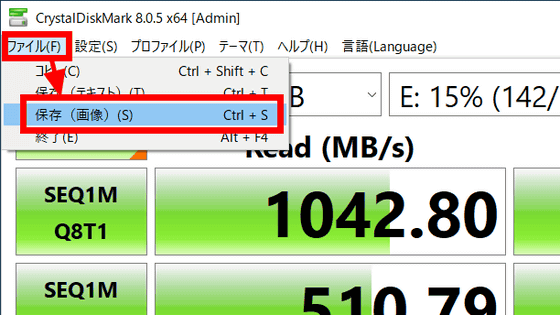
結果は上部メニューの「ファイル」からコピーや保存が可能。例えば「保存(画像)(S)」を選択すれば、PNG形式で保存できます。
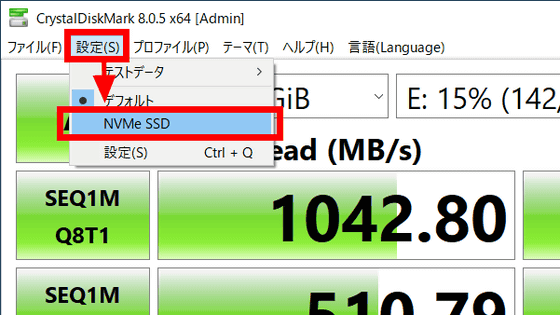
NVMe SSDの場合は「設定」から「NVMe SSD」を選ぶことで測定モードをNVMe SSD用のものに変更することが可能。
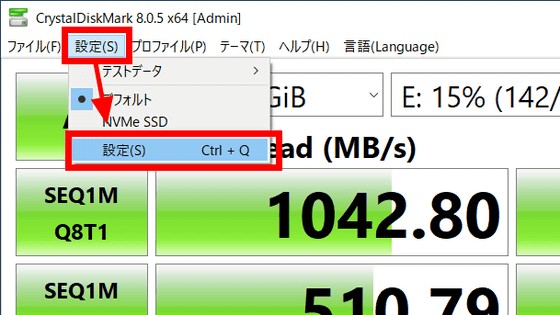
測定の設定を変更するには、「設定」から「設定」を選択。
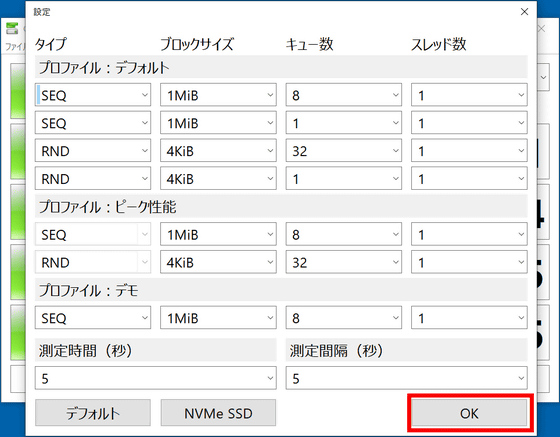
以下の画面から設定内容を変更し、「OK」をクリックすれば保存できます。
なお、CrystalDiskMarkはMicrosoft Storeからもインストール可能ですが、税込1000円での購入が必要です。
CrystalDiskMark - Microsoft Apps
https://apps.microsoft.com/detail/9nblggh4z6f2
◆フォーラム開設中
本記事に関連するフォーラムをGIGAZINE公式Discordサーバーに設置しました。誰でも自由に書き込めるので、どしどしコメントしてください!Discordアカウントを持っていない場合は、アカウント作成手順解説記事を参考にアカウントを作成してみてください!
• Discord | "自分のPCの「CrystalDiskMark」の結果を見せて!" | GIGAZINE(ギガジン)
https://discord.com/channels/1037961069903216680/1254726467842084896