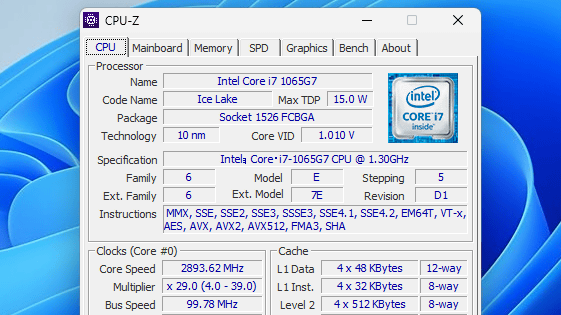
「CPU-Z」はCPUの名称やクロック数などを確認できる定番アプリです。実は、CPU-ZはCPUの情報だけでなく、マザーボードやメモリの情報を確認したり、CPUのベンチマークを実行したりすることも可能。CPU-Zにはいざという時に便利な機能がそろっているので、インストール手順や各種機能をまとめてみました。
CPU-Z | Softwares | CPUID
https://www.cpuid.com/softwares/cpu-z.html
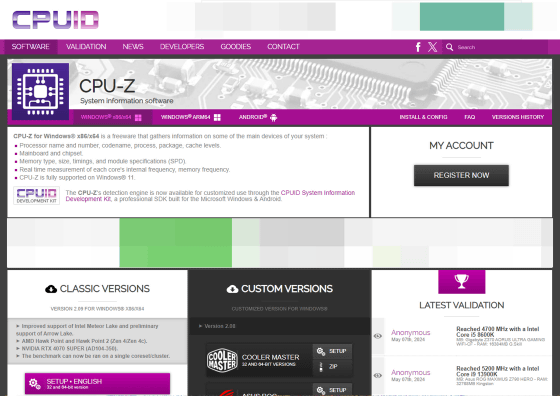
CPU-ZをPCにインストールするには、まず以下のリンクをクリックして公式ページにアクセスします。
CPU-Z | Softwares | CPUID
https://www.cpuid.com/softwares/cpu-z.html
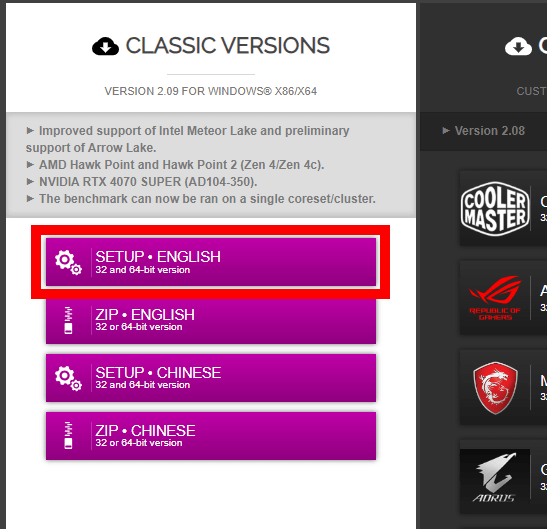
公式ページではCPU-Zのインストール版とスタンドアローン版が配布されています。今回はインストール版を使いたいので「SETUP・ENGLISH」をクリックしました。
ダウンロードページが表示されたら「DOWNLOAD NOW!」をクリックしてインストーラーをダウンロードします。

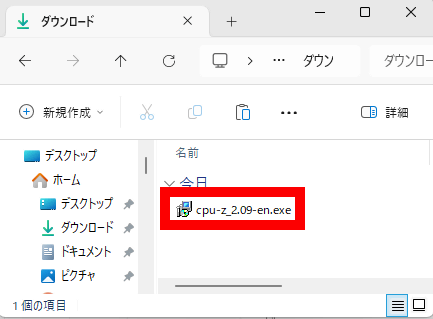
ダウンロードしたインストーラーをダブルクリックして実行。
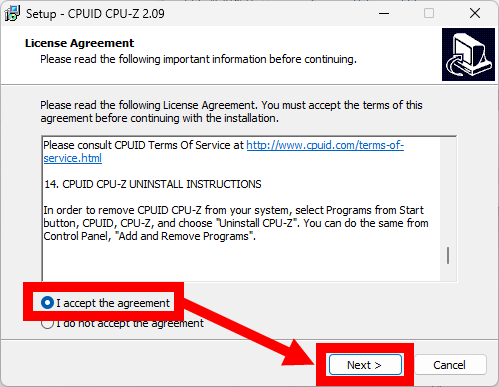
ライセンス情報が表示されたら、よく読んでから「I accept the agreement」のチェックボックスをクリックして「Next」をクリック。
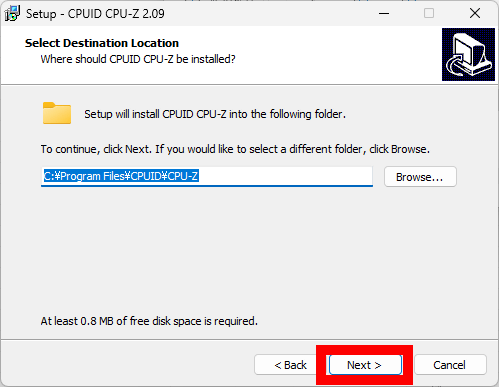
インストール先指定画面が表示されたら何も変更せずに「Next」をクリック。
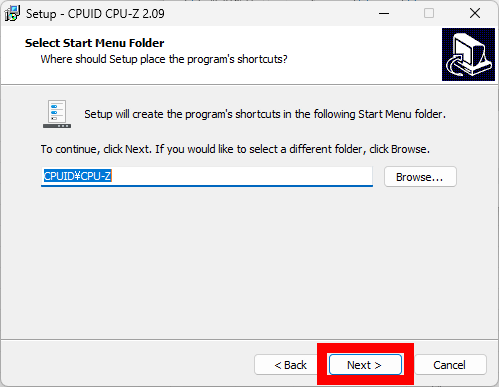
スタートメニュー登録画面が表示されたら、「Next」をクリック。
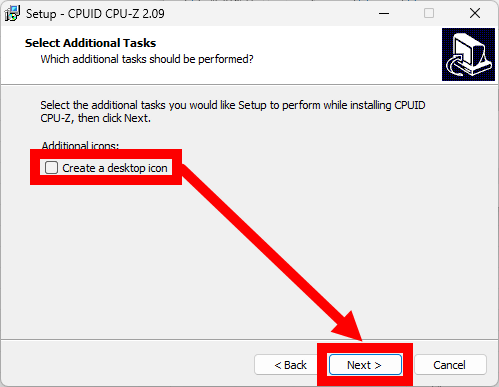
今回はデスクトップにショートカットの作成は不要なので「Create a desktop icon」のチェックを外してから「Next」をクリック。
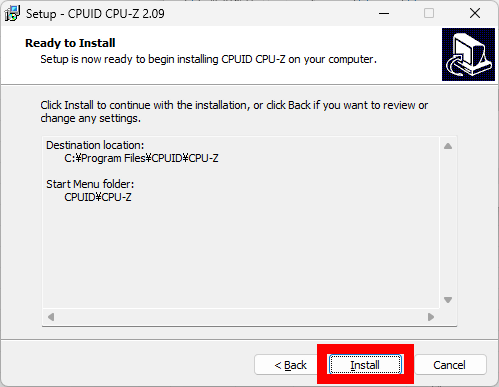
「Install」をクリック。
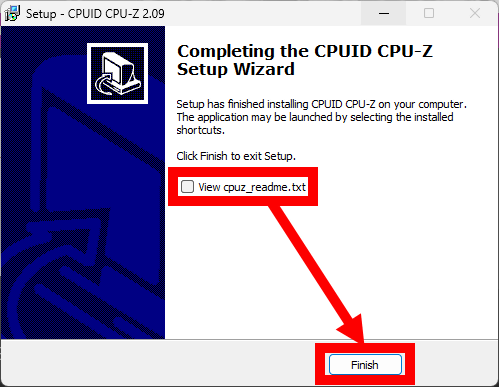
インストールが完了したので「View cpuz_readme.txt」のチェックボックスを外してから「Finish」をクリック。
CPU-Zを起動するには、スタートメニューで「CPU-Z」を検索してクリックすればOK。
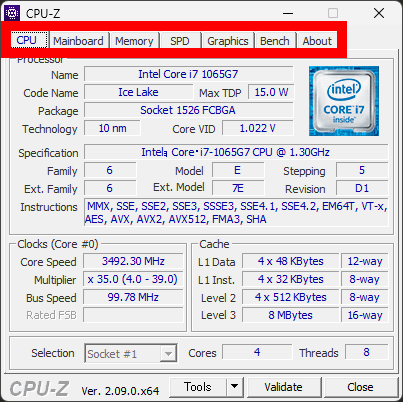
CPU-Zの画面はこんな感じ。CPUの名称やコードネーム、最大消費電力、クロック周波数、キャッシュ容量などの情報がズラリと表示されます。また、画面上部のタブをクリックすると、各種情報画面に切り替えられます。
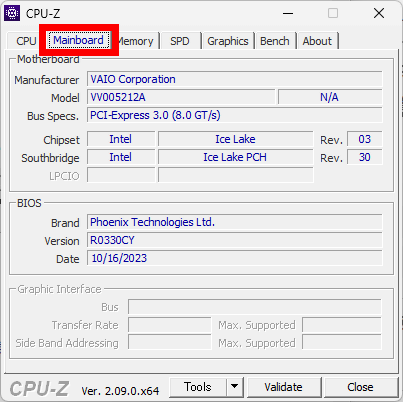
「Mainboard」をクリックすると、マザーボードの名称やモデル名、対応規格、BIOSのバージョンなどが表示されます。
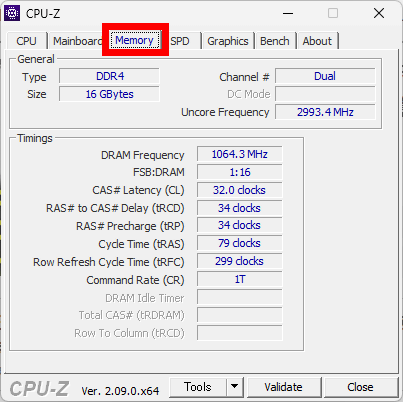
「Memory」をクリックするとメモリの規格、容量、クロック周波数などを確認できます。
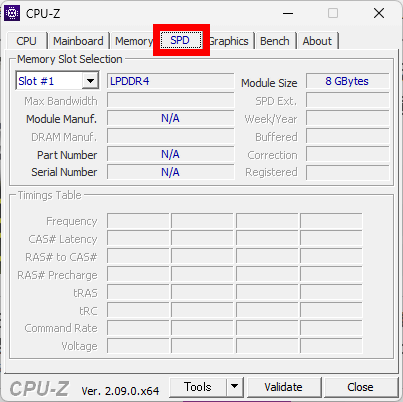
「SPD」は「Serial Presence Detect」の略称で、「PC起動時にメモリがマザーボードに送信する情報」を表示可能。
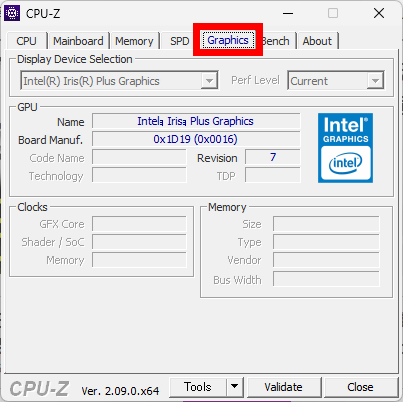
「Graphics」をクリックするとGPUの情報を閲覧できます。
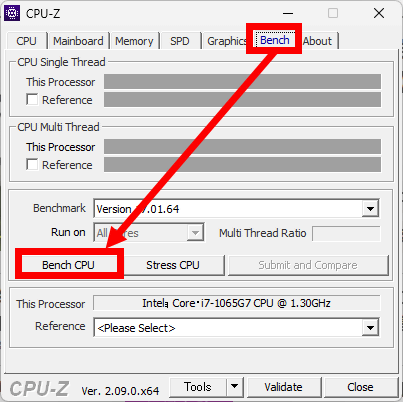
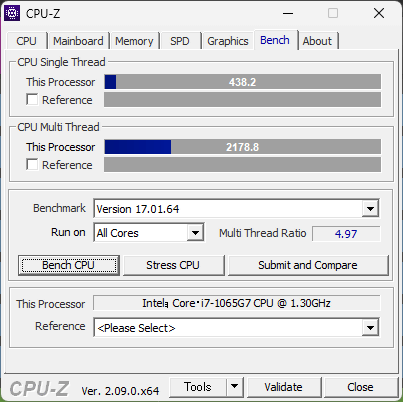
「Bench」をクリックしてから「Bench CPU」をクリックするとCPUのベンチマークテストを実行可能。
実行結果はこんな感じ。シングルスレッド性能とマルチスレッド性能を確認できます。なお、画面下部の「Reference」から比較対象のCPUを選択することも可能です。
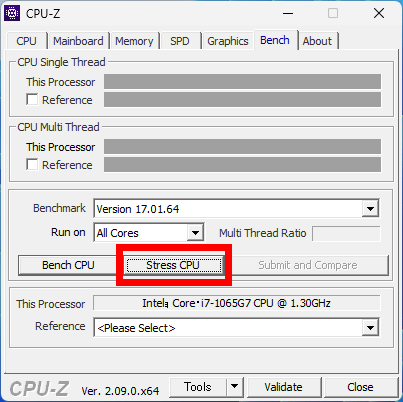
また、「Stress CPU」をクリックすると、CPUに負荷をかけられます。
「Stress CPU」をクリックした際のタスクマネージャーの表示が以下。全スレッドが100%稼働状態になっていることが分かります。この状態でしばらく放置することで、負荷状態での動作テストが可能というわけです。なお、負荷を止めるには「Stop」をクリックすればOKです。
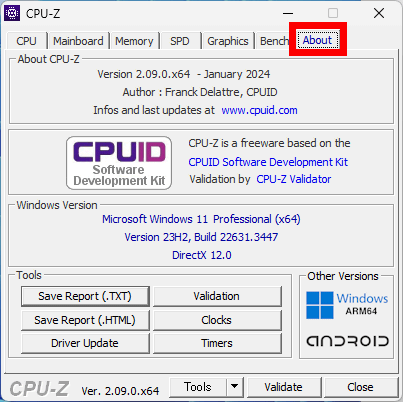
「About」をクリックすると、CPU-Zそのもののバージョン情報やWindowsのバージョン情報を確認できます。また、Tools欄にはCPU情報をテキストファイルとして出力できる「Save Report(.TXT)」や、HTML形式で出力できる「Save Report(.HTML)」、ドライバのアップデート確認画面にアクセスできる「Driver Update」、CPU情報を集積サイトに登録できる「Validation」、CPUの動作周波数を確認できる「Clocks」、CPUタイマーのズレがないか確認できる「Timers」といった便利ツールが並んでいます。