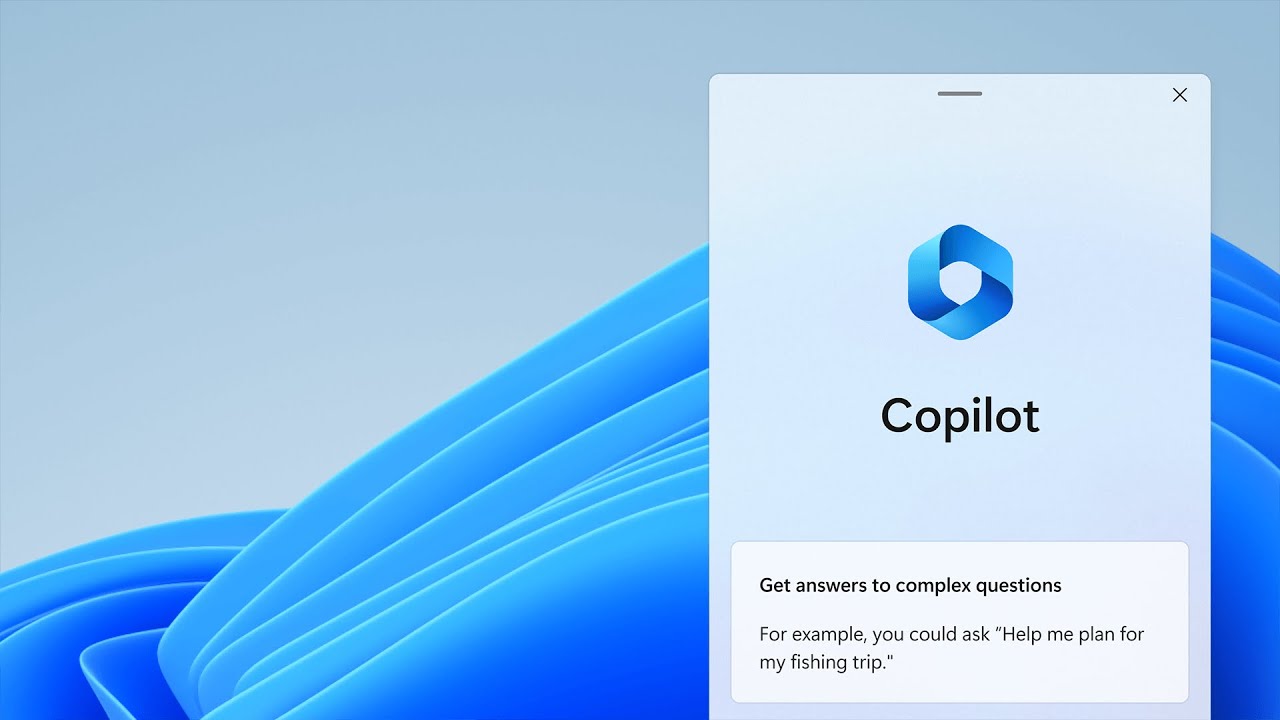
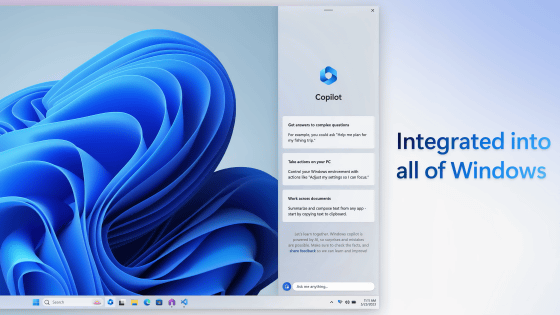
MicrosoftがWindows 11にチャットAI「Windows Copilot」を搭載することを発表しました。Windows Copilotを使えば、自然な文章で会話しながら「文書ファイルの要約」「タスクに合わせたアプリの起動」などの操作を実行させることができます。
Bringing the power of AI to Windows 11 - unlocking a new era of productivity for customers and developers with Windows Copilot and Dev Home - Windows Developer Blog
https://blogs.windows.com/windowsdeveloper/2023/05/23/bringing-the-power-of-ai-to-windows-11-unlocking-a-new-era-of-productivity-for-customers-and-developers-with-windows-copilot-and-dev-home/
Windows Copilotを使えばどんなことが可能になるのかは、以下のムービーを再生するとよく分かります。
Announcing Windows Copilot - YouTube
Windows Copilotはタスクバー内に設置されたボタンをクリックすることで起動できます。

ボタンをクリックするとWindows Copilotが画面右端に表示されました。

「システムを作業用に最適化する方法を教えて」と入力。

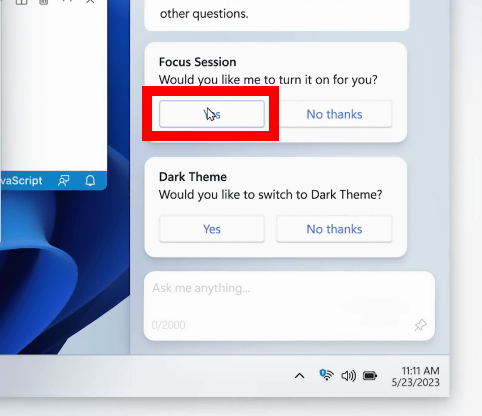
すると「フォーカスを使う」「ダークテーマを使う」といった操作が提案されました。

さらに、「フォーカスを使いますか?」「ダークテーマを使いますか?」という質問が表示されます。「フォーカスを使いますか?」の中の「Yes」をクリック。
すると、フォーカスが起動しました。
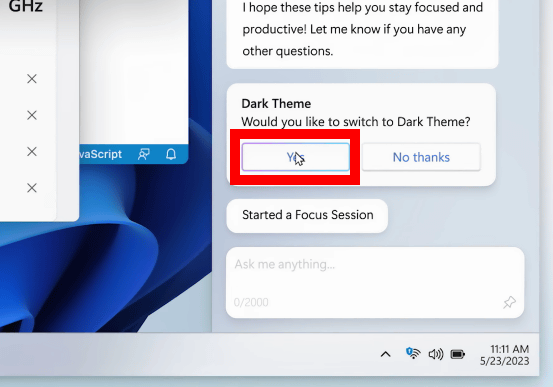
続いて「ダークテーマを使いますか」内の「Yes」をクリック。
ダークテーマに切り替わりました。
さらに、ウィンドウの配置を整頓してもらうこともできます。
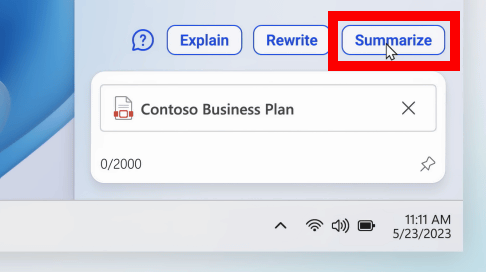
今度はWindows Copilotの入力欄にPDFファイルをドラッグ&ドロップ。
すると「Explain(説明する)」「Rewrite(書き直す)」「Summarize(要約する)」という選択肢が表示されます。この中の「Summarize」をクリック。
PDFファイルの内容が要約されました。
「作業中にオススメの音楽は?」と質問。
Spotifyに存在する「Chill Vibes」「Brain Food」「Deep Study」という3種のプレイリストを提案してくれました。「Chill Vibes」を選択。
すると、Spotifyが起動して選択したプレイリストが表示されました。
「コーヒー関連のロゴを作る方法を教えて」と入力するとAdobe Expressを用いるように提案されました。返答画面の中の「Logo templates」をクリック。
Adobe Expressのロゴ作成画面が表示されました。
作成したロゴをWindows Copilotに入力して「Teamsの『Design Squad』グループに送信して」と依頼します。
すると指示通りにTeamsを起動してロゴを送信してくれました。
Microsoftによると、2023年6月にはWindows Copilotのプレビュー版が利用可能になる予定とのことです。