ダウンロードした実行ファイルを起動すると、Rufusが起動します。
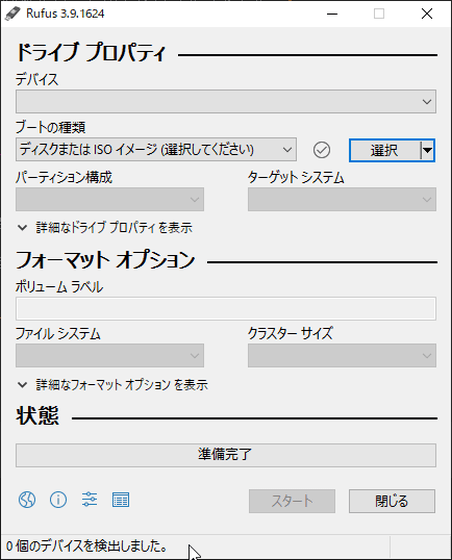
USBメモリーをPCに挿入。使用するUSBメモリーの容量は4GBあれば十分です。
![]()
挿入したUSBメモリーがRufusに認識されたことを確認したら、「選択」をクリックして……
![]()
先ほどダウンロードした拡張子が「iso」のファイルを選択し「開く」へ進みます。
![]()
選択したファイル名が表示されていることを確認したら、「スタート」をクリック。
![]()
モードの確認画面が表示されますが、そのままの設定で「OK」をクリックします。
![]()
USBメモリーの内容が消去される旨の注意画面が表示されるので、「OK」で先へ進むと……
![]()
USBメモリーへISOファイルの内容がインストールされ始めます。
![]()
進捗を表す緑色のバーに「準備完了」と表示されたら、USBメモリーを取り外します。
![]()
作成したUSBメモリーをパスワードをリセットしたいPCに挿入します。
![]()
PCを再起動し、BIOS画面を表示。BIOS画面の表示方法はPCによって異なります。「終了」タブで先ほど挿入したUSBメモリーを選択すると……
![]()
USBメモリーにインストールしたUbuntuが起動します。
![]()
Ubuntuが起動したら、左のリストから「日本語」を選択して「Ubuntuを試す」をクリック。
![]()
デスクトップが表示されたら、左下のボタンをクリックします。
![]()
検索窓で「Update」と検索すると表示される赤枠のソフトを起動。
![]()
赤枠にチェックを入れて「Close」と進みます。
![]()
パッケージ情報のアップデートを促されるので「Reload」をクリック。
![]()
情報のアップデートが行われます。
![]()
続いて先ほどの検索窓で「Terminal」と検索。ターミナルを起動します。
![]()
下記コマンドを入力して、chntpwをインストールします。
sudo apt install chntpw
ターミナルに入力するとこんな感じ。
![]()
「Enter」キーを押すとインストールが始まります。
![]()
インストールが完了したらファイラーを起動します。
![]()
「Other Location」へと進み、Windowsがインストールされているディスクを選択します。
![]()
WindowsのCドライブのディレクトリが表示されるので、「Windows」をクリック。
![]()
次は「System32」をクリックします。
![]()
「config」フォルダを見つけたら、右クリックして「Open in Terminal」をクリック。
![]()
ターミナルが起動したら下記コマンドを入力。
![]()
sudo chntpw -u パスワードをリセットしたいユーザー名 SAM
ユーザー名が「admin」の場合はこんな感じ。
![]()
コマンドを実行すると、モードを選択する画面が表示されます。この時点でエラーが生じた場合は、一度Windowsを起動した上で、再起動するとうまくいく場合があります。今回はパスワードをリセットするため「1」を入力して「Enter」キーを押します。
![]()
実行に成功するとすぐにパスワードがリセットされるので、続いて「q」を入力して「Enter」キー。
![]()
ファイルへ情報を書き込むかどうか尋ねられるので「y」を入力して「Enter」キーを押します。
![]()
Windowsを起動するため、Ubuntuを終了します。右上のメニューをクリックし、電源ボタンをクリック。
![]()
「Shutdown」をクリックしていったんPCの電源をオフにします。
![]()
PCからUSBメモリーを取り外し、再度PCを起動すると、Windowsが起動します。パスワードが設定されている場合はパスワードの入力が求められますが……
![]()
パスワードが未設定の状態にリセットされているので、パスワードを入力することなくWindowsにログインすることができました。
![]()





