
無料のPDF変換ソフトPrimoPDFで有名なNitro PDF, Inc.が提供する、PDFファイルをWord、あるいはExcelファイルに変換してくれるネットサービスです。
融通の利かないPDFファイルを、WordやExcelで編集できる形式に変換してくれます。なおかつ日本語の変換にも対応しているので、多くの場面で使うことができるものとなっています。ソフトではなくネットサービスなので、WindowsやMac OSなどのOSに左右されず利用できるのも大きな利点です。
様々なファイルを試してみたところ、編集にパスワードが必要なPDFファイルも変換することができたので、さらに活用の場面は広がるのではないかと思います。詳しい使い方は以下から。■PDFファイルをWordファイルに変換する方法
Convert PDF to Word (DOC) - 100% Free!
上記ページにアクセスし、PDFファイルを変換します。このファイルを変換してみます。
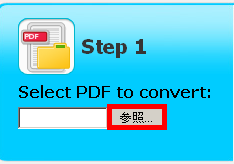
Step1では、「参照」をクリックして変換したいPDFファイルを選んだ後、「開く」をクリック。
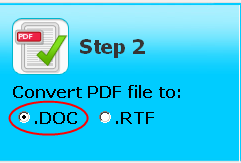
Step2でファイル形式を選びます。「.DOC」はWordのファイル形式、「.RTF(リッチテキストファイル)」はWindowsのワードパッドで編集できるファイル形式です。今回は「.DOC」を選択します。
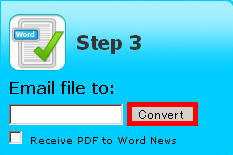
最後に、Step3で変換したファイルの送信先となるメールアドレスを入力し「Convert」をクリック。
アップロード中。
数秒後にファイルが変換中であることを知らせる画面が表示されました。
実行してわずか数分のうちに、入力されたメールアドレス宛に、変換後のPDFファイルが添付されたHTMLメールが届きます。メールを見ると、ファイルの変換が完了したことを確認できます。
こちらが変換前のPDFファイル。
そしてこちらが変換後のWordファイル。日本語もちゃんと変換されているのが分かります。
■PDFファイルをExcelファイルに変換する方法
PDF to Excel - 100% Free!
上記ページにアクセスし、PDFファイルをExcelファイルに変換します。このファイルを変換してみます。
Step1で変換したいPDFファイルを選択。
Step2ではファイル形式が選択できますが、ここではExcelで編集できる「.xls」形式のみが提示されるのでそのままでOK。
最後に、Step3で変換したファイルの送信先となるメールアドレスを入力し「Convert」をクリック。
アップロード中。
数秒後にファイルが変換中であることを知らせる画面が表示されました。
Wordと同じく、こちらも数分たたない内にファイルが添付されたメールが届きました。入力されたメールアドレス宛に、変換後のPDFファイルが添付されたHTMLメールが届きます。メールを見ると、ファイルの変換が完了したことを確認できます。
こちらが元のPDFファイル。
そしてこちらが変換後のExcelファイル。数字と漢字が使われている表もちゃんと変換できました。
WordやExcelファイルをPDFファイル化するソフトやサービスは多くありますが、その逆の操作ができるものはあまり多くありません。単にサービスとしても利用しやすく変換ファイルがすぐ手に入るので、PDF形式でしか配布されていない文書データや統計データを自分で利用したい時にはとても心強いサービスと言えそうです。



